PPT 2016中巧用阴影做照片插入相册效果
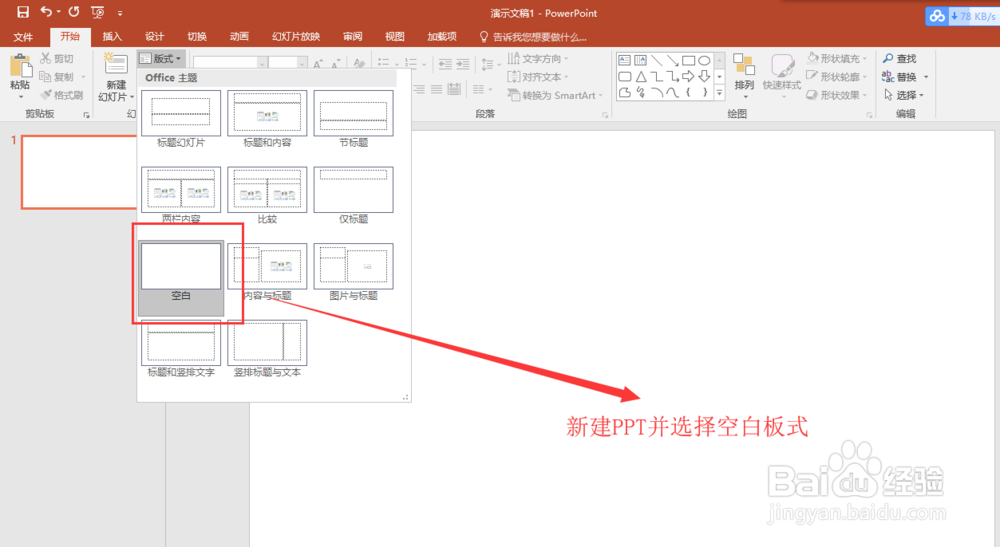
1、打开PPT 2016软件,新建一个PPT演示文稿,在新建的演示文稿中找到板式,单击板式在下拉出现的众多板式选择中选择一个空白的板式。
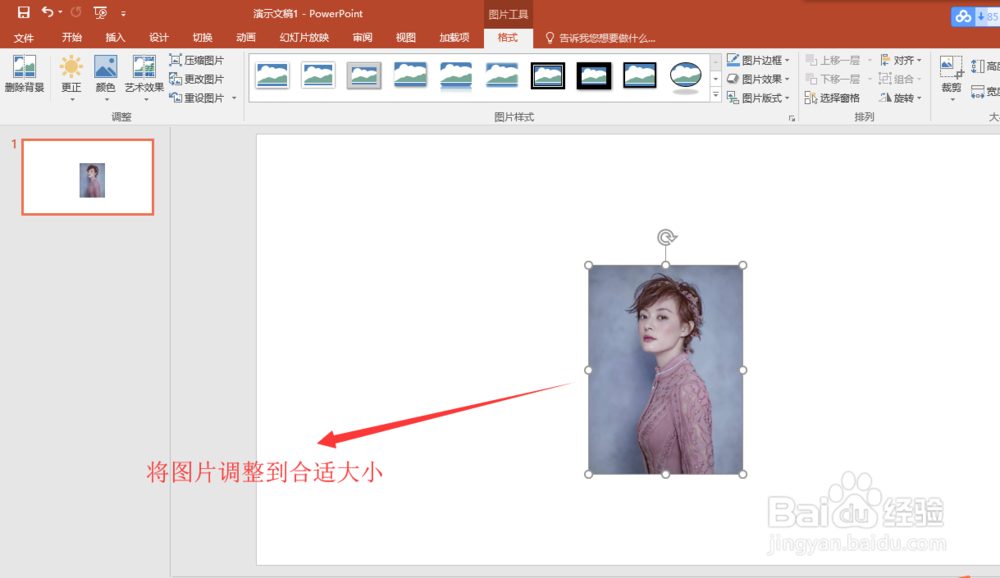
2、选择PPT中的插入菜单,在插入菜单中找到图片命令,单击插入图片,在弹出的插入图片窗口中找到要插入的图片存放的位置,选中单击插入;然后将插入的图片缩放调整到合适大小。

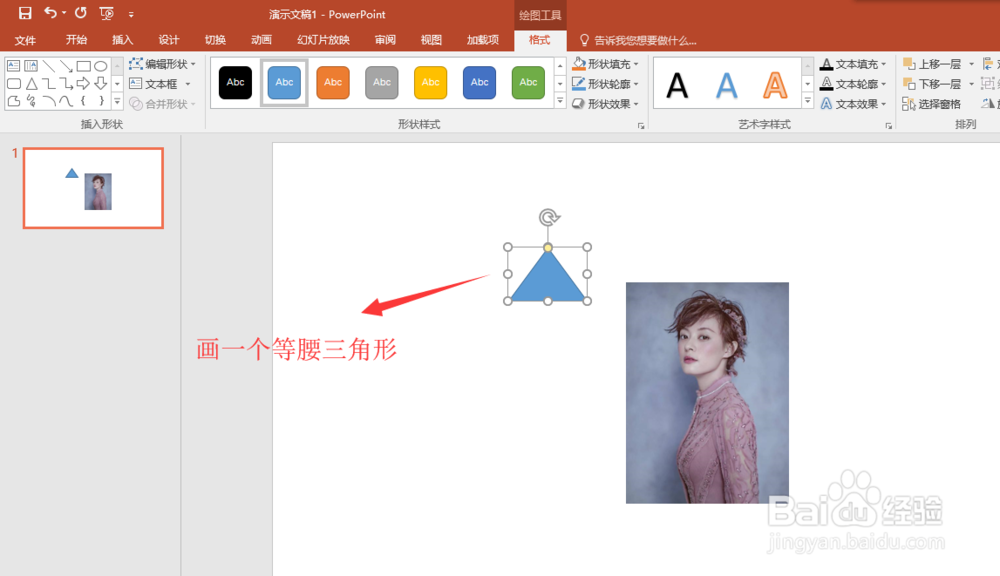
3、在选择插入菜单中的形状命令,在形状中选择等腰三角形形状,然后在幻灯片上绘制一个大小合适的等腰三角形出来。

4、将这个等腰三角形压扁,然后打开“设置形状格式”窗口,在设置形状格式窗口中设置等腰三角形的旋转角度为-45度。

5、将这个旋转的等腰三角形移到照片的左上角位置,然后为这个等腰三角形设置一个形状效果中的右下斜偏移阴影效果;然后按住Ctrl键将这个等腰三角形在复制一个出来,放在照片的右下角位置上。
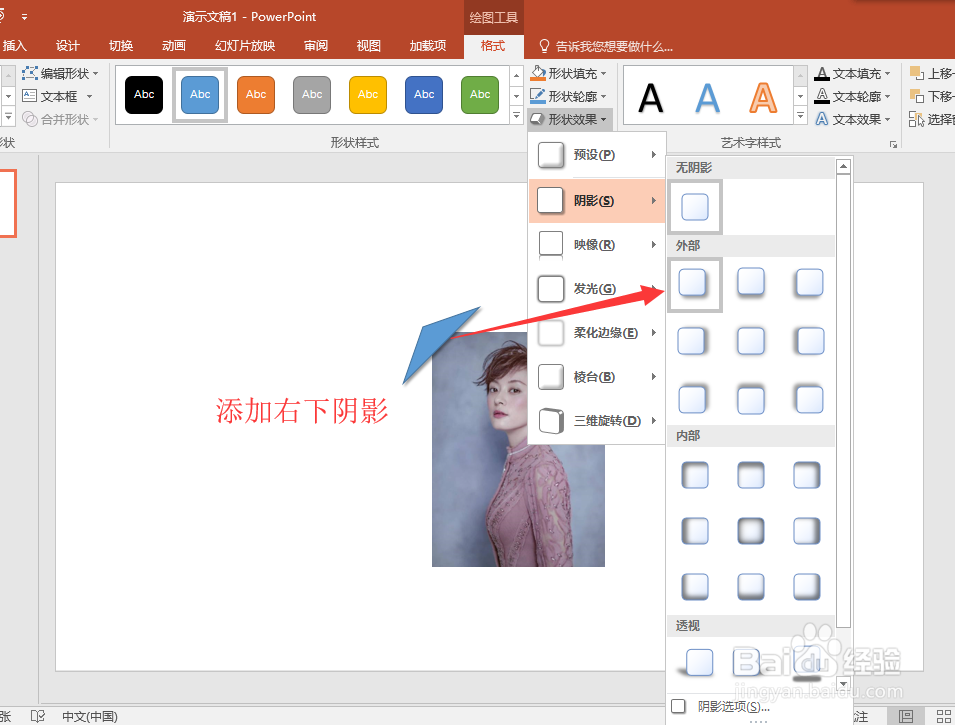

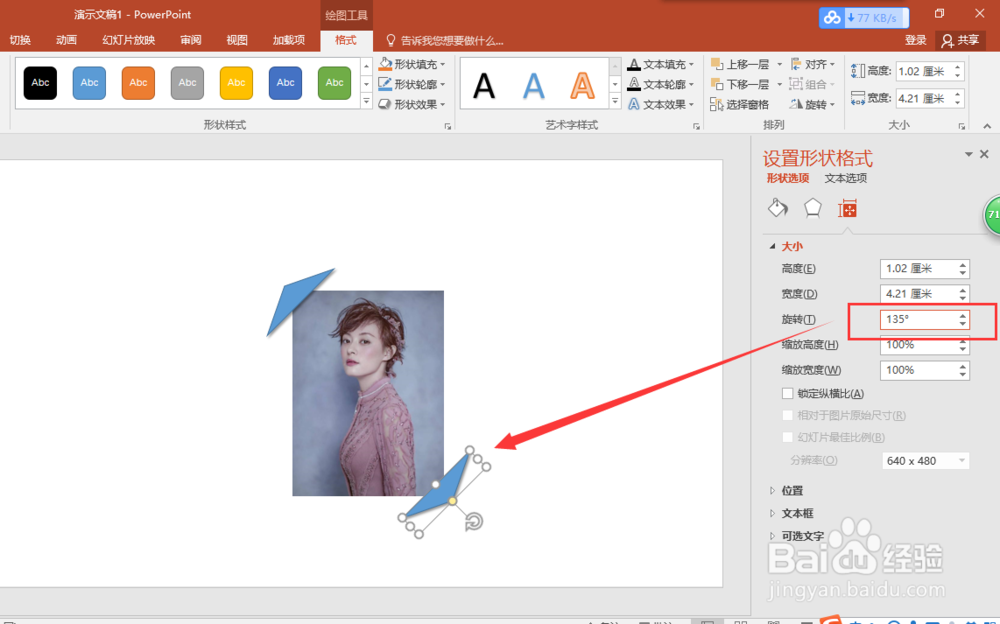
6、选中复制的右下角的等腰三角形,在设置形状格式窗口中设置这个复制的等腰三角形的旋转角度为135度;并为其添加一个左上斜偏移阴影效果。

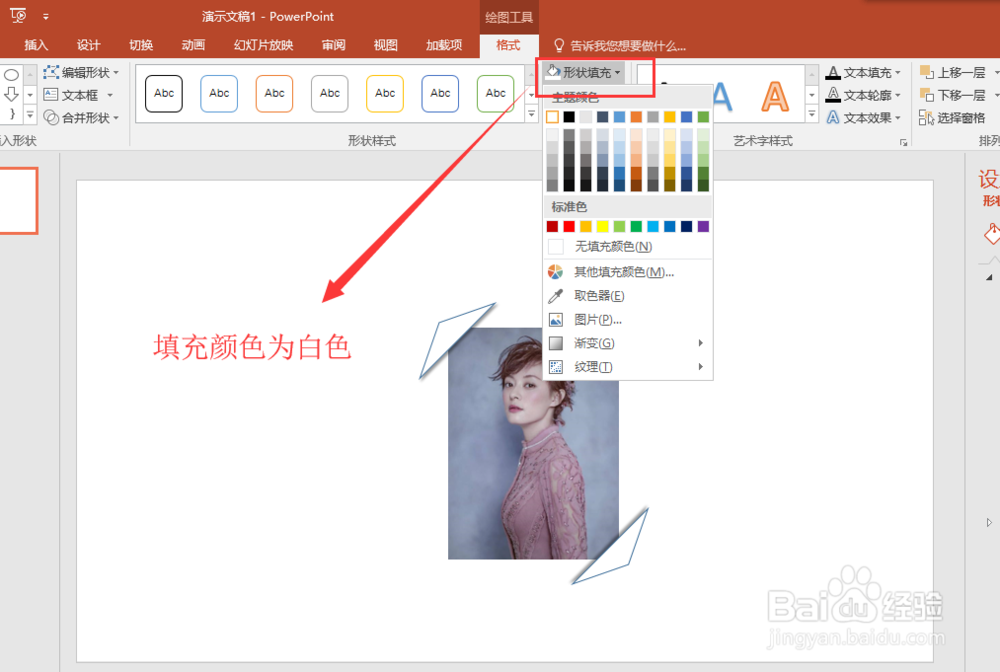
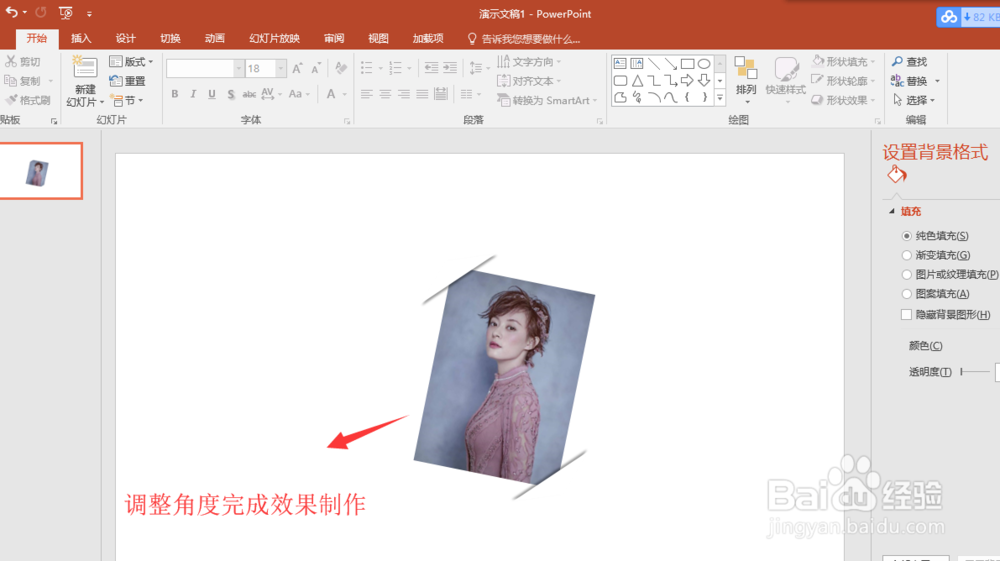
7、同时选中左上角与右下角的两个三角形,设置形状填充为白色,轮廓填充为无;框选中所有对象,可以整体将其做个倾斜;还可以换个背景颜色,这样就在PPT 2016中巧用阴影效果做了一个照片插入相册的效果。

声明:本网站引用、摘录或转载内容仅供网站访问者交流或参考,不代表本站立场,如存在版权或非法内容,请联系站长删除,联系邮箱:site.kefu@qq.com。