怎样用PS软件快速的把照片人物脸部的斑点去掉?
1、 电脑启动软件,打开操作界面。
把照片插入到界面中。
小编从网上截了一张图来作例子,演示操作方法。

2、可以看到照片上的斑点虽然不是很多,但这也影响到整体的美观;那么,我们可以利用PS软件的一些工具来把这些斑点消除掉。
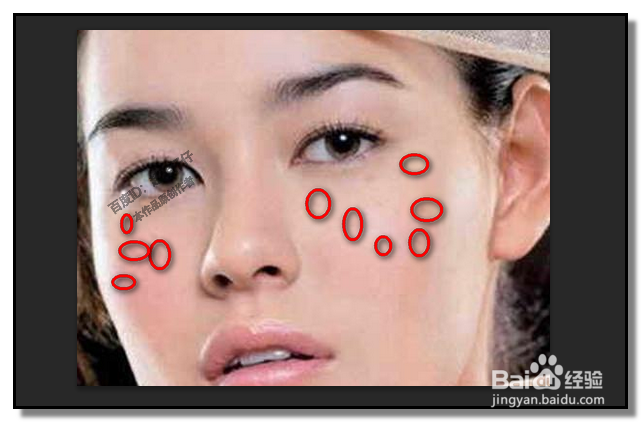
3、鼠标在工具栏这里的“污点修复画笔工具”
如下图所示。

4、然后,在“污点修复画笔工具”属性栏这里设置画笔的大小;

5、设置好后。
那么,呈圆圈状的鼠标在左边脸一个斑点上点下,
神奇了,斑点不见了,原来斑点的位置显示着与旁边的肌肤一样。
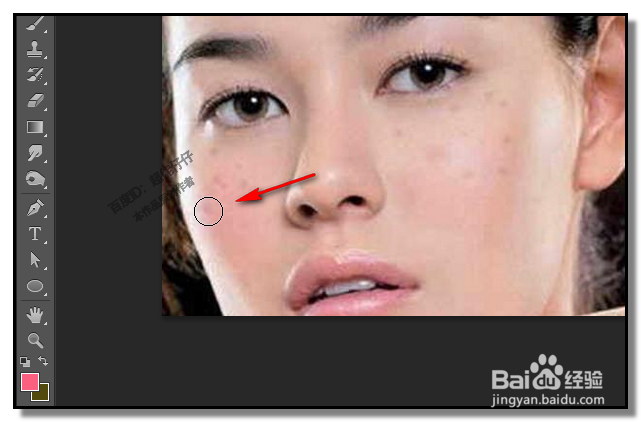

6、我们继续同样操作,在其它的斑点上点击。一 一把这些斑点去除。
左边脸全部斑点去除。

7、再继续操作,把右边脸的斑点去除。
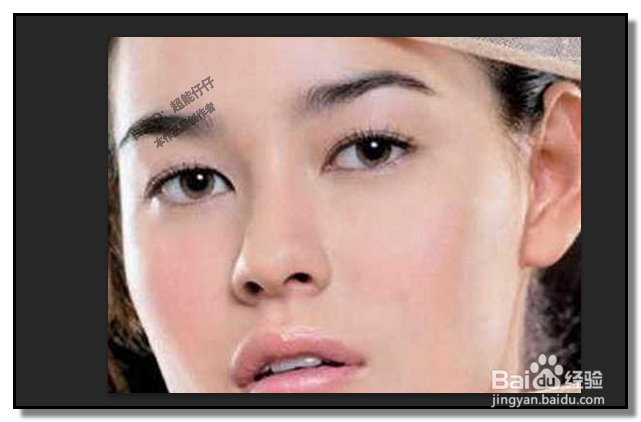
一下子就把脸部所有斑点清除干净。
声明:本网站引用、摘录或转载内容仅供网站访问者交流或参考,不代表本站立场,如存在版权或非法内容,请联系站长删除,联系邮箱:site.kefu@qq.com。
阅读量:150
阅读量:52
阅读量:56
阅读量:142
阅读量:122