【渲染】穿越时空—创意云Sketchup径向模糊渲染
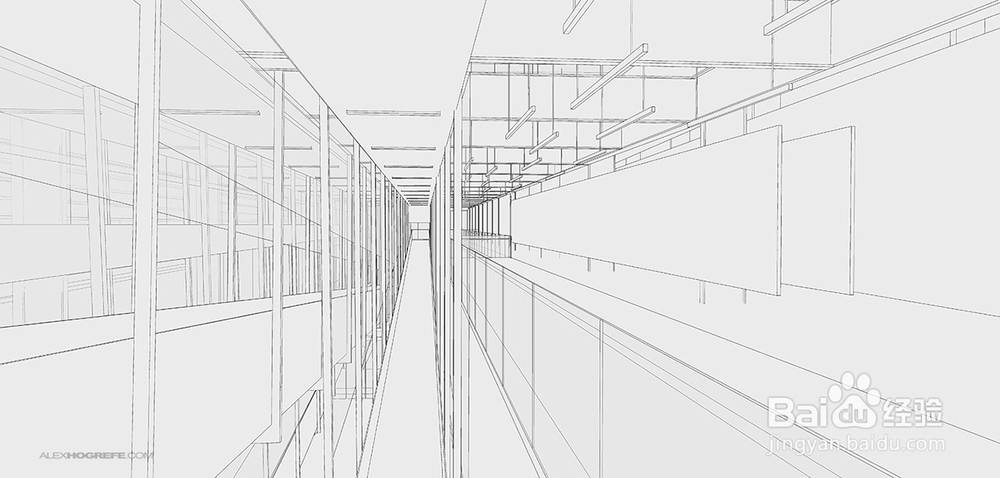
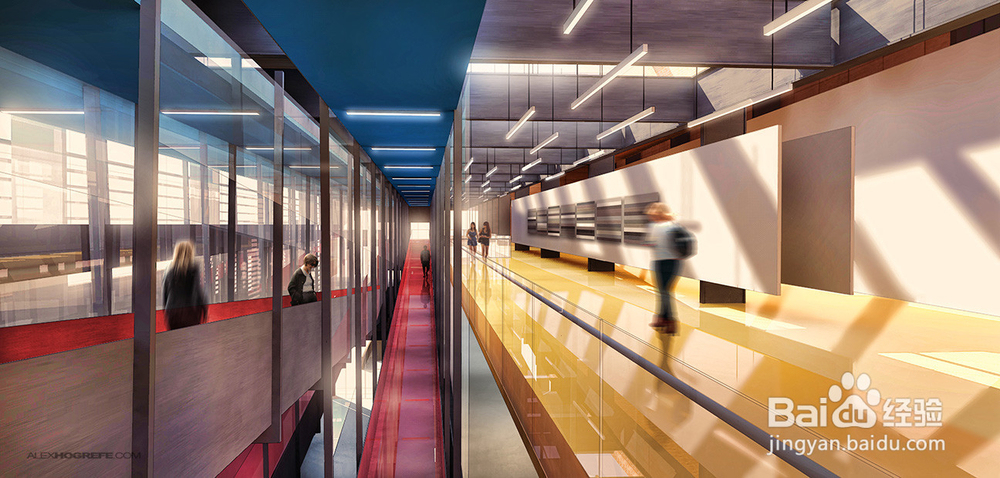
1、这个镜头是向下看一个漫长而狭窄的空间,所有的线条都会聚到中心。
下面是Sketchup模型进行工作和基本渲染的截图,思路是:直接从中心向下看,让线条收敛在图像中心。
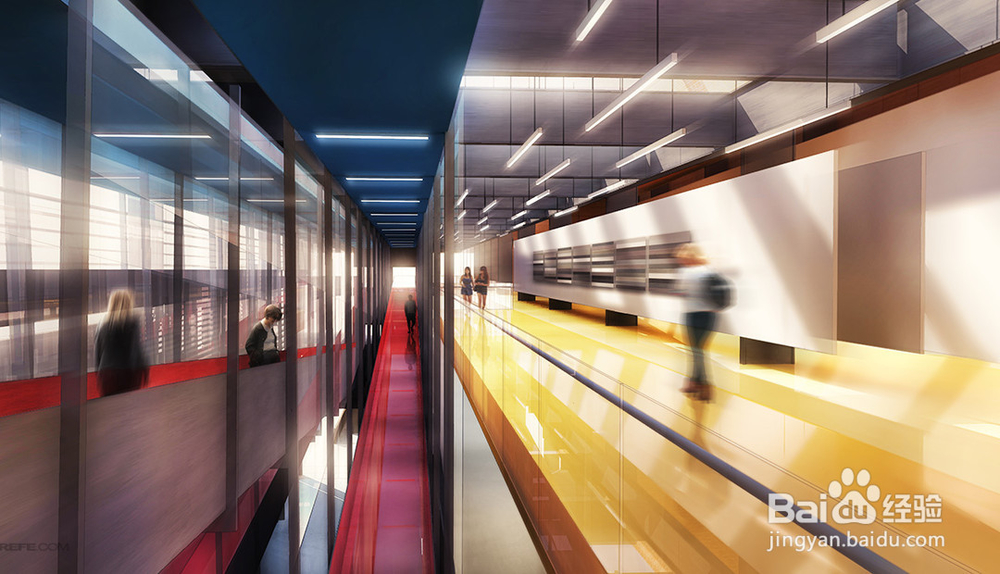
2、创意云渲染出图后在PS中调整颜色,适当加点光度:
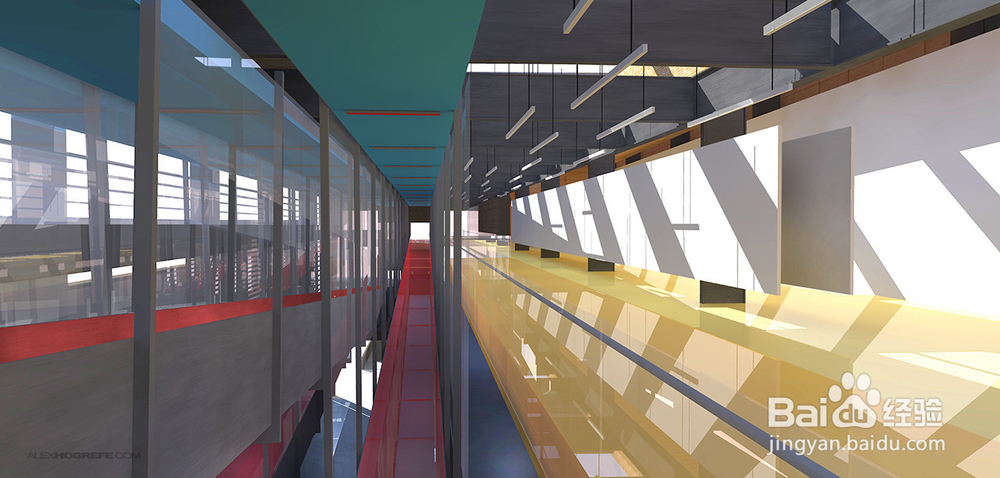
3、使用了“Topaz Adjust”的Photoshop插件,添加了一些温暖的色调,并给它一个微妙的HDR效果:
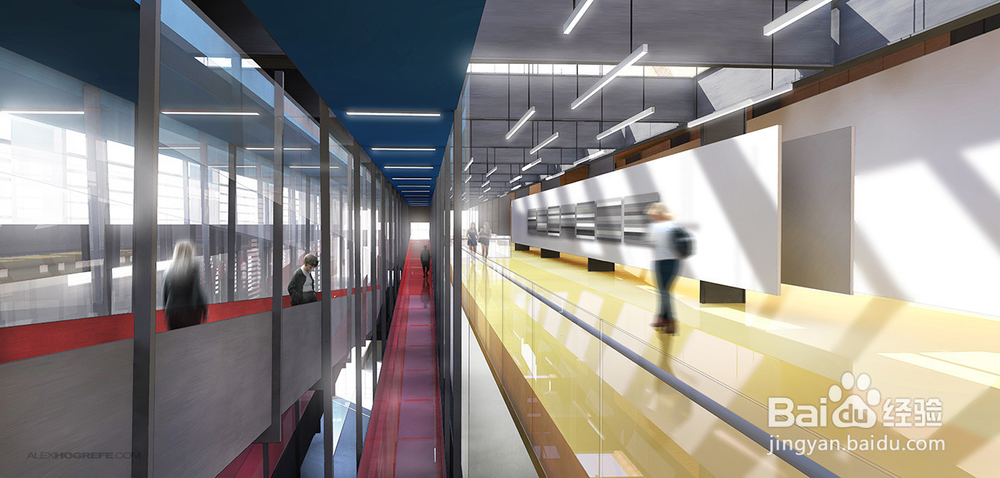
4、想要创造出穿越时空的感觉,通常会考虑使用运动模糊滤镜。然而,在这种情况下,运动模糊不起作用,因为一切都趋向中心。这时需要径向模糊:
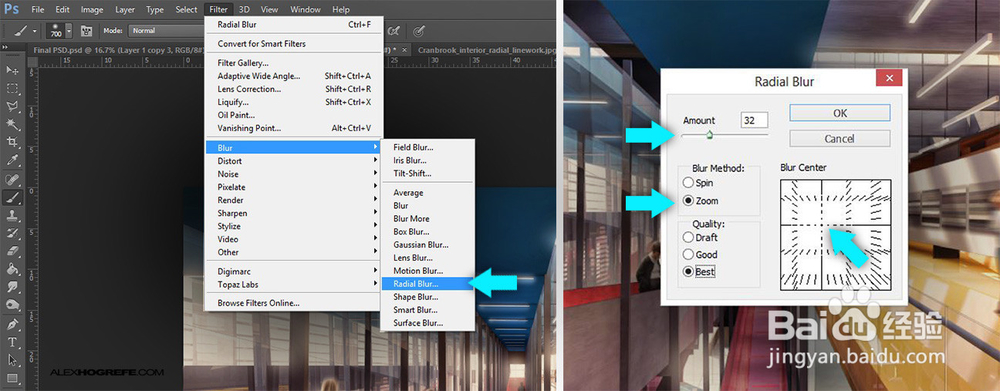
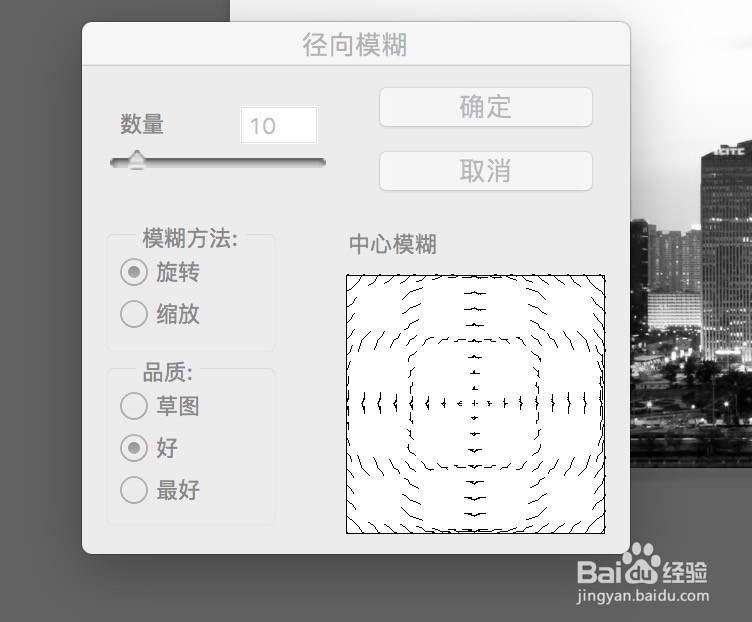
5、设置中需要注意几件事情:确保复制被模糊的图层,使原始图层保持不变。进入过滤器,请转到“过滤>模糊>径向模糊”。在“径向模糊”对话框中,确保在“模糊方法”下选择“缩放”。此外,模糊的中心可能需要像我的插图情况一样进行调整。收敛线的中心不是直接在Photoshop画布的中心。您可以通过在“模糊中心”框中单击并拖动来移动模糊中心。根据您想要的模糊程度,您还需要调整“数量”滑块。
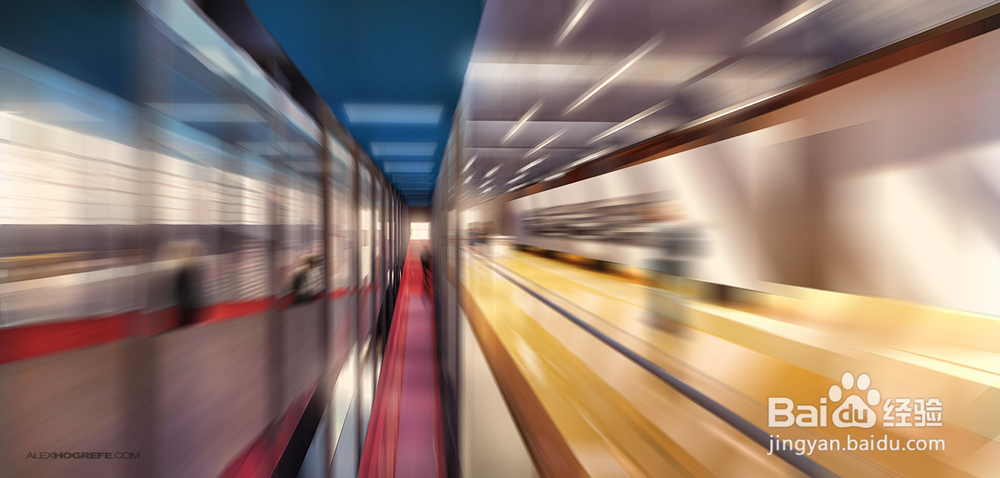
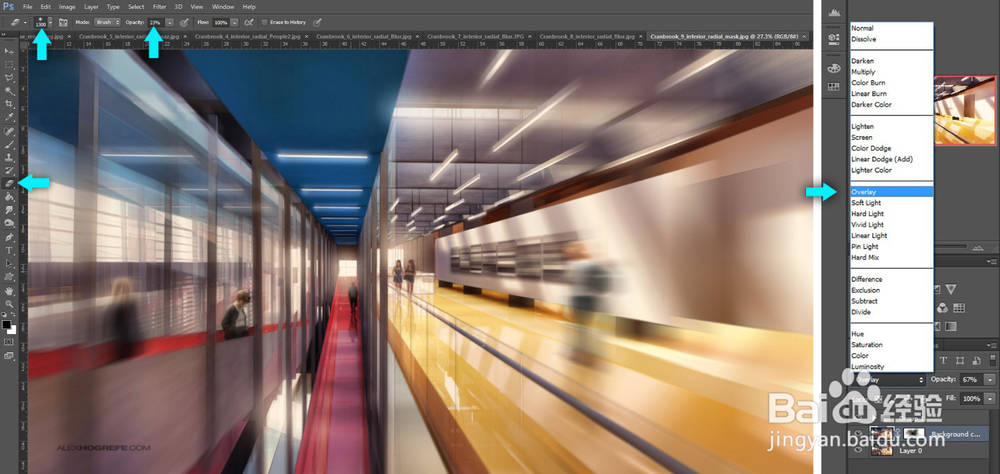
6、有几种方法可以减轻这种影响,并将其应用于原始的“未加密的”渲染。由于原始渲染层被复制,您可以简单地降低模糊图层的不透明度,并让原始渲染层显示出来。相反,我用柔和的笔刷擦除了模糊图像的中心,使得模糊在外面变得更强(使用层掩码而不是擦除总是更好,但为简单起见,我正在显示橡皮擦工具)。然后我将图层混合模式设置为“覆盖”。
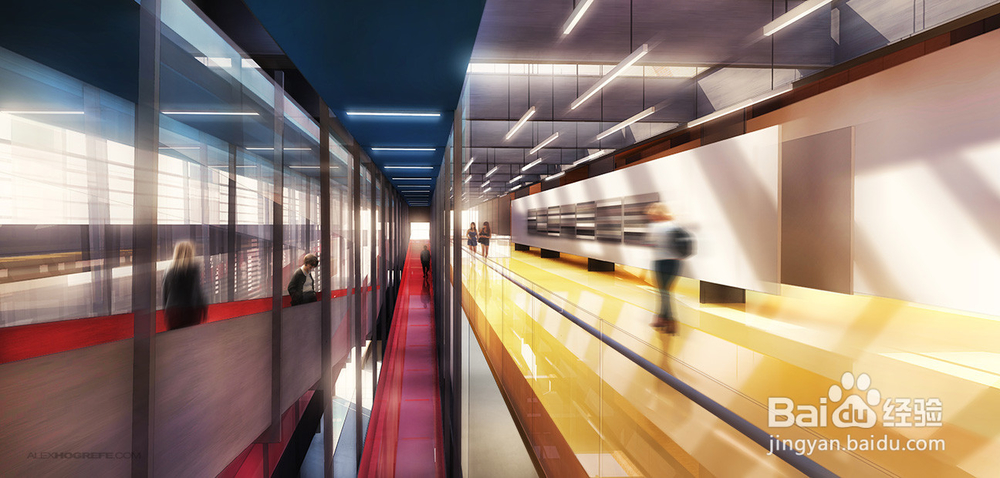
7、最终渲染图:是不是很简便呢!
声明:本网站引用、摘录或转载内容仅供网站访问者交流或参考,不代表本站立场,如存在版权或非法内容,请联系站长删除,联系邮箱:site.kefu@qq.com。
阅读量:51
阅读量:131
阅读量:89
阅读量:80
阅读量:61