Photoshop作图——蝴蝶与花儿共舞
1、找到素材图片【蝴蝶】。

2、找到素材图片【花儿】。
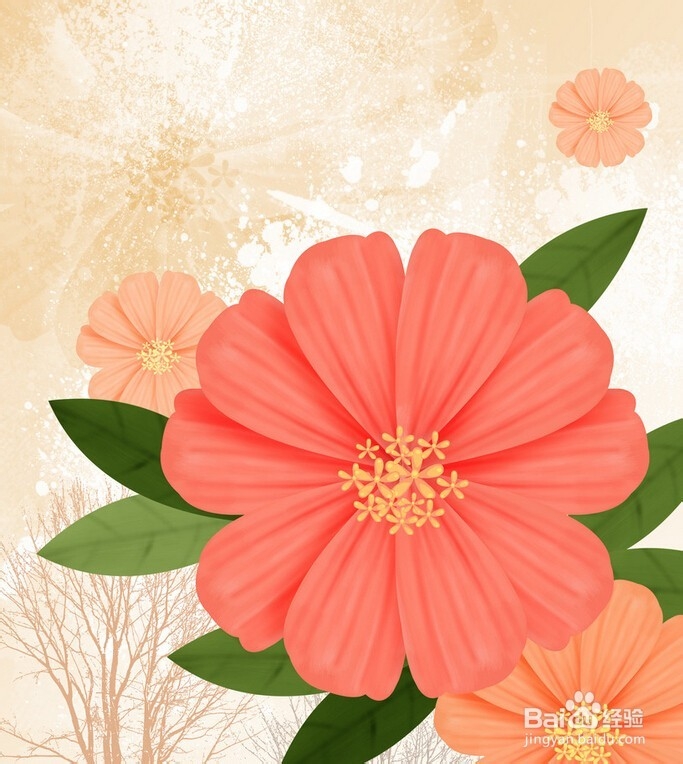
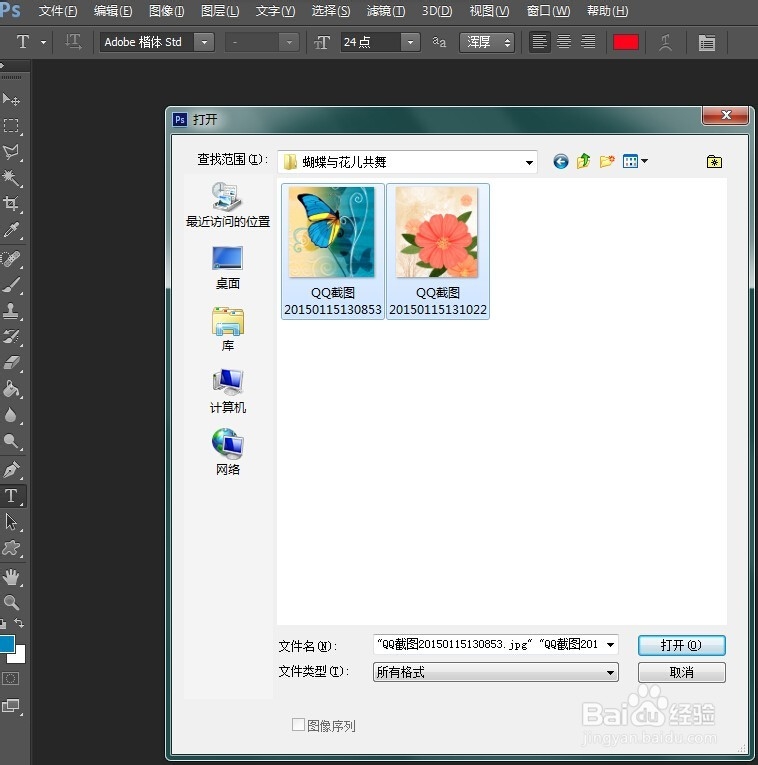
3、打开两个素材图片。
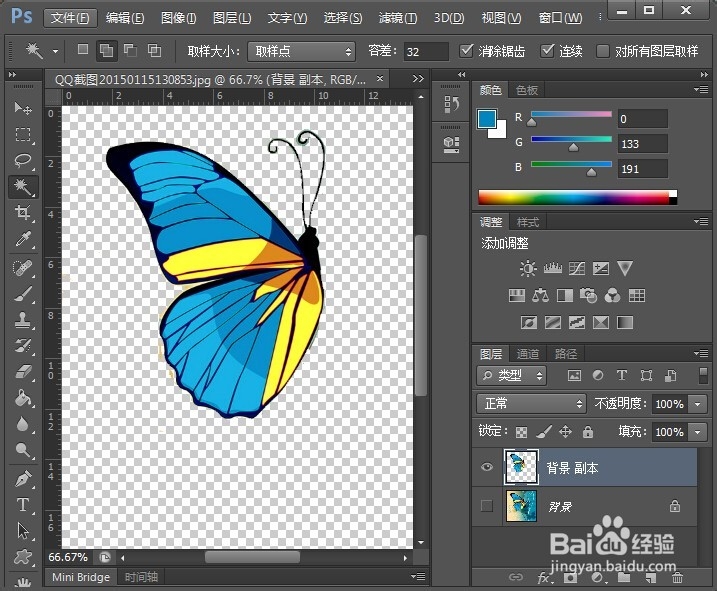
4、将蝴蝶抠出来。
5、抠出来的【蝴蝶】移到花儿图片上
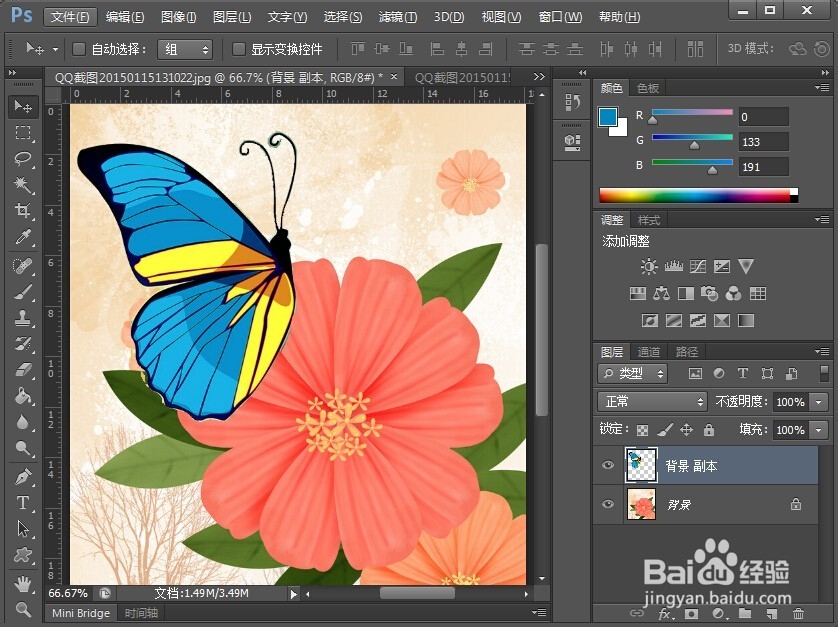
6、将蝴蝶图层复制,并调整位置。
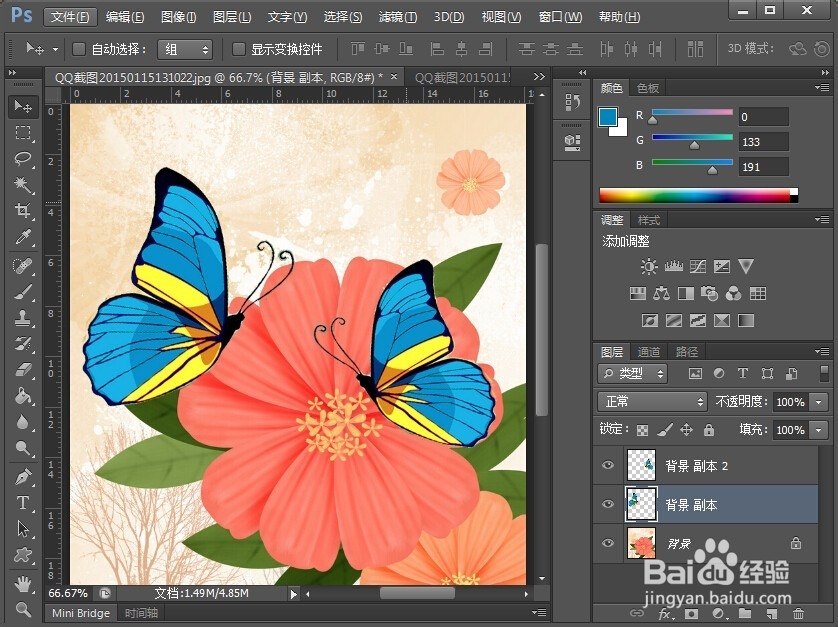
7、将图片进行调整。
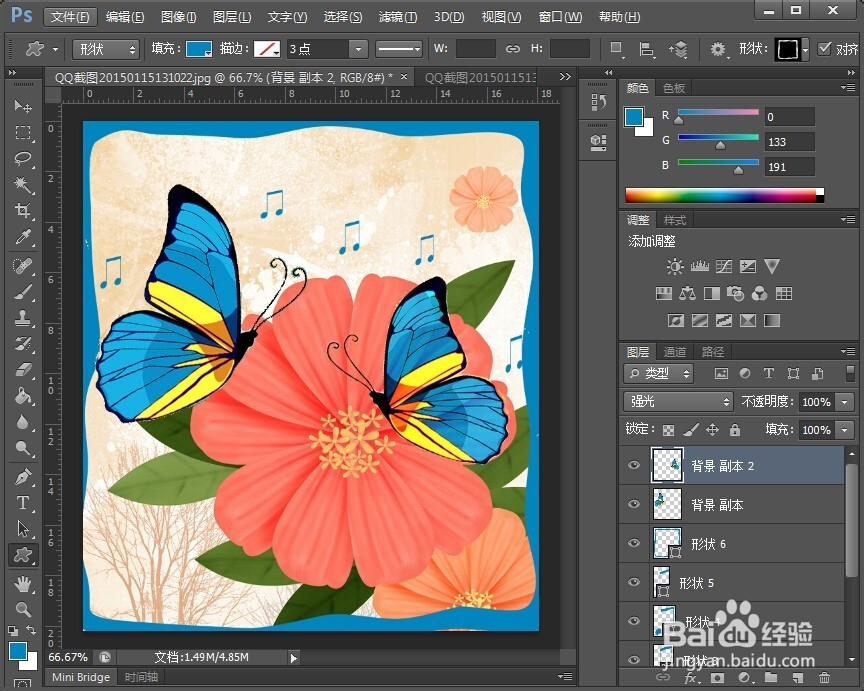
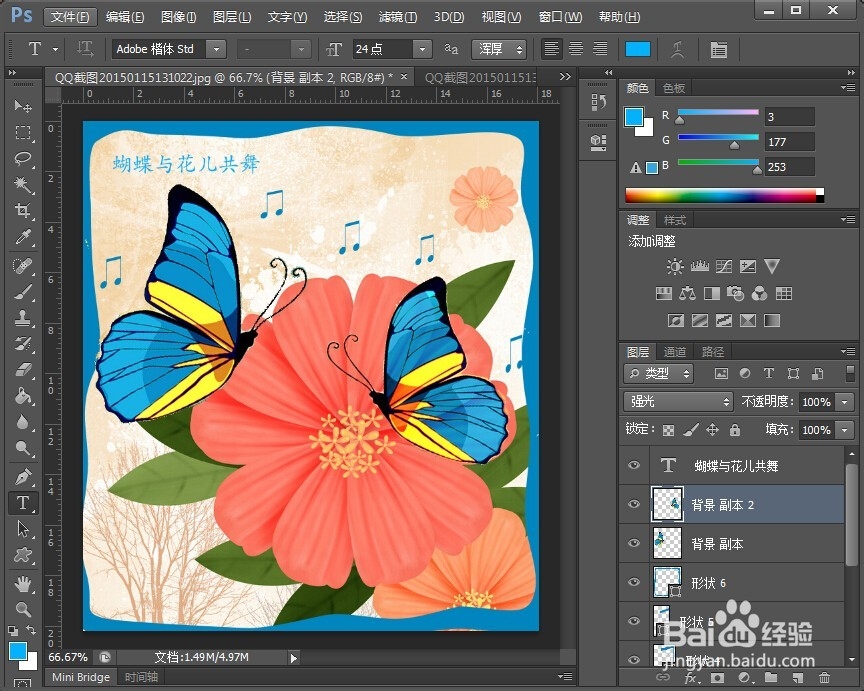
8、添加乐符、边框、文字等元素。完成后保存。
声明:本网站引用、摘录或转载内容仅供网站访问者交流或参考,不代表本站立场,如存在版权或非法内容,请联系站长删除,联系邮箱:site.kefu@qq.com。
阅读量:86
阅读量:135
阅读量:135
阅读量:124
阅读量:188