如何使用PPT制作精美的页面过渡动画效果?
1、插入-图片-导入电脑样板机素材。
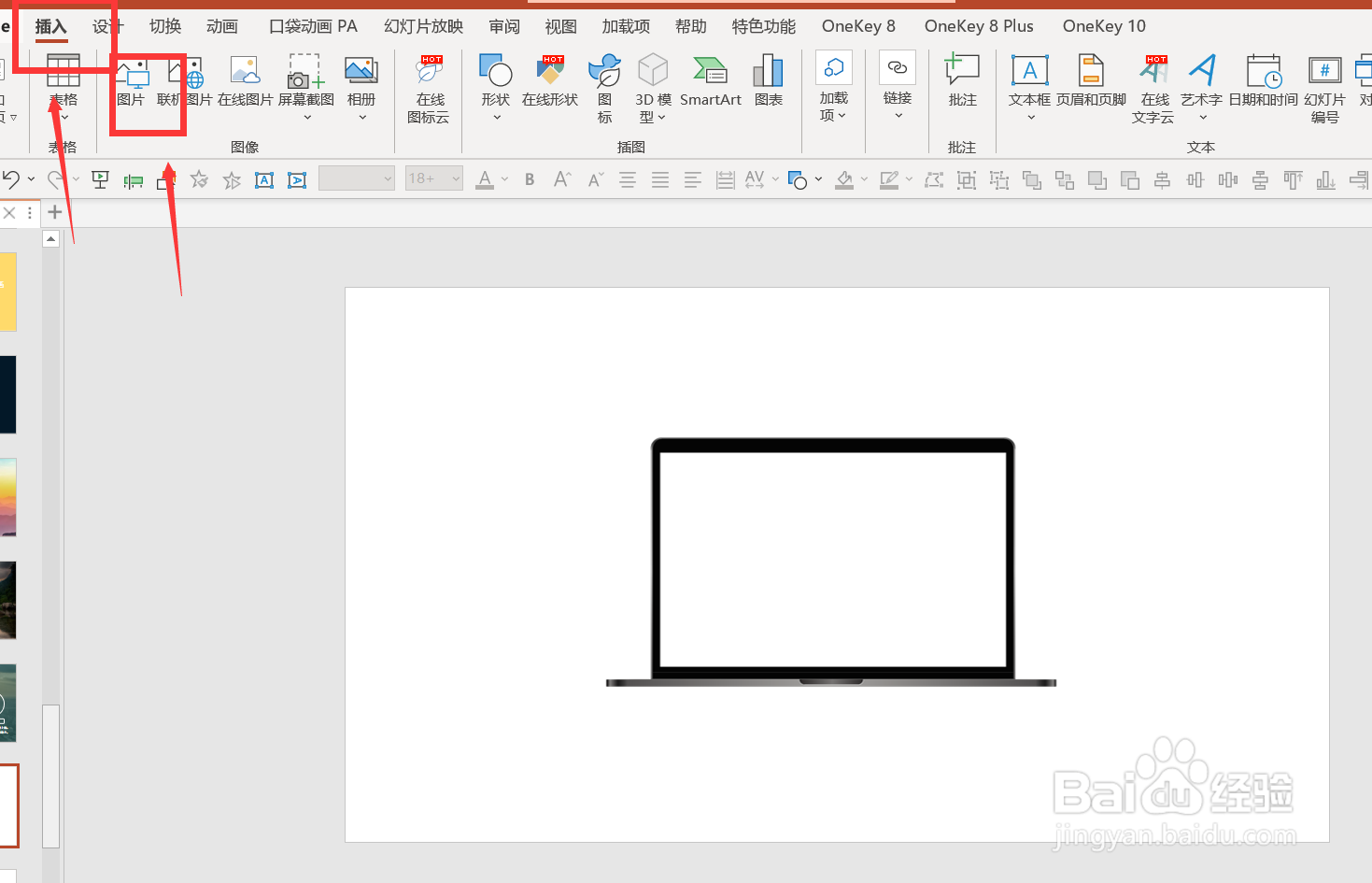
2、视图-幻灯片母版-将样板机粘贴在母版上-调整好素材的大小和位置。

3、插入-形状-矩形-绘制一个与样板机页面相同大小的矩形。
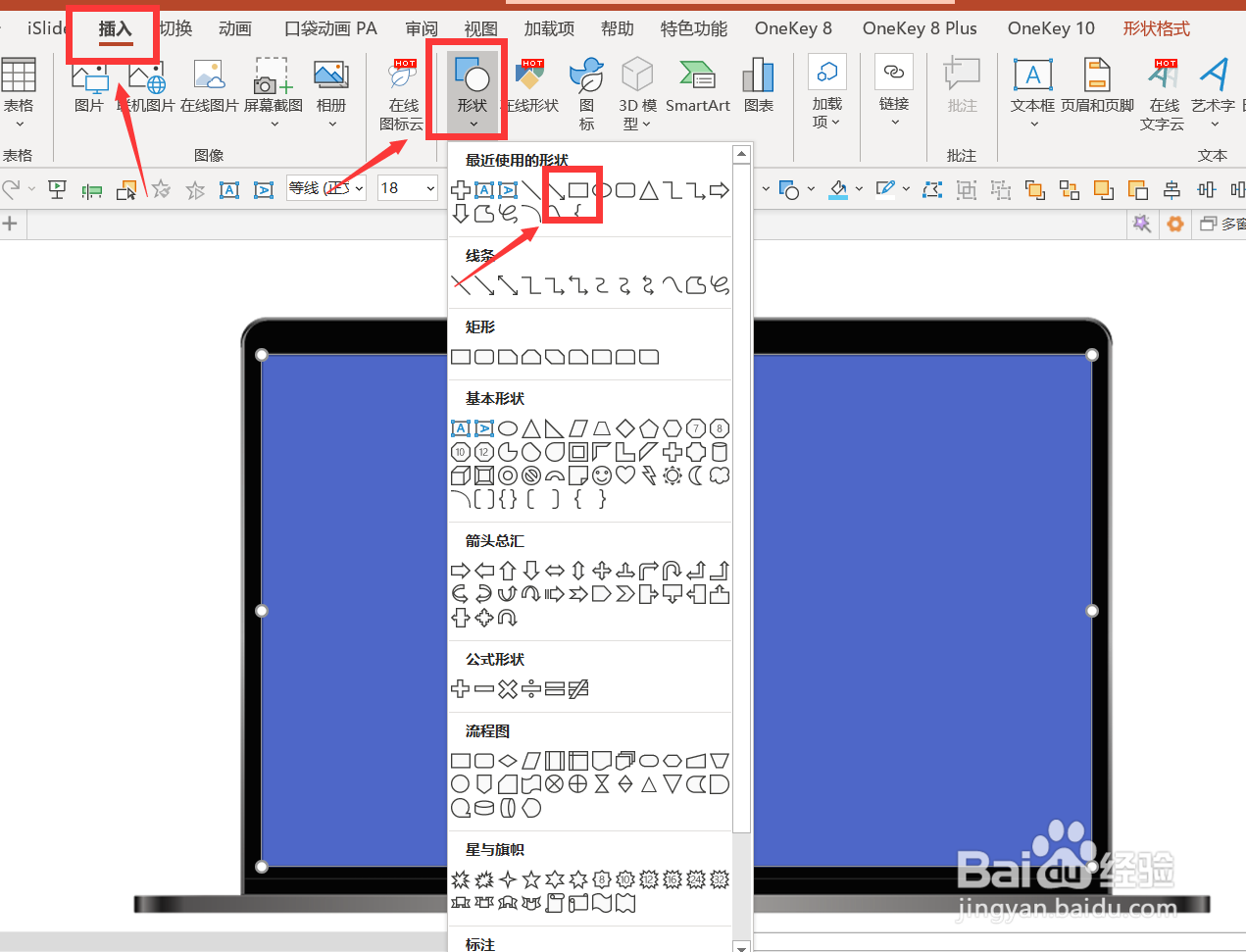
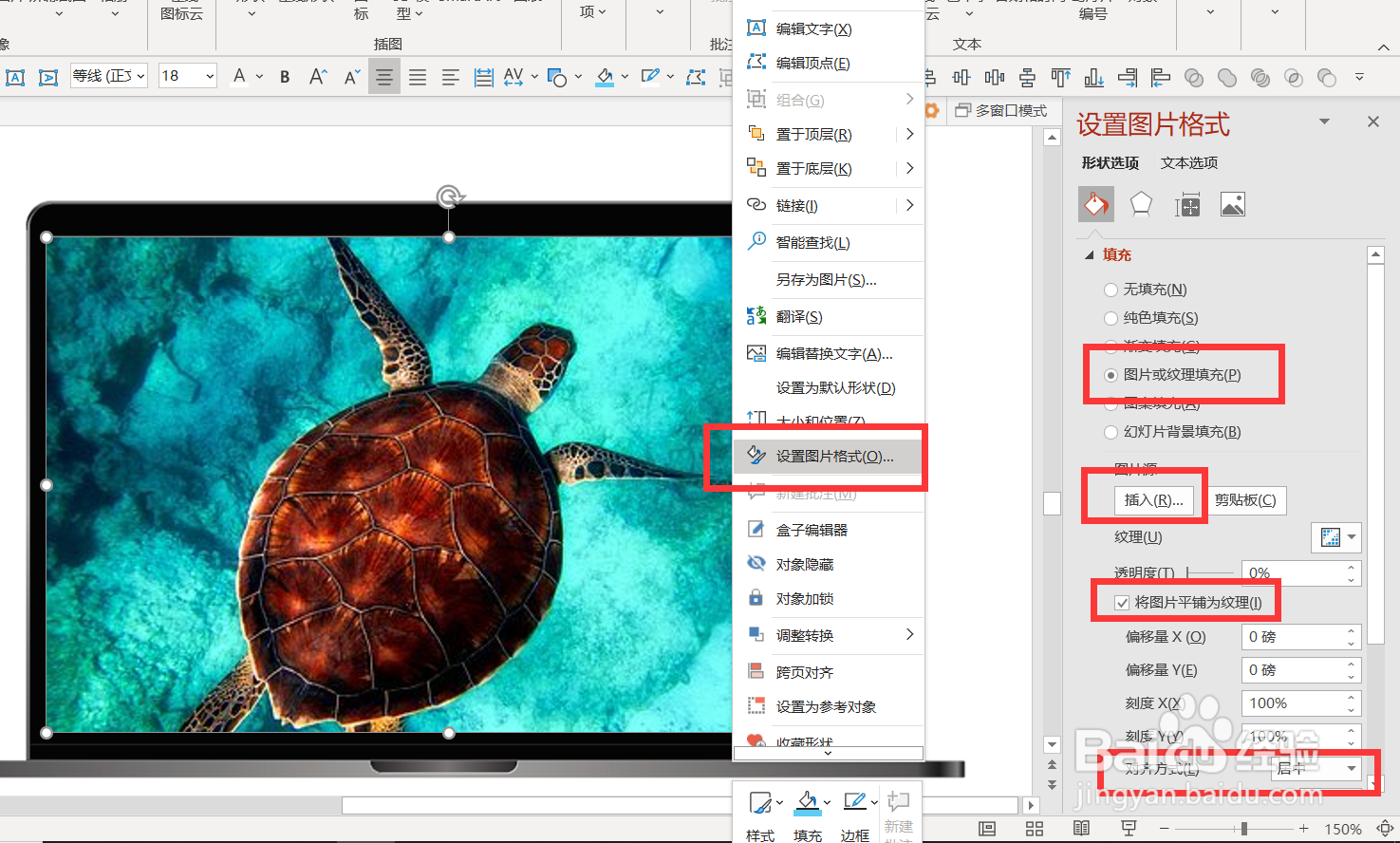
4、右键点击样板机-设置形状格式-图片或纹理填充-插入-选择你准备好的图片-将图片平铺为纹理-对齐方式:居中。
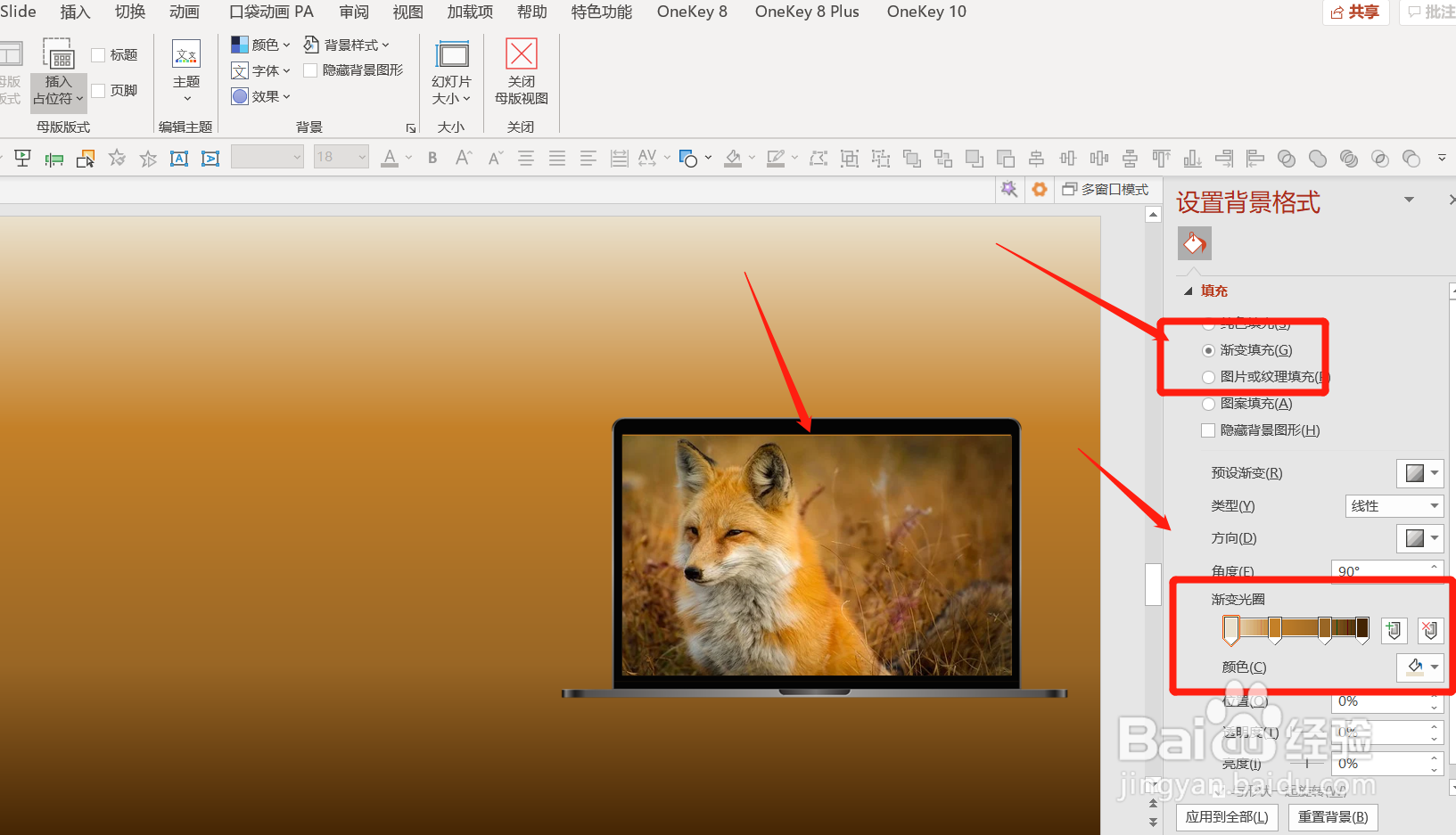
5、右键点击背景-设置背景格式-渐变填充-四个渐变光圈分别填充图片中所包含的颜色-插入文本框-编辑文本。

6、右键复制粘贴PPT页面-同样方式更改图片-调整渐变颜色-关闭幻灯片母版。
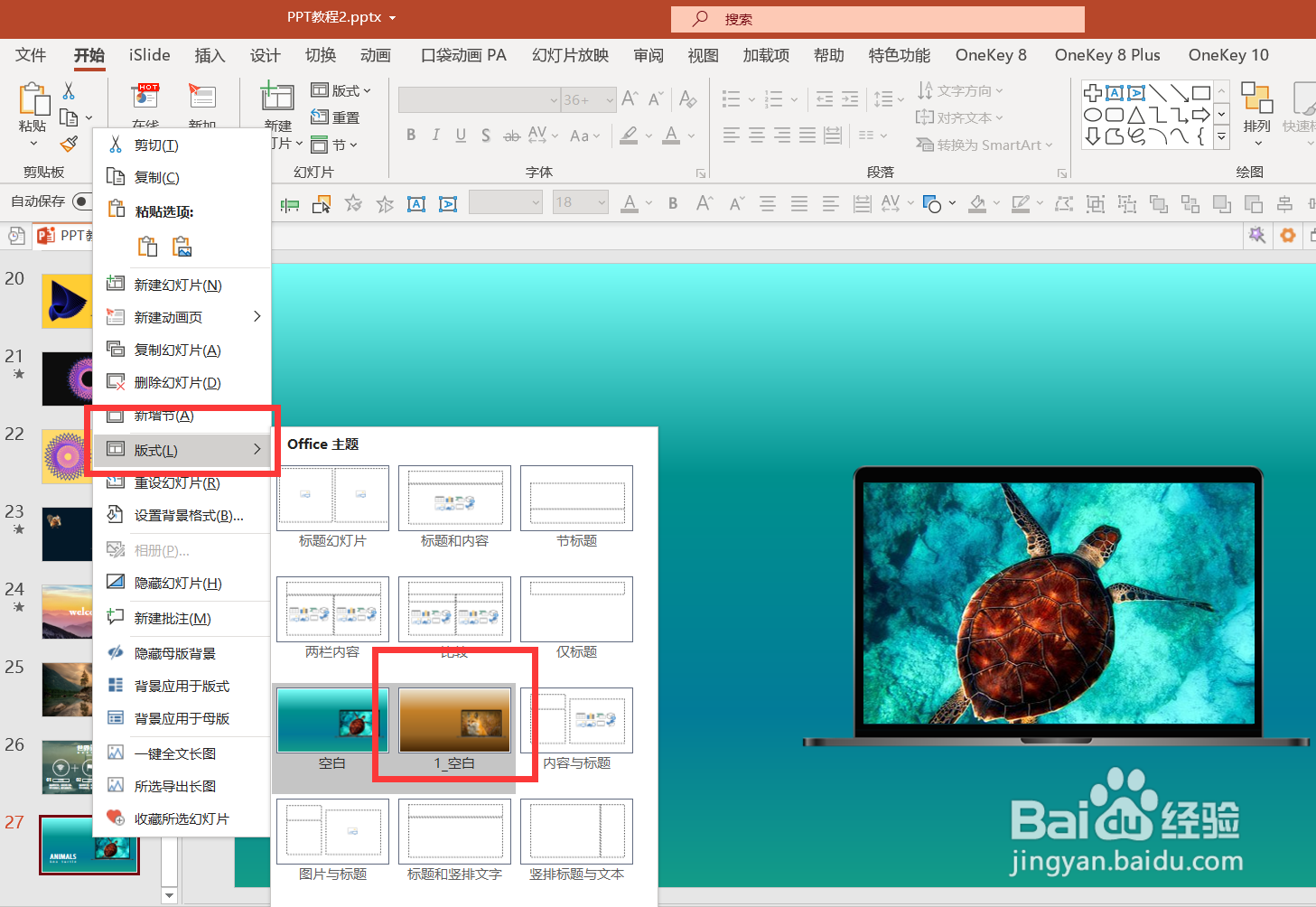
7、在左边的缩略图中新建幻灯片-版式-选择母版中设置好的版式-编辑文本。
8、同样的方式操作多张PPT后,按shift键全选PPT页面-切换-平移。
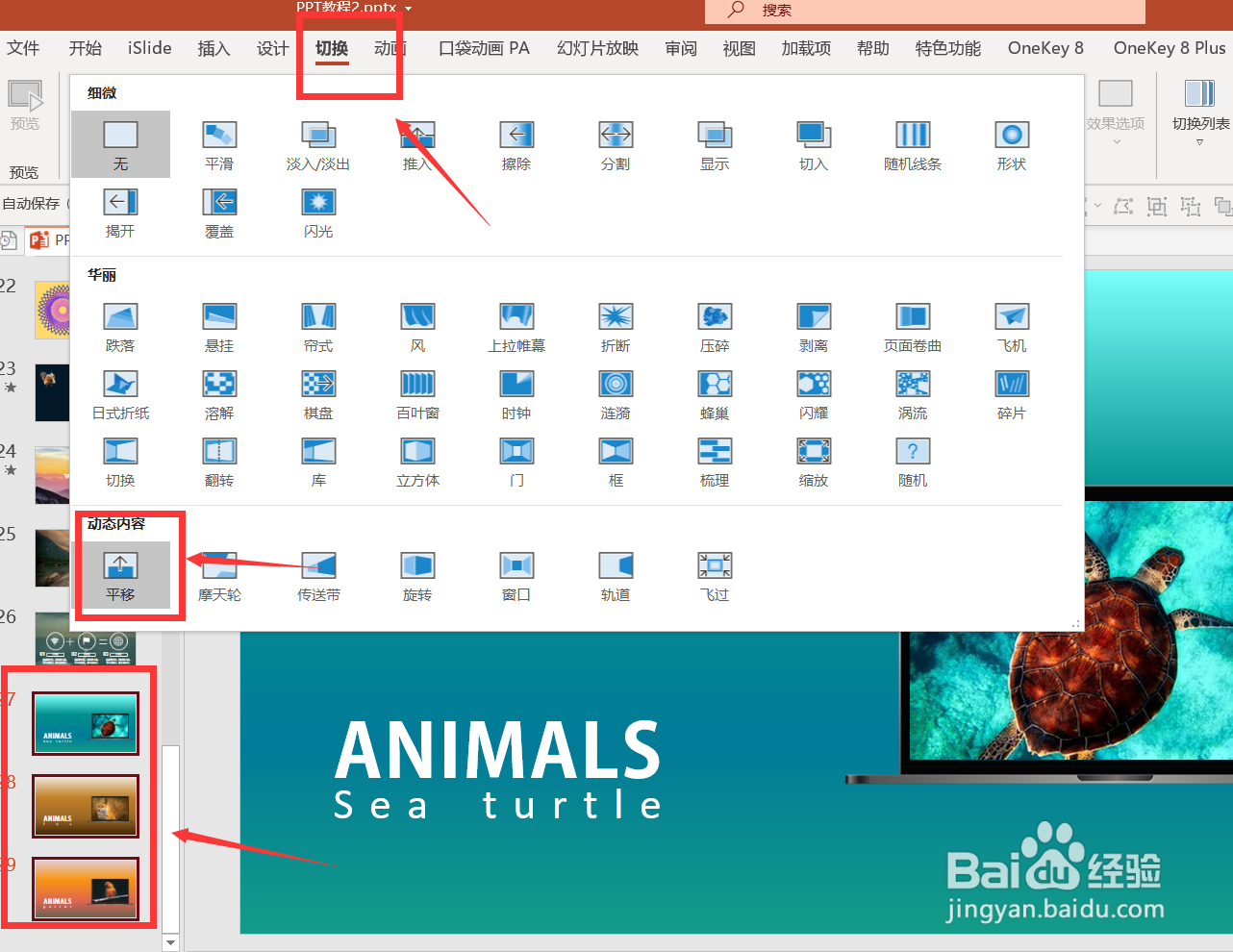
9、点击右下角的预览,就可以看到动画效果了。

声明:本网站引用、摘录或转载内容仅供网站访问者交流或参考,不代表本站立场,如存在版权或非法内容,请联系站长删除,联系邮箱:site.kefu@qq.com。
阅读量:147
阅读量:181
阅读量:143
阅读量:70
阅读量:98