win10笔记本怎么外接显示屏以及切换显示?
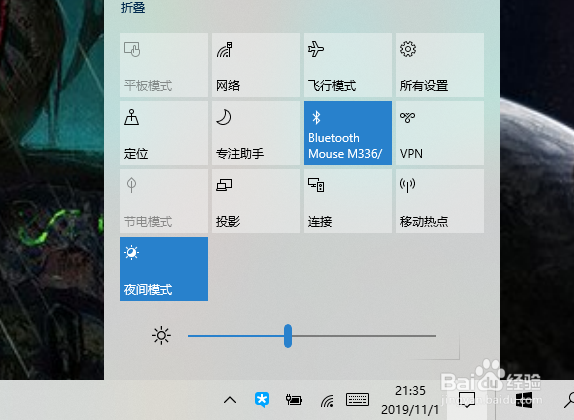
1、首先,要打开投影界面,点击右下角的通知按钮,然后点击如图投影按钮(如果按钮被折叠,先展开)。
也可以通过笔记本快捷键(比如惠普的Fn+F4) 来打开投影菜单。
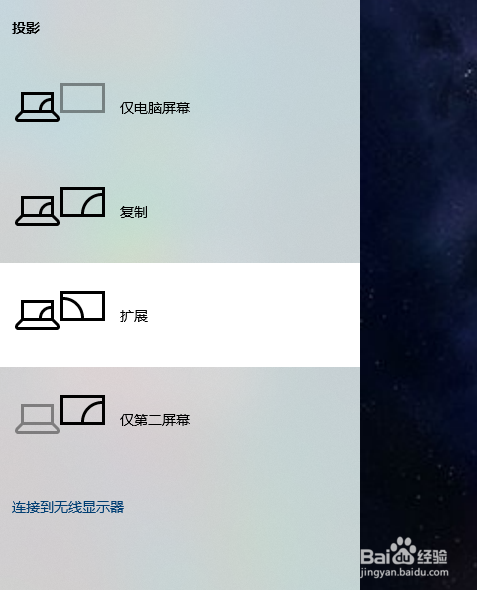
2、打开投影菜单后,可以切换仅电脑屏幕,仅第二屏幕,还是复制或者是扩展。仅第二屏幕就是外接显示屏,扩展就是双屏都用。
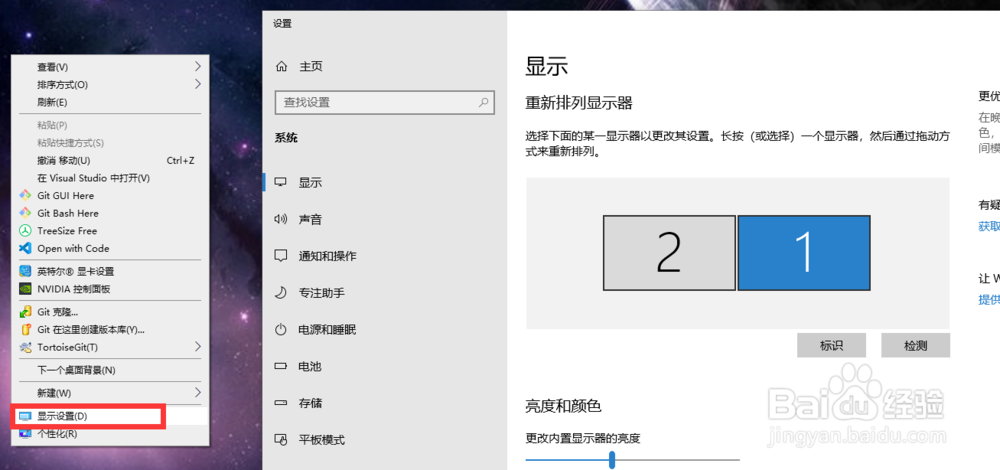
3、当然,选择投影模式,或者更多投影相关设置,可以在桌面上右键菜单,点击显示设置。
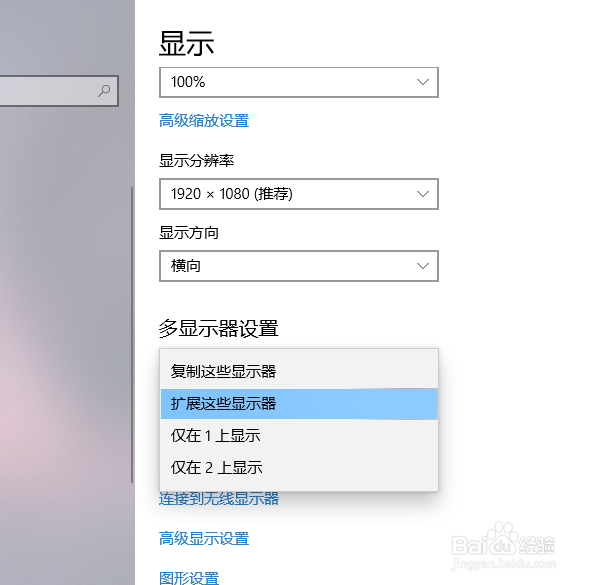
4、向下滚动,找到多显示器设置,也可以选择模式(复制,扩展,仅第一屏幕,仅第二屏幕)
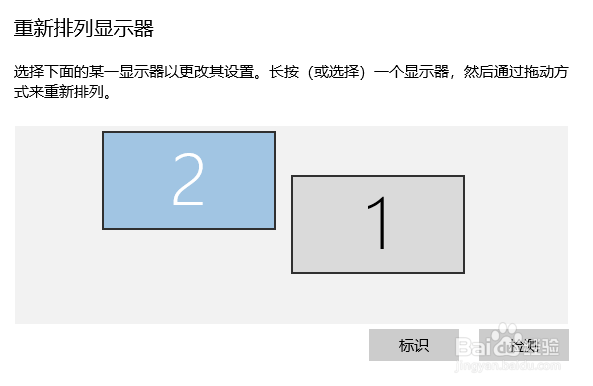
5、当扩展模式时,两个屏幕有相对位置问题。可以在设置面板中拖动显示器矩形,将他们左右上下排列等。
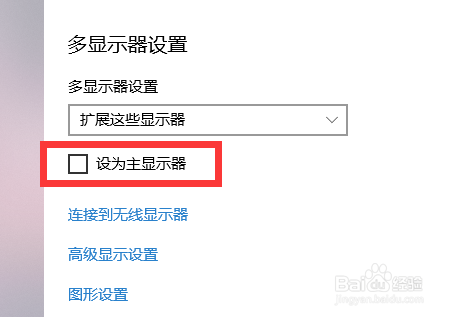
6、此外,当扩展模式时,有一个屏幕会作为主显示器,该显示器显示桌面文件和完整的任务栏。设置如图。
声明:本网站引用、摘录或转载内容仅供网站访问者交流或参考,不代表本站立场,如存在版权或非法内容,请联系站长删除,联系邮箱:site.kefu@qq.com。
阅读量:148
阅读量:187
阅读量:67
阅读量:71
阅读量:178