如何用Excel自制出差报销单?
1、找到excel上部的合并居中按钮。
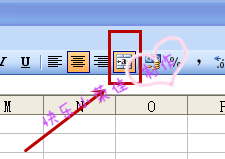
2、选择A1-G1,然后点击合并居中按钮。

3、把第一行拉的行距大一些,写上“出差报销单”。
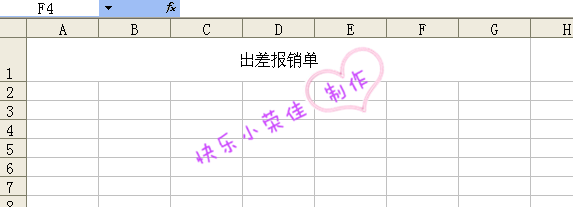
4、选择,A3-B3,合并居中单元格。
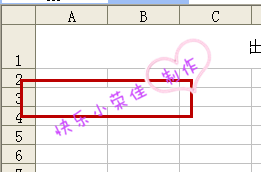
5、选择好A3-B3单元格,出现十字标记的时候,往下拉到12,都变成合并居中了。
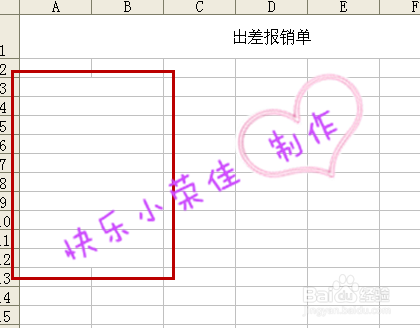
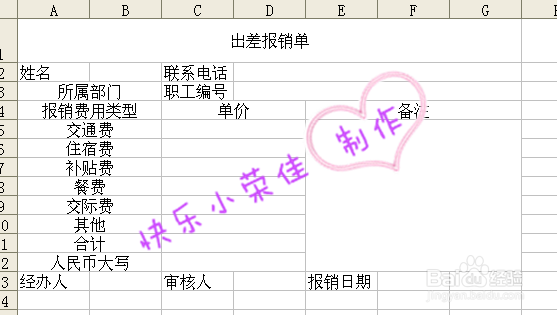
6、输入文字内容。
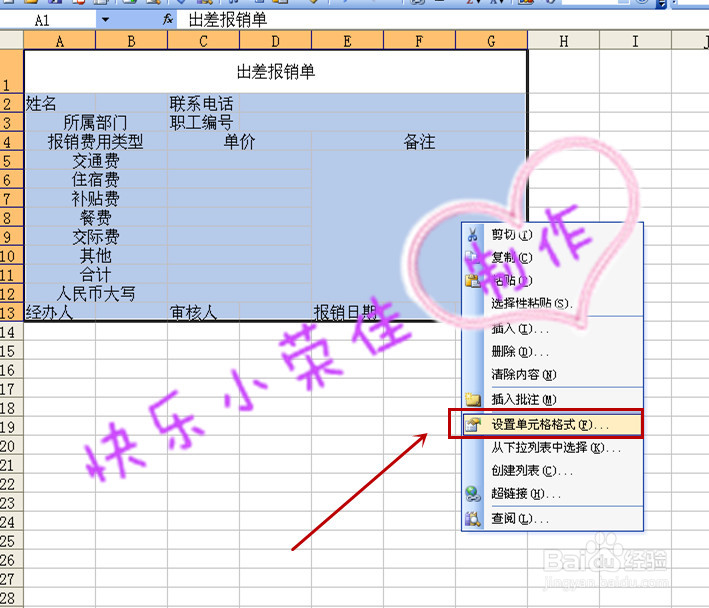
7、选择,然后点击右键,选择“设置单元格格式”。
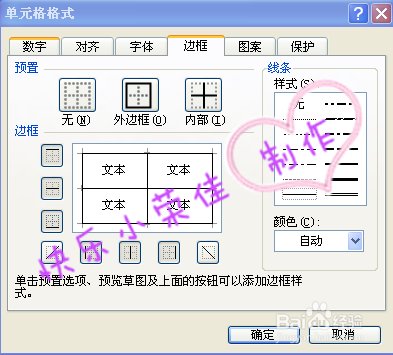
8、点击把四边框框的横线都点上。
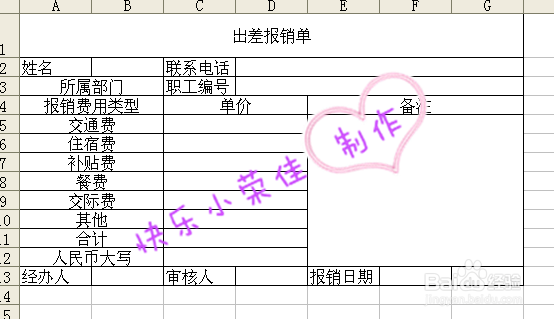
9、好啦,出差报销单就做好啦。
声明:本网站引用、摘录或转载内容仅供网站访问者交流或参考,不代表本站立场,如存在版权或非法内容,请联系站长删除,联系邮箱:site.kefu@qq.com。
阅读量:134
阅读量:122
阅读量:76
阅读量:64
阅读量:121