CDR中立体化工具如何使用
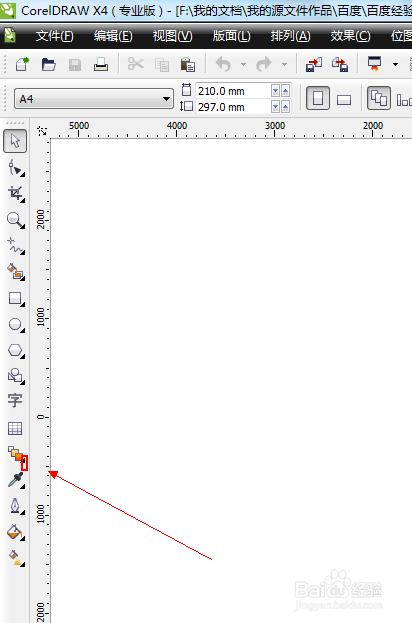
1、如图所示,我们点击箭头所指的黑色三角按钮。
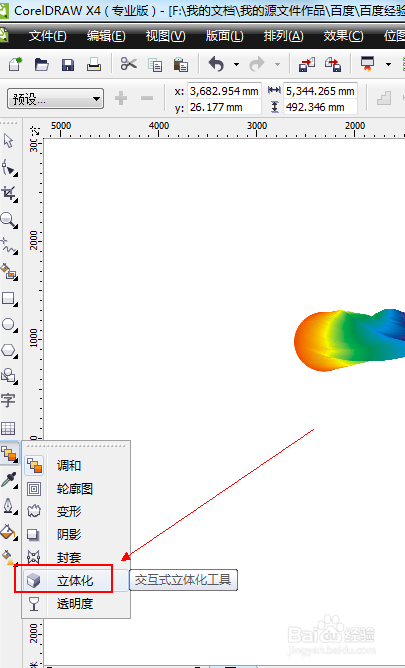
2、如图所示,在弹出的下拉列表菜单中,我们点击箭头所指的“立体化”这一项。
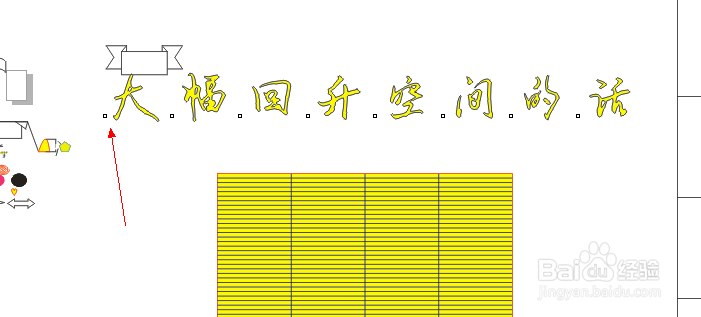
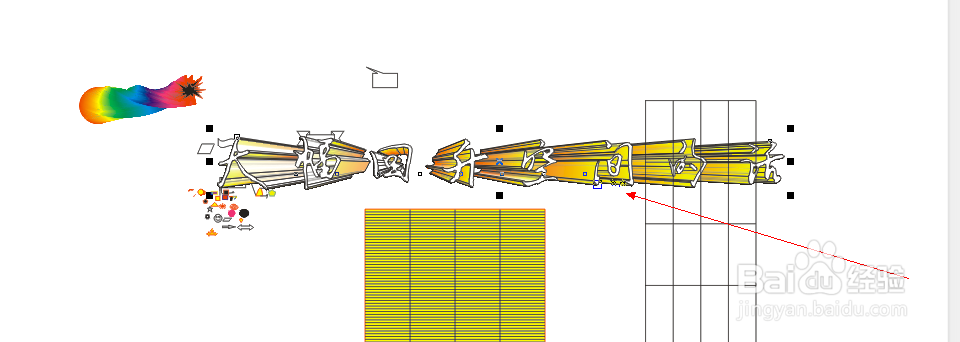
3、如图所示,我们准备将箭头所指的文字变为立体文字,我们点击这些文字。
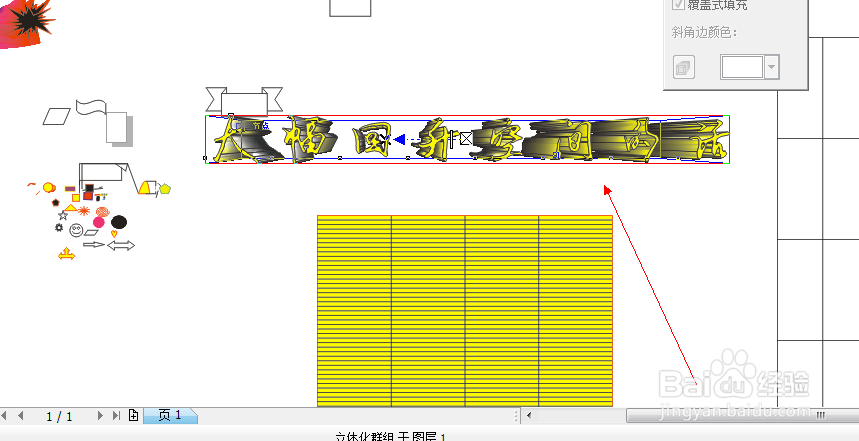
4、如图所示,我们进行拖拉这些文字,我们看到文字出现了立体化的效果。
5、如图所示,我们点击箭头所指的黑色三角按钮。
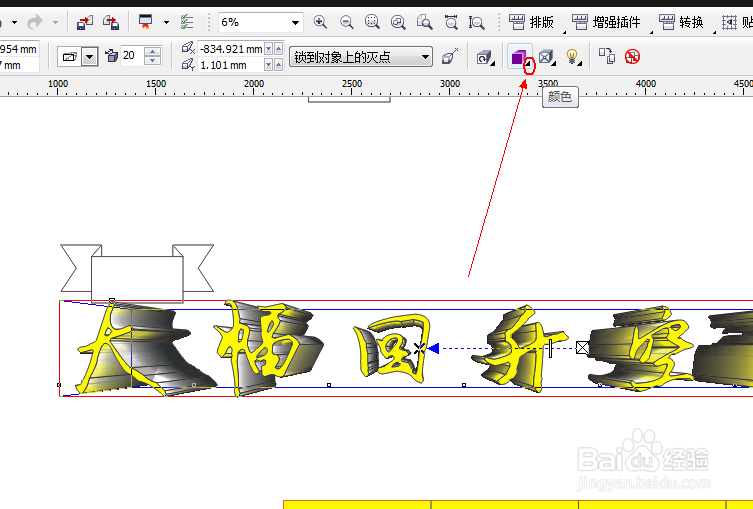
6、如图所示,在弹出的下拉列表菜单中,我们点击箭头所指的这个红色。
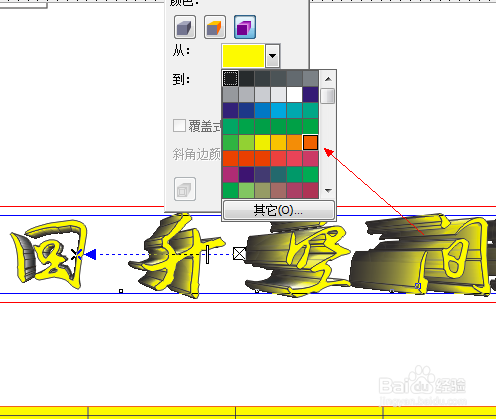
7、如图所示,我们看到中间的颜色变为我们选择的红色。
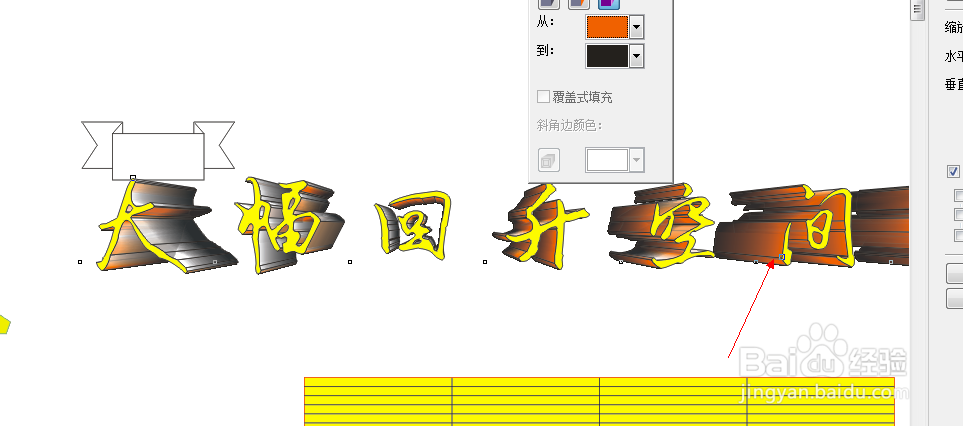
8、如图所示,在弹出的下拉列表菜单中,我们点击箭头所指的这个黄色。
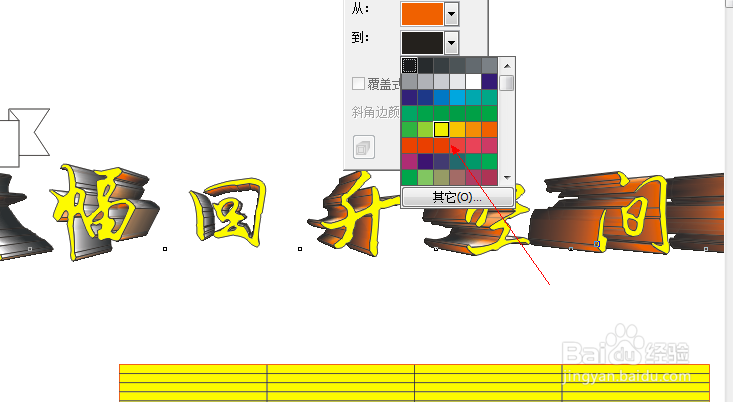
9、如图所示,我们看到中间后面的颜色变为我们选择的黄色。
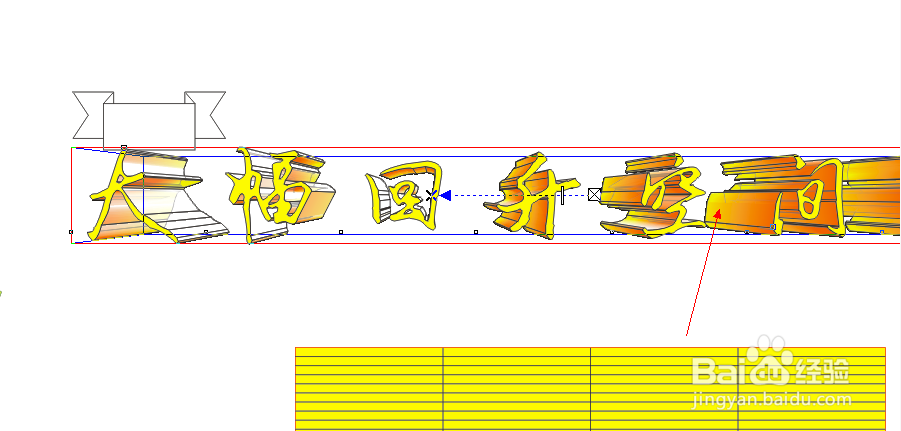
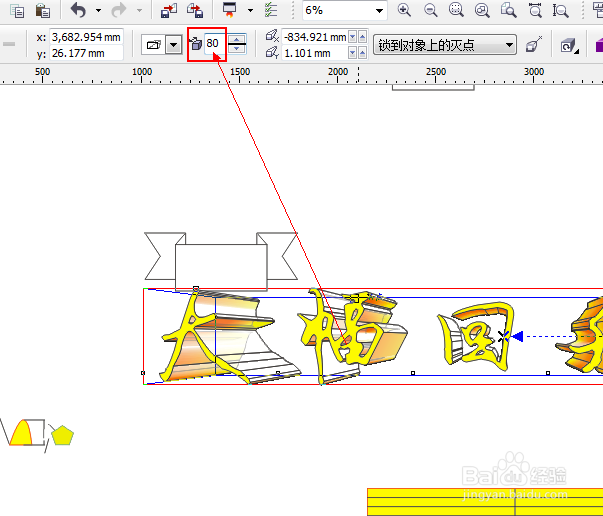
10、如图所示,输入箭头所指的参数80,改变立体文字的深度。
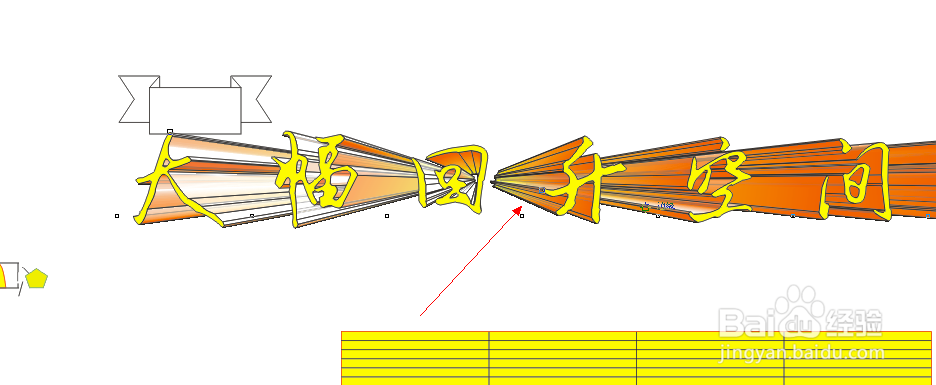
11、如图所示,我们已经将立体文字的深度改为了80。
12、如图所示,我们点击箭头所指的立体化文字类型。
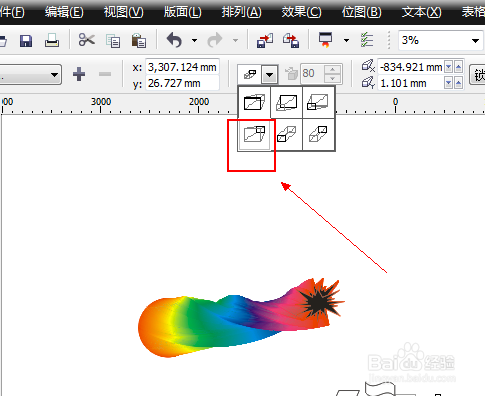
13、如图所示,我们将立体文字的文字类型改为了我们选择的文字类型。
声明:本网站引用、摘录或转载内容仅供网站访问者交流或参考,不代表本站立场,如存在版权或非法内容,请联系站长删除,联系邮箱:site.kefu@qq.com。
阅读量:151
阅读量:177
阅读量:156
阅读量:38
阅读量:149