Photoshop怎么改变图片的背景色
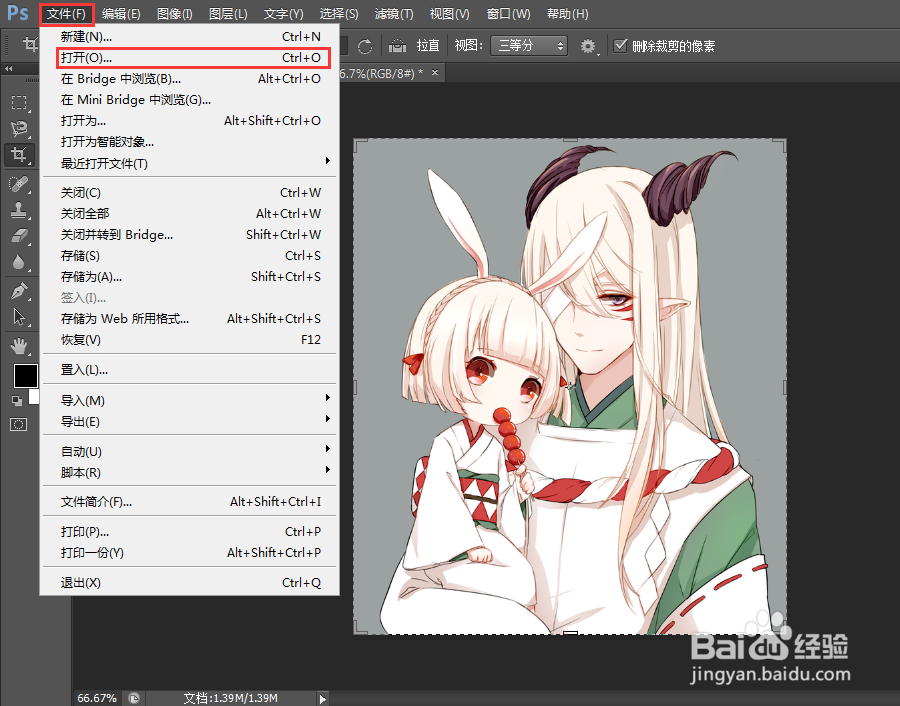
1、首先打开自己所需要编辑背景颜色的图片
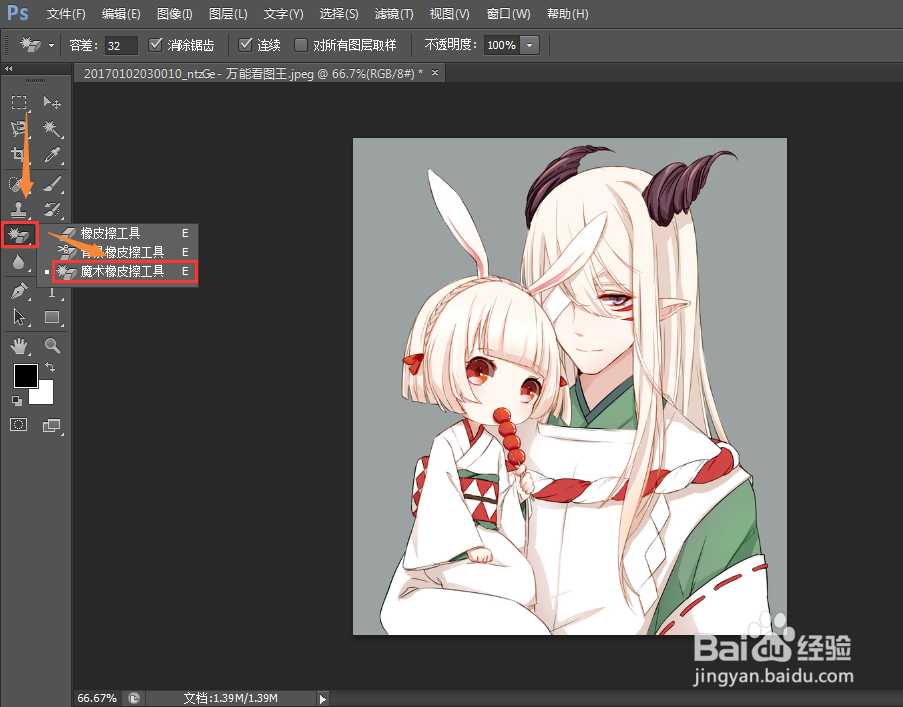
2、点击选择工具栏的【橡皮擦】的【魔术橡皮擦工具】,然后点击图片中的背景
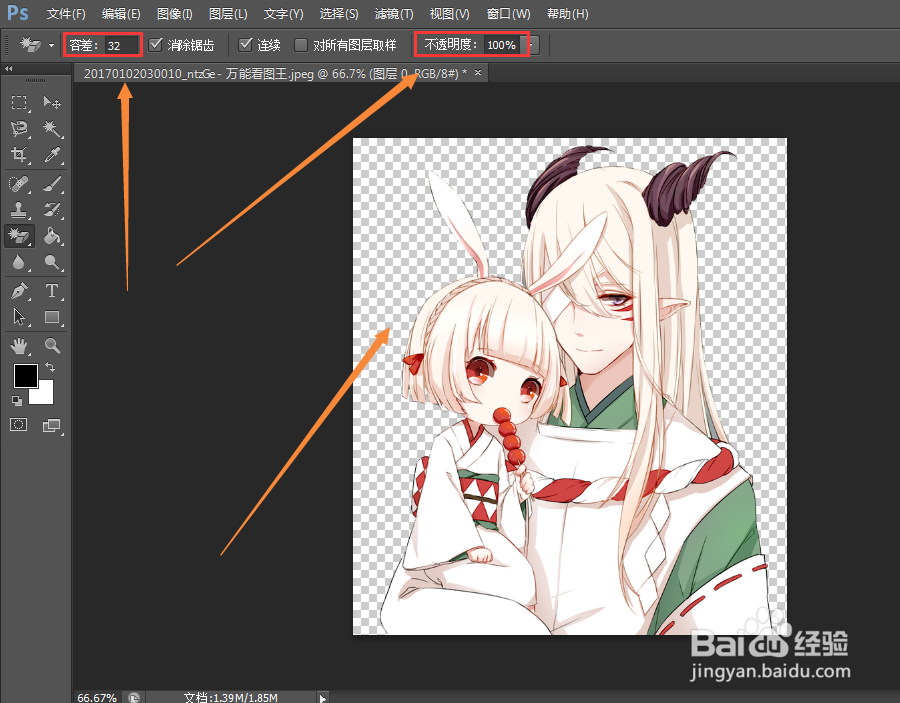
3、然后就能看到图片背景变成灰白栅格了。(注意如果人物和背景颜色差别不是非常明显的话可以适当减小容差,同时【不透明度】要达到百分百,勾上【连续】)
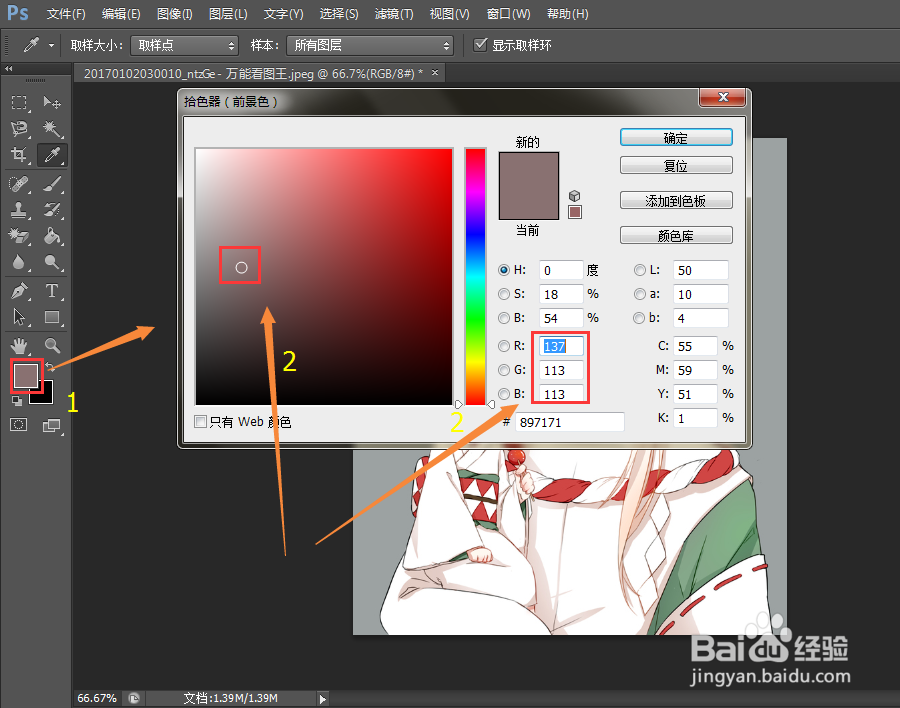
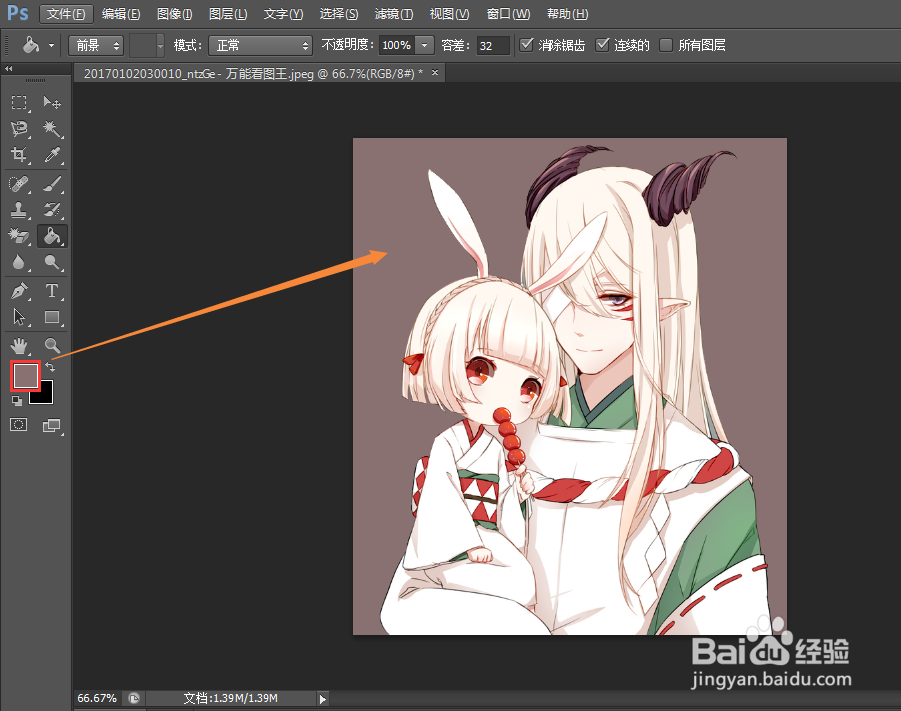
4、点击工具栏偏上的那个带有颜色的小方格,然后就会弹出颜色选择界面。这时候可以直接点击颜色板来选择自己所需要的背景颜色或者严格按照RGB的多少来选择背景颜色。
5、选好之后点击工具栏的【油漆桶工具】然后点击图片的背景。注意上面的状态栏的【不透明度】要百分之百,勾上【连续】,【容差】保持刚刚使用橡皮工具时的容差即可。
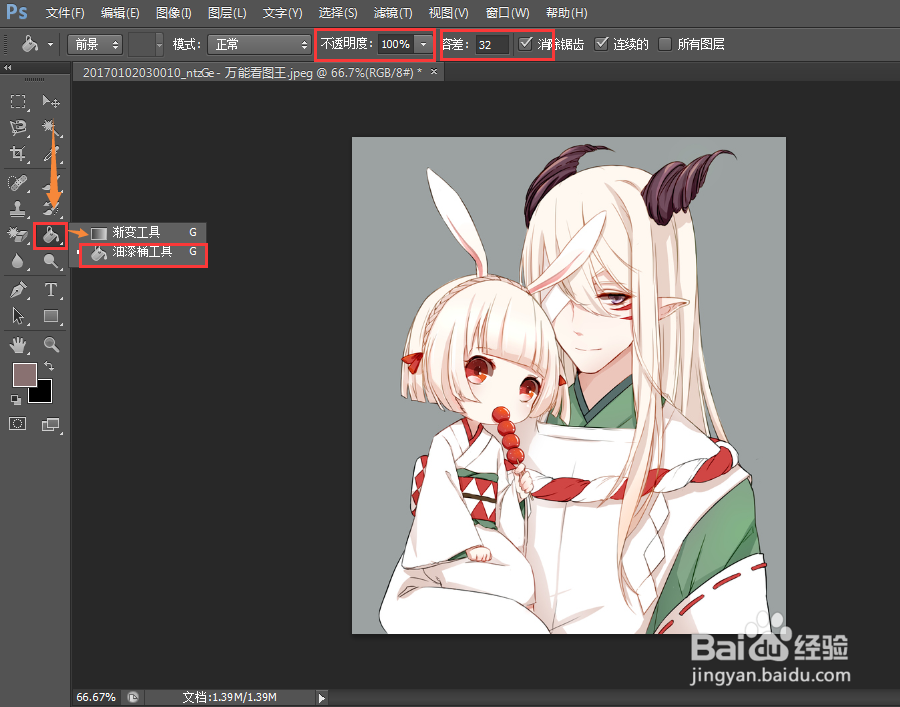
6、这时候能看到主体后面的背景颜色变成刚刚所选择的颜色了。
声明:本网站引用、摘录或转载内容仅供网站访问者交流或参考,不代表本站立场,如存在版权或非法内容,请联系站长删除,联系邮箱:site.kefu@qq.com。
阅读量:190
阅读量:189
阅读量:85
阅读量:136
阅读量:137