如何快速关闭和开启windows7休眠功能
1、点击桌面左下角的“所有程序”。这个时候就会弹出附件等功能栏。

2、如图,这个是附件里边的内容,我们找到附件中的“命令提示符”。

3、这个时候就会弹出这个画面,如图这个时候我们就是以管理员的身份在运行了。

4、在上边这个位置输入powercfg -h off。这是关闭的命令语言。按下回车就会关闭休眠功能了。
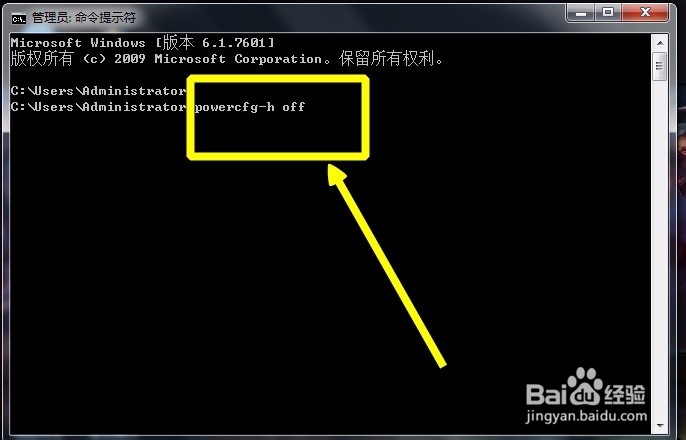
5、当然了用上边的同样的步骤,修改成powercfg -h on,就是启用休眠功能了。记住一定要按回车才会生效的哦。

6、另外我们还可以修改下休眠的时间,这个东西都是可以调节的,点击开始输出“休眠”就出出现如图的画面,我们选择“更改计算机睡眠时间”。

7、这个时候就会进入这个界面,我们就可以根据自己的需要更改科学合理的睡眠时间了。

8、另外我们还可以直接通过点击左下角的“开始”然后点击睡眠就会直接进入睡眠状态。

声明:本网站引用、摘录或转载内容仅供网站访问者交流或参考,不代表本站立场,如存在版权或非法内容,请联系站长删除,联系邮箱:site.kefu@qq.com。
阅读量:142
阅读量:173
阅读量:177
阅读量:66
阅读量:96