ps:怎么修掉脸上的雀斑、污点
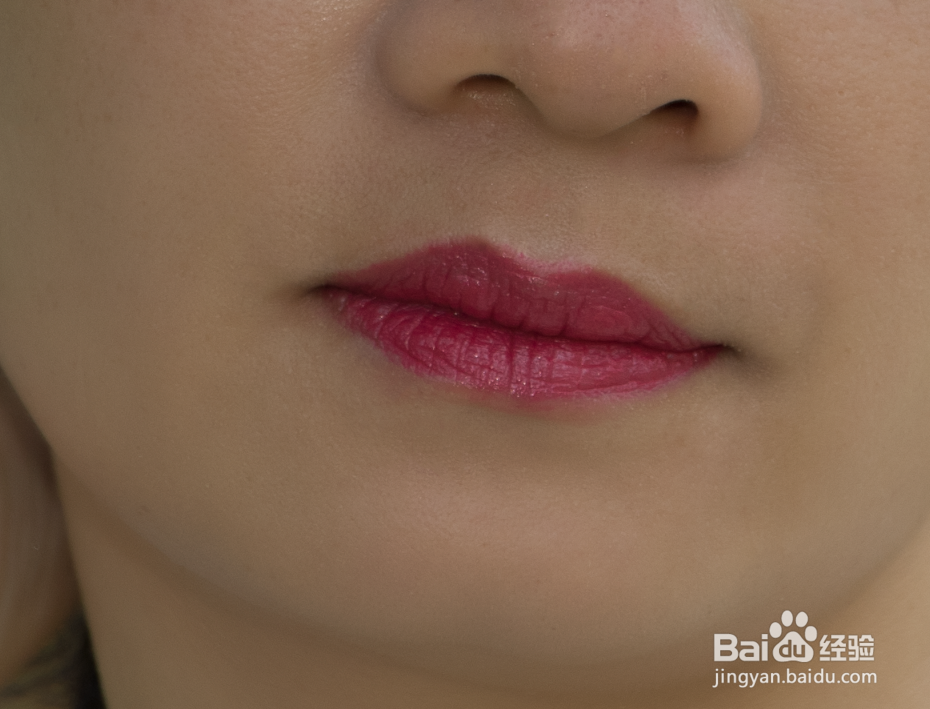
1、效果对比。
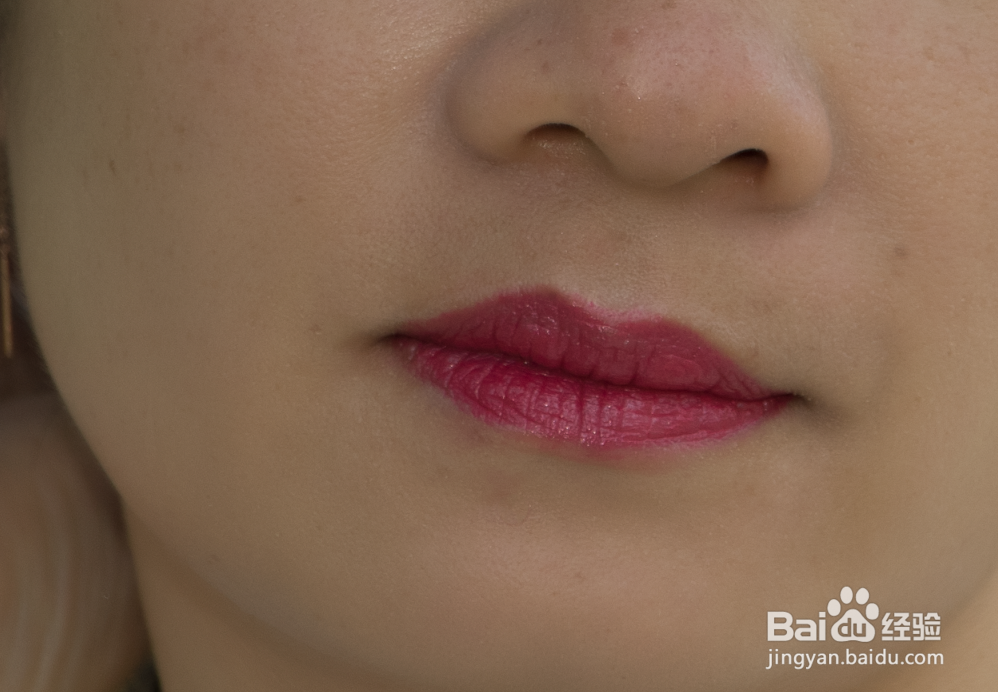
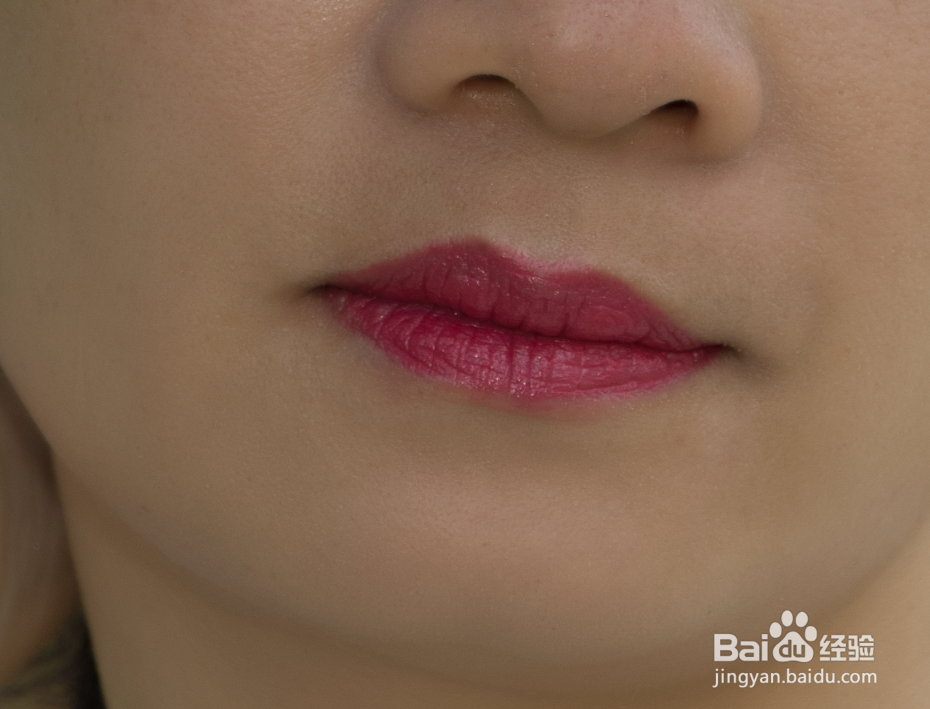
2、
打开人物照片,进行分析。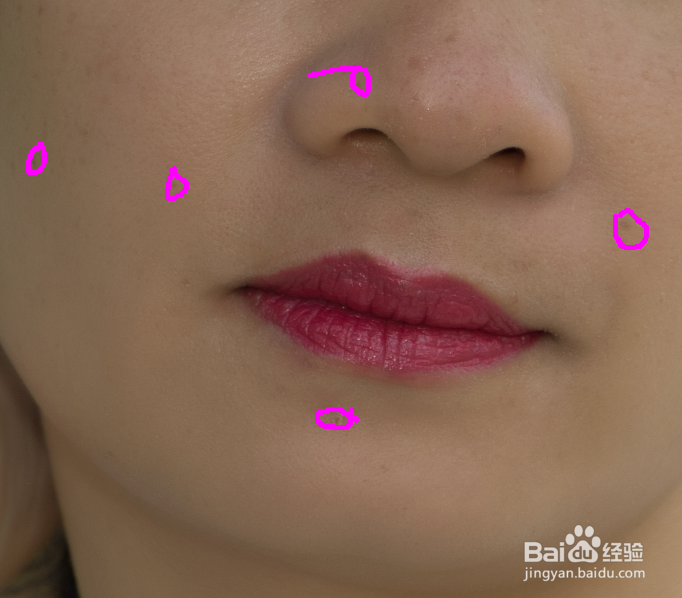
3、选择【污点修复画笔】工具。
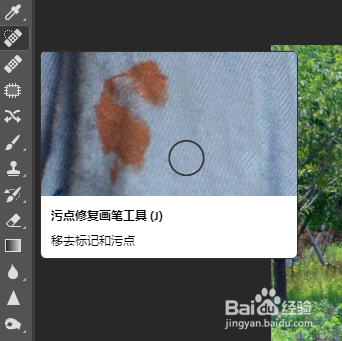
4、保持选项:【正常模式】【内容识别】

5、在污点的旁边点右键,调出鼠标菜单,调整好大小(原则上比修复目标稍大)
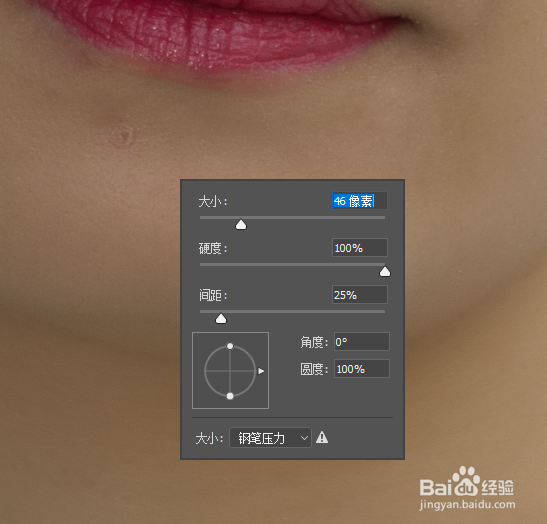
6、单击修复后,对比图。
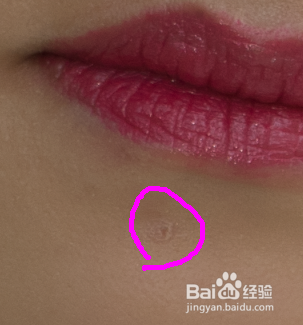
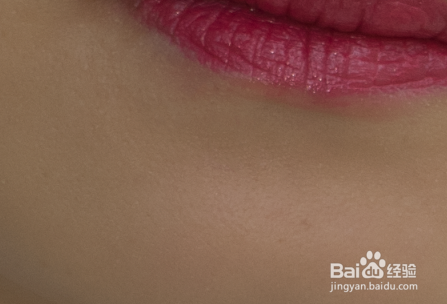
7、依次对所有污点进行修复,注意,要随着污点的大小及时调整光标大小。
声明:本网站引用、摘录或转载内容仅供网站访问者交流或参考,不代表本站立场,如存在版权或非法内容,请联系站长删除,联系邮箱:site.kefu@qq.com。
阅读量:83
阅读量:160
阅读量:177
阅读量:95
阅读量:149