详解在Word文档中插入的图片显示不全怎么办
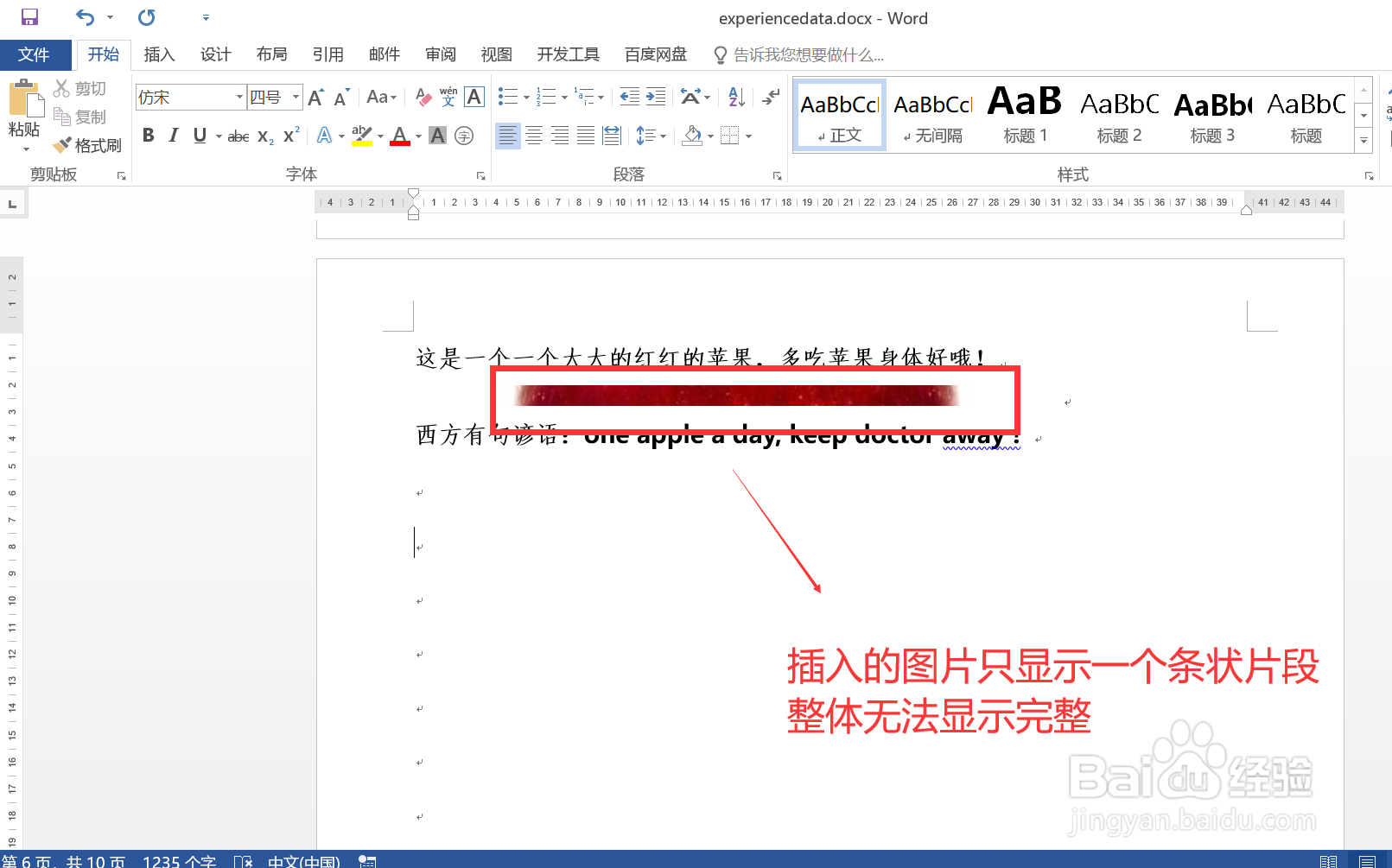
1、打开待处理的 Word 文档,图示,在文档中插入的图片,显示不全。
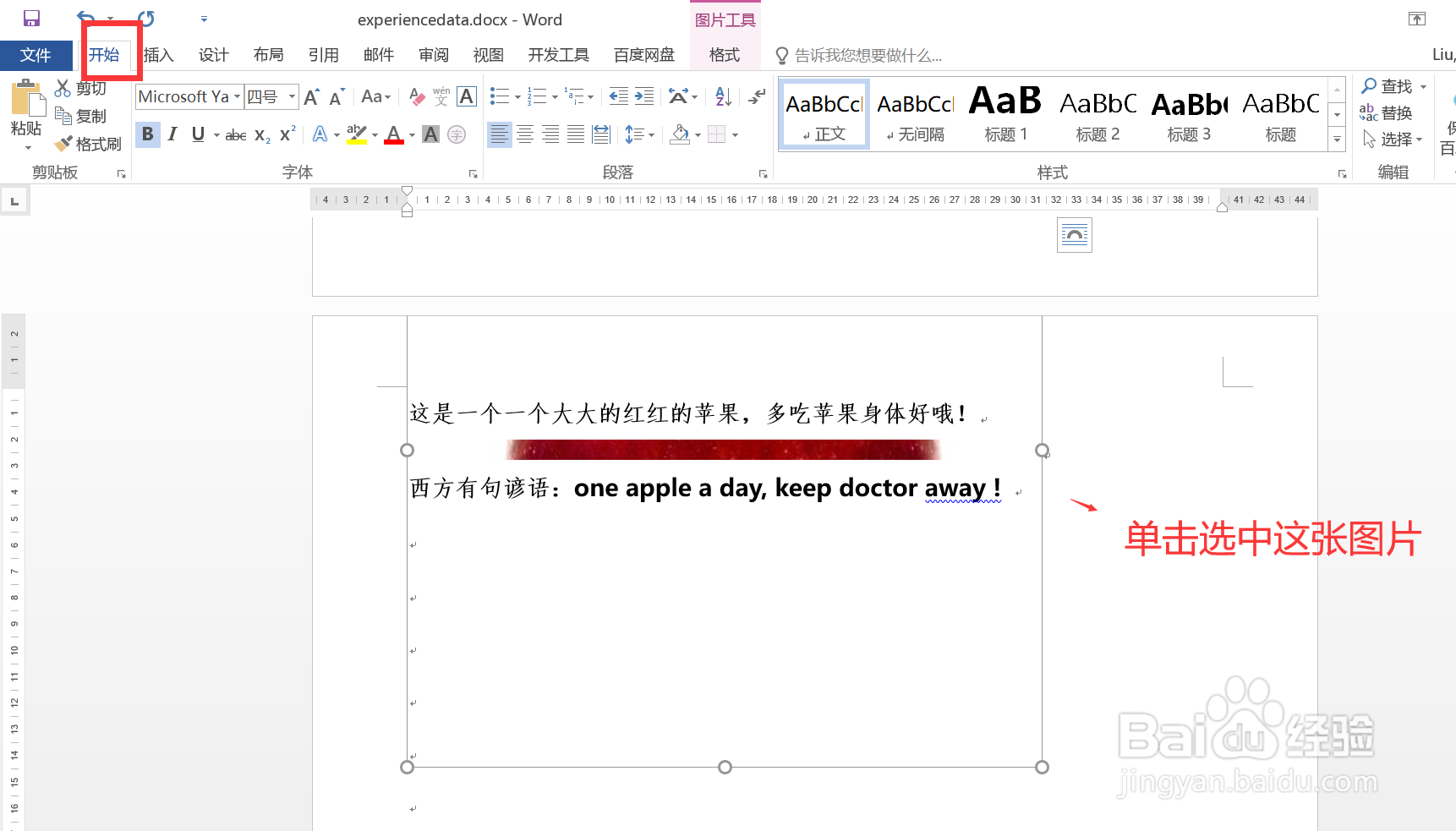
2、单击选中显示不完整的图片,并点击上方菜单栏的“开始”菜单项。
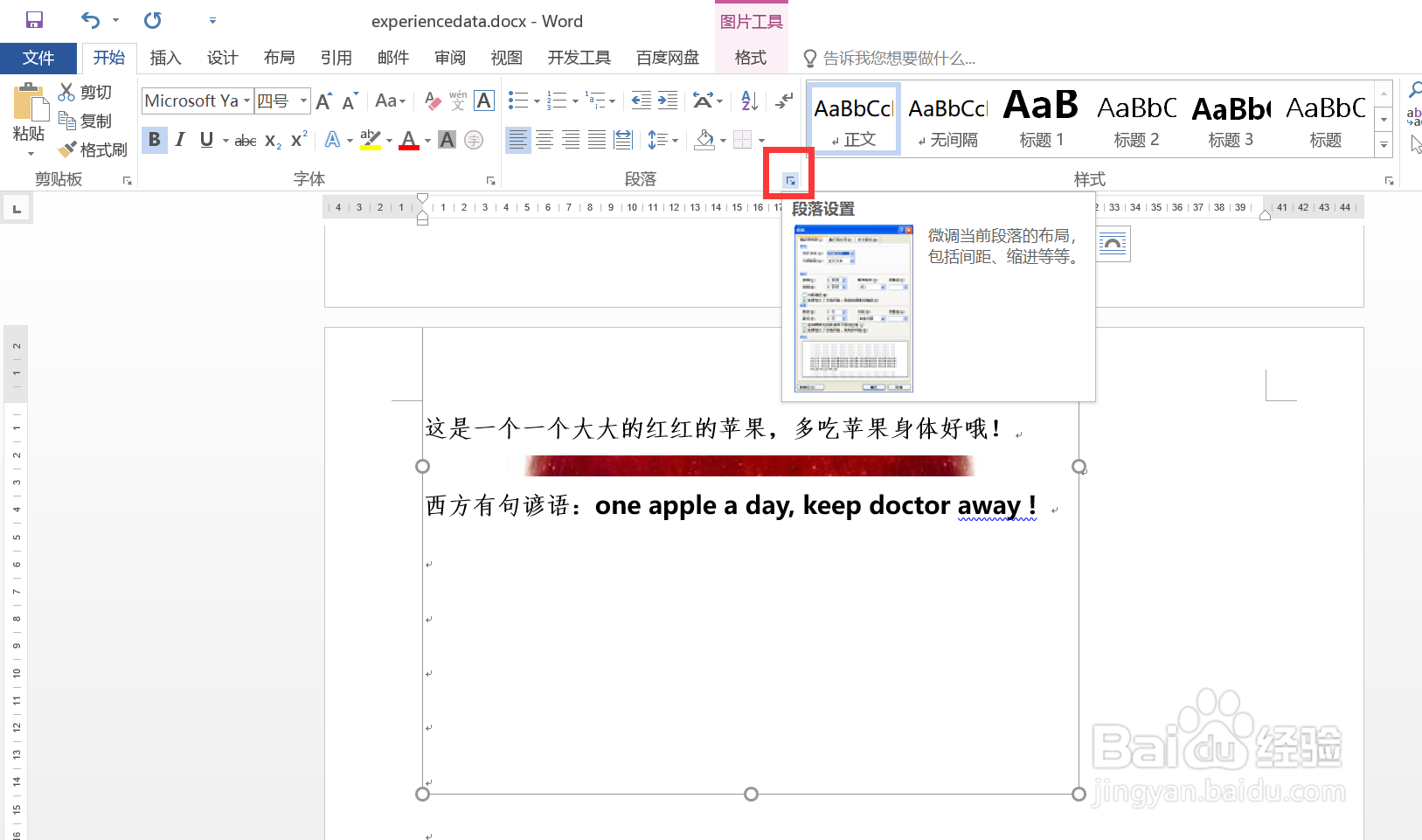
3、点击“开始”菜单功能面板中“段落”功能区中的“段落设置”按钮。
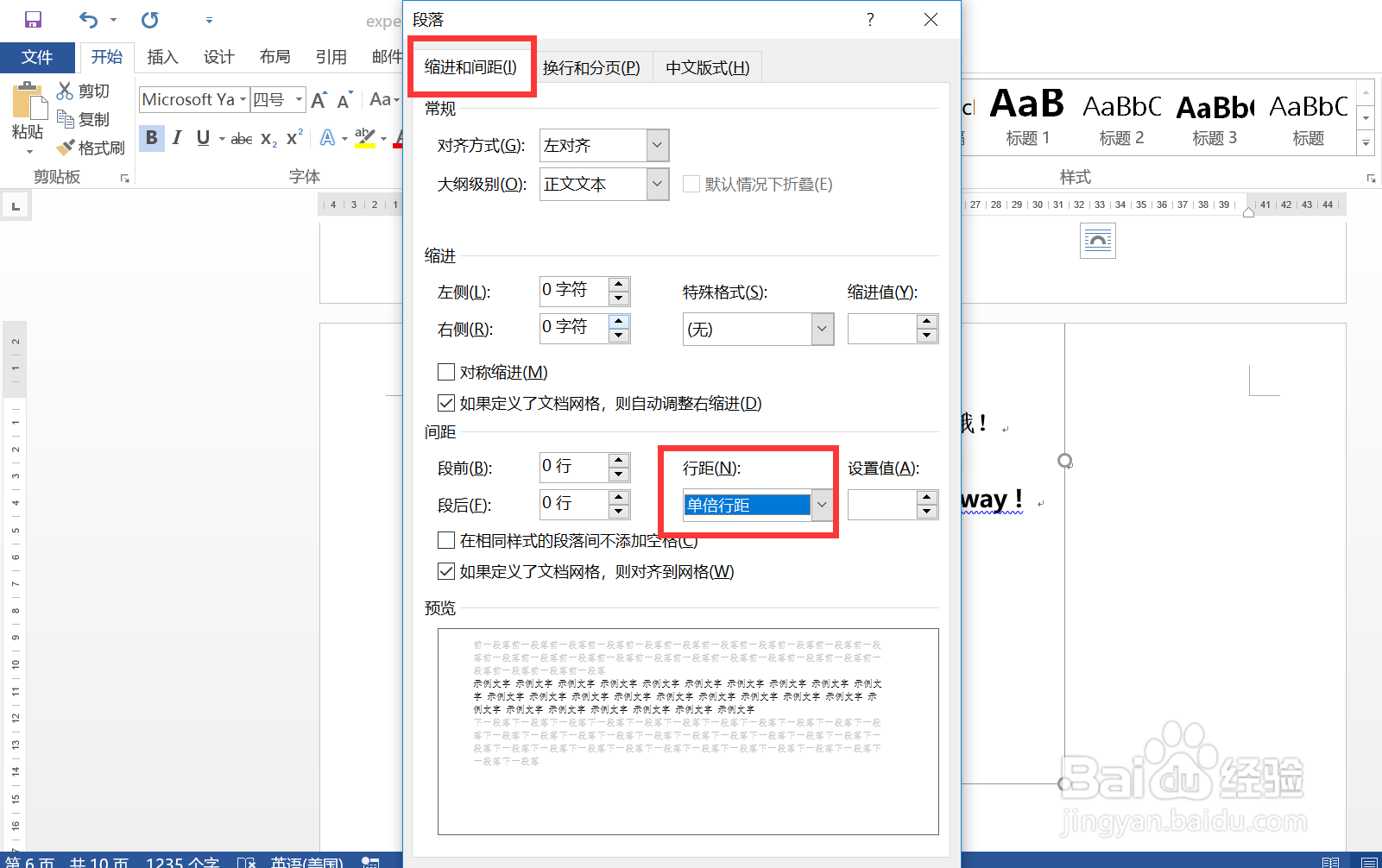
4、在“缩进和间距”页签中,“行距”下拉列表选择“单倍行距”,并点击下方的“确定”按钮。
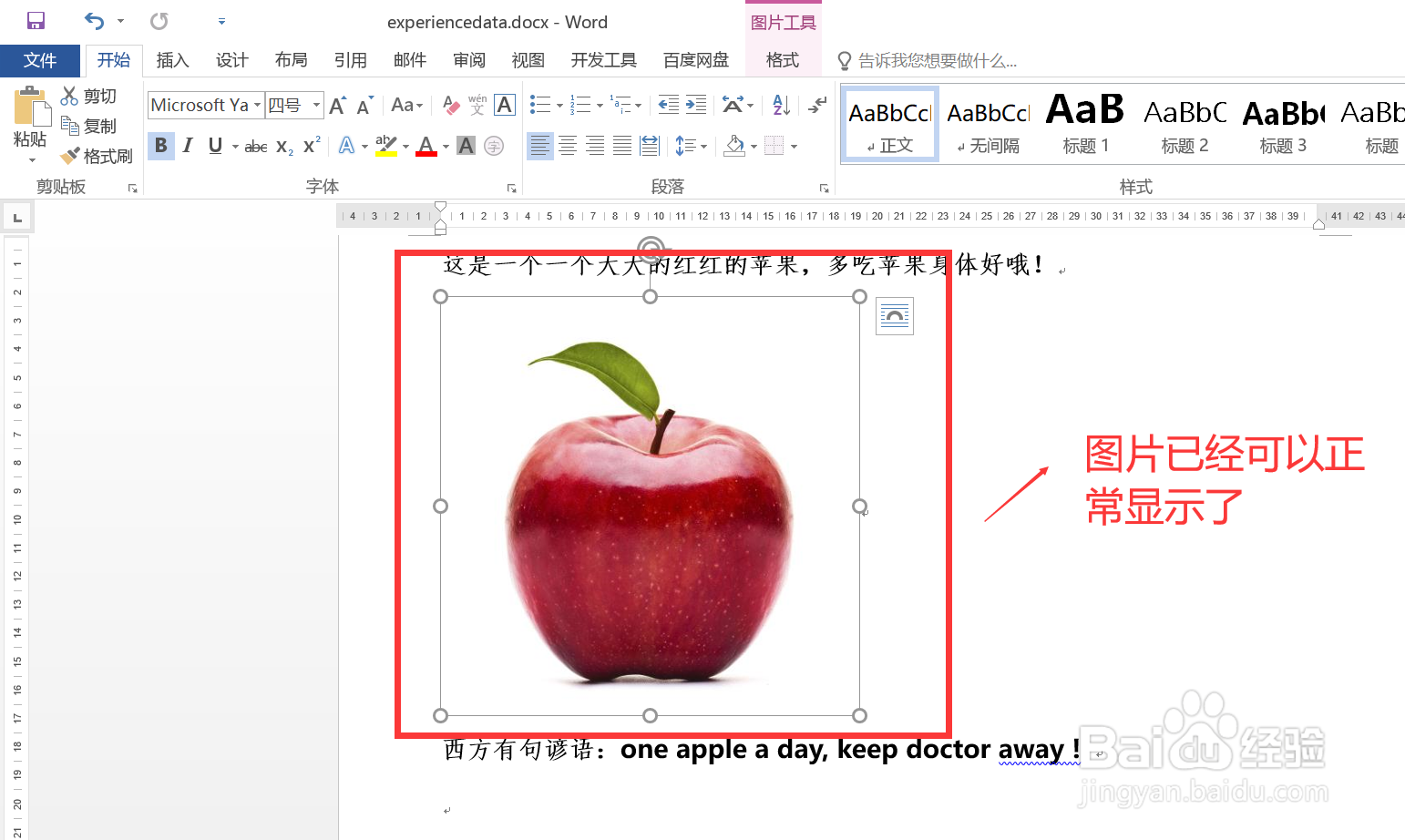
5、回到文档页面,图示,图片已经可以正常显示了。
声明:本网站引用、摘录或转载内容仅供网站访问者交流或参考,不代表本站立场,如存在版权或非法内容,请联系站长删除,联系邮箱:site.kefu@qq.com。
阅读量:82
阅读量:175
阅读量:90
阅读量:27
阅读量:169