如何安装网络打印机?局域网打印机连接方法
1、开始--->运行--->在运行框中输入打印机ip地址--->点击“确定”。如下图:

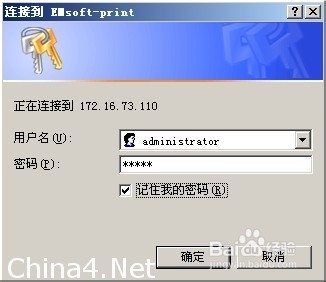
2、在弹出的连接窗口中,输入打印机电脑的共享用户名和密码。如下图:
3、在远程窗口中,找到打印机图标,双击左键,开始安装打印机驱动。如下图:

4、弹出“连接到打印机”的警告窗口,点击“是”按钮继续。如下图:

5、等待连接安装驱动

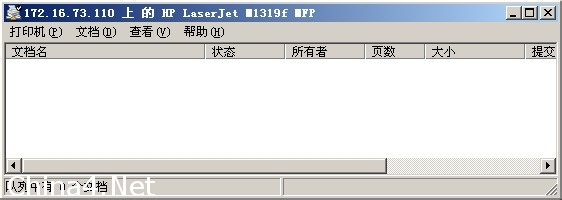
6、安装成功后,弹出打印任务队列窗口。如下图:
7、开始--->设置--->控制面板--->打印机和传真--->右击打印机图标,设置为默认打印机,完成。(设为默认打印机后,图标上有黑底白勾)

声明:本网站引用、摘录或转载内容仅供网站访问者交流或参考,不代表本站立场,如存在版权或非法内容,请联系站长删除,联系邮箱:site.kefu@qq.com。
阅读量:99
阅读量:47
阅读量:46
阅读量:24
阅读量:167