CAD曲面建模——刀头曲面
1、用“直线”(L)命令,绘制两段直线,如图所示
" alt="CAD曲面建模——刀头曲面" referrerPolicy="no-referrer" />
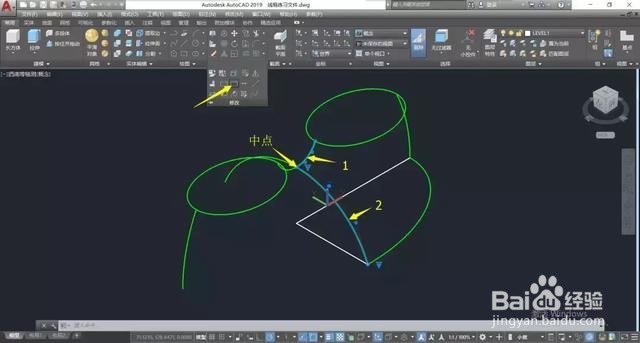
2、执行“打断于点”命令,将圆弧1、圆弧2,分别在中点处进行打断
" alt="CAD曲面建模——刀头曲面" referrerPolicy="no-referrer" />
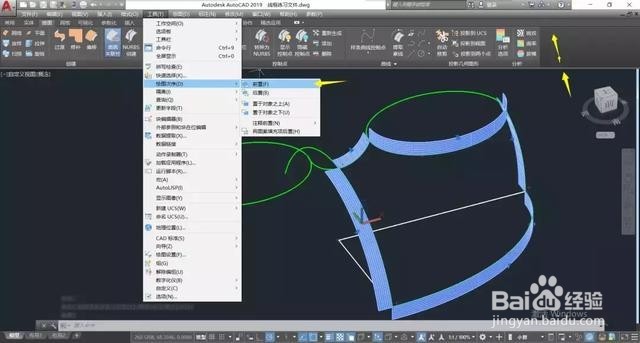
3、 执行“曲面拉伸”命令,将线段3、4、5、6、7进行拉伸,距离为20mm
" alt="CAD曲面建模——刀头曲面" referrerPolicy="no-referrer" />
4、选择所有拉抻曲面,单击“工具”-“绘图次序”-“前置”
" alt="CAD曲面建模——刀头曲面" referrerPolicy="no-referrer" />
5、执行“曲面修补”命令,选择曲面边8、9、10、11、12,生成修补的曲面13
" alt="CAD曲面建模——刀头曲面" referrerPolicy="no-referrer" />
6、将辅助曲面进行隐藏,前用“三维镜像”命令,把曲面的对称部分进行镜像
" alt="CAD曲面建模——刀头曲面" referrerPolicy="no-referrer" />
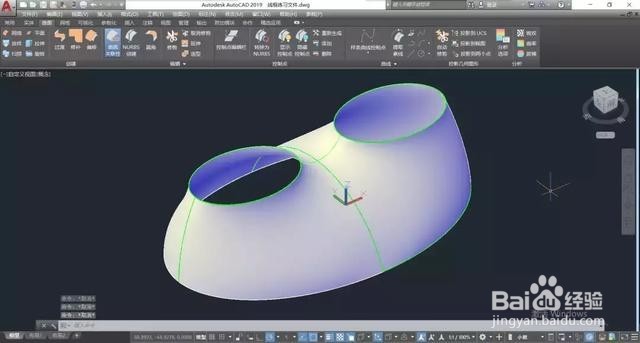
7、执行“分析斑纹”命令,检查曲面的连接情况
" alt="CAD曲面建模——刀头曲面" referrerPolicy="no-referrer" />
声明:本网站引用、摘录或转载内容仅供网站访问者交流或参考,不代表本站立场,如存在版权或非法内容,请联系站长删除,联系邮箱:site.kefu@qq.com。
阅读量:146
阅读量:62
阅读量:102
阅读量:136
阅读量:132