Excel(英文版)数字分段显示-自定义格式代码
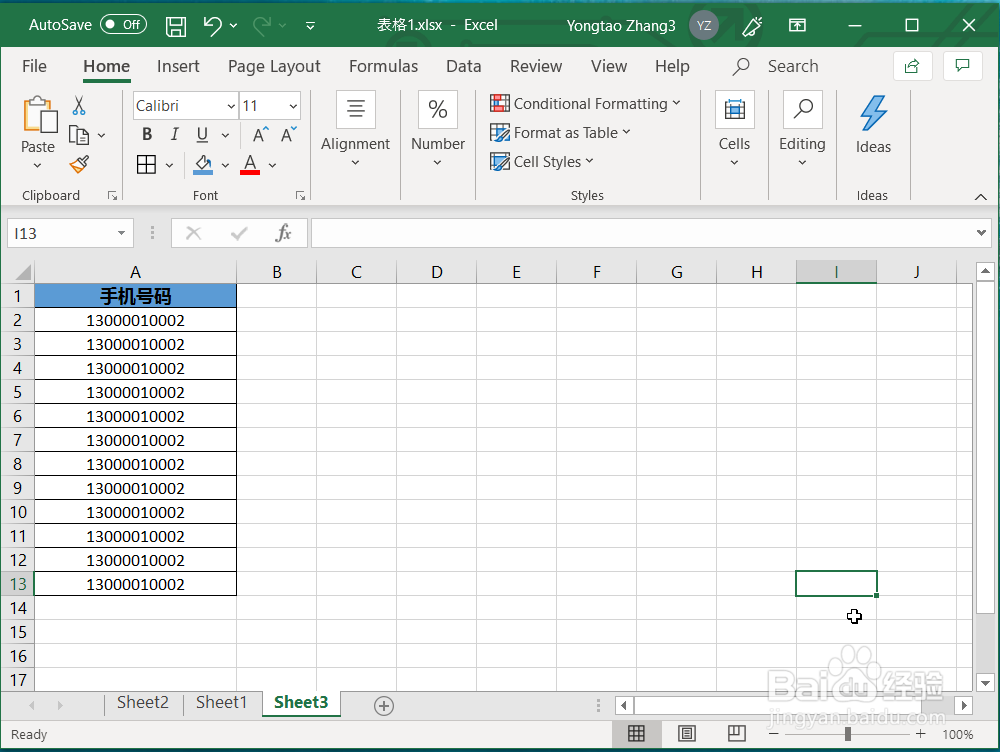
1、打开需要对单元格内数字分段显示的excel表格。
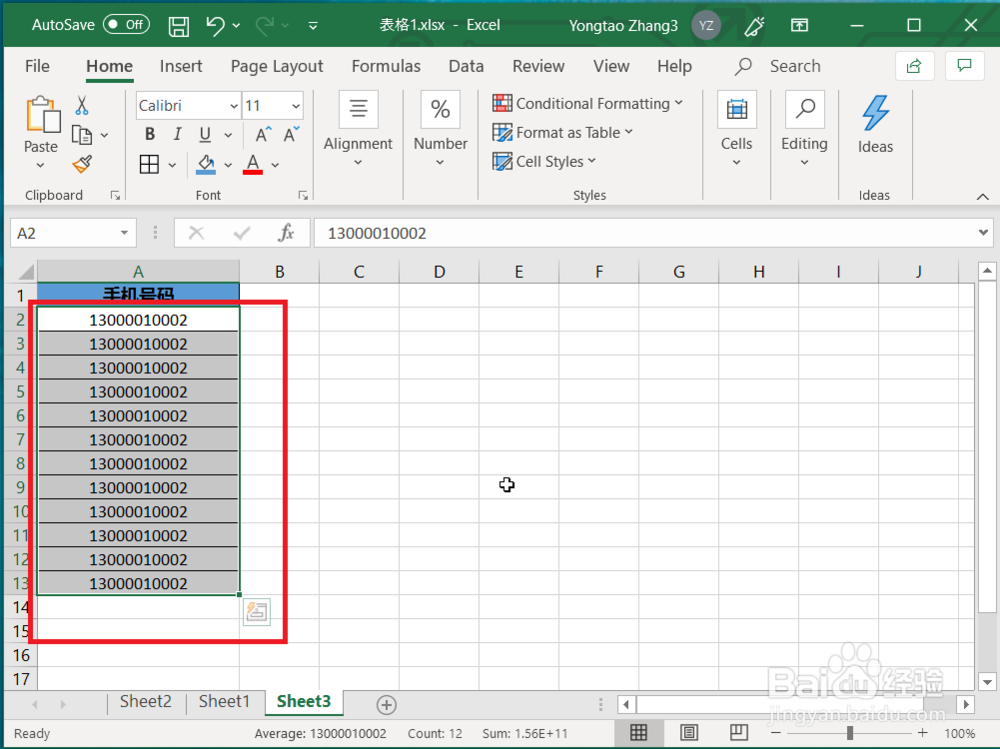
2、选中需要分段显示数字的单元格。
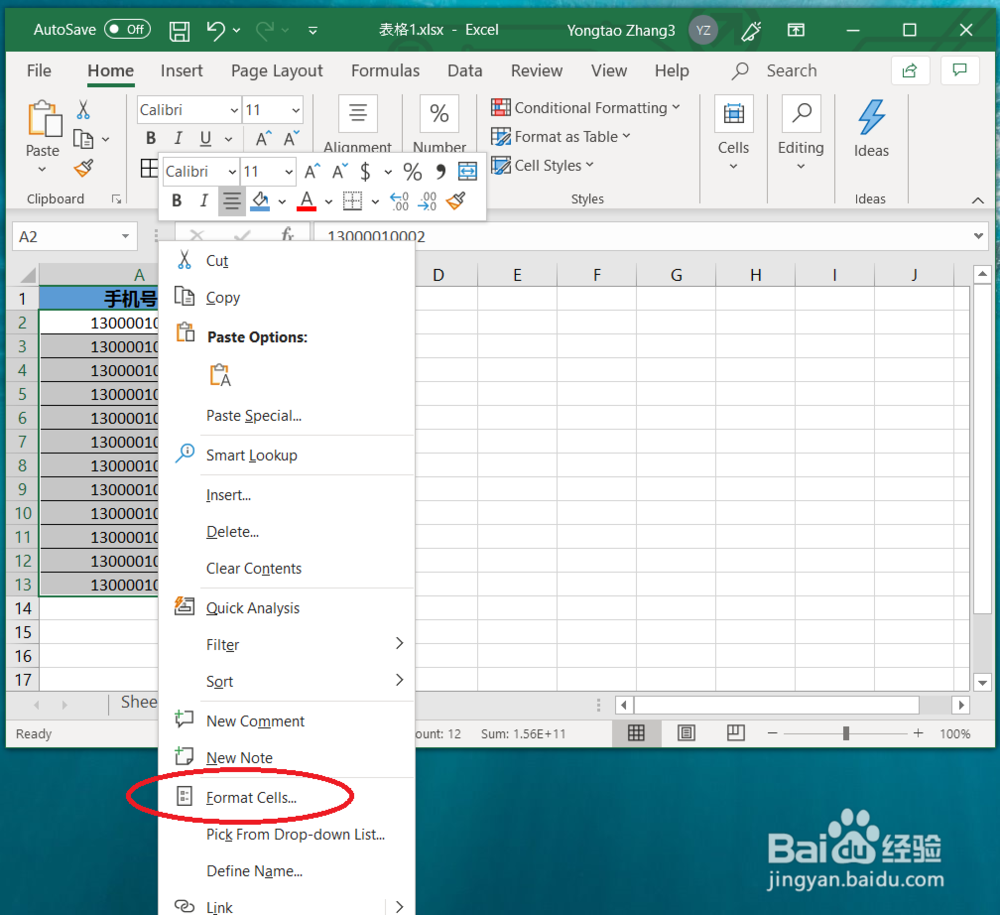
3、完成第二步后点击鼠标右键,然后点击“format cells"。
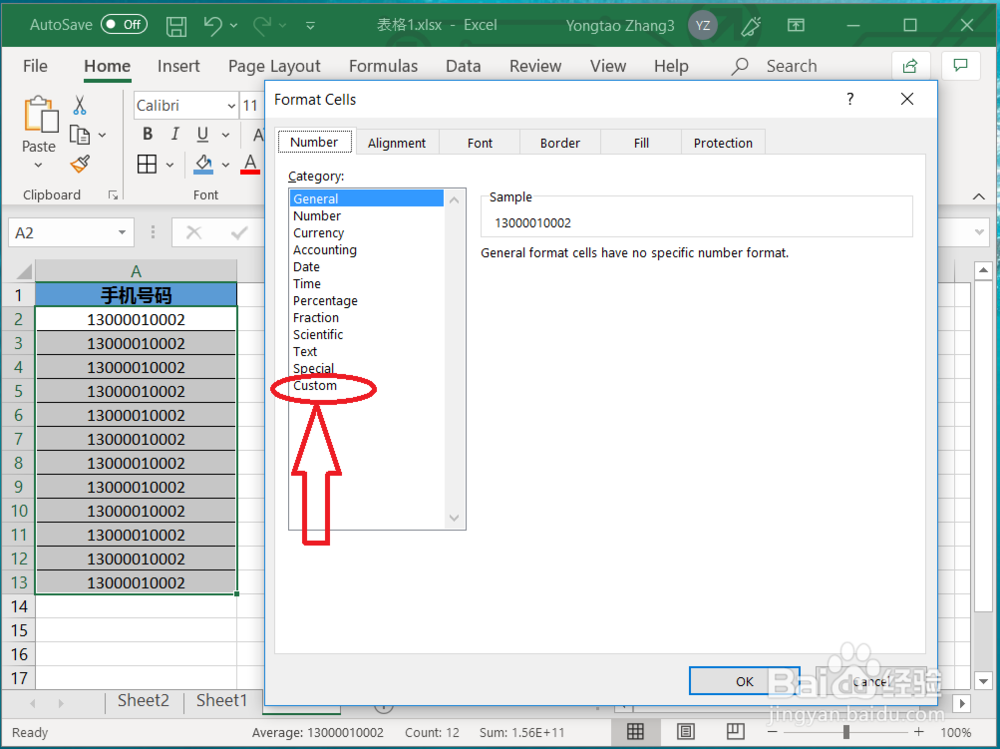
4、完成第三步后,点击”Custom“。
5、完成第四步后,删除图中红色区域内内容。
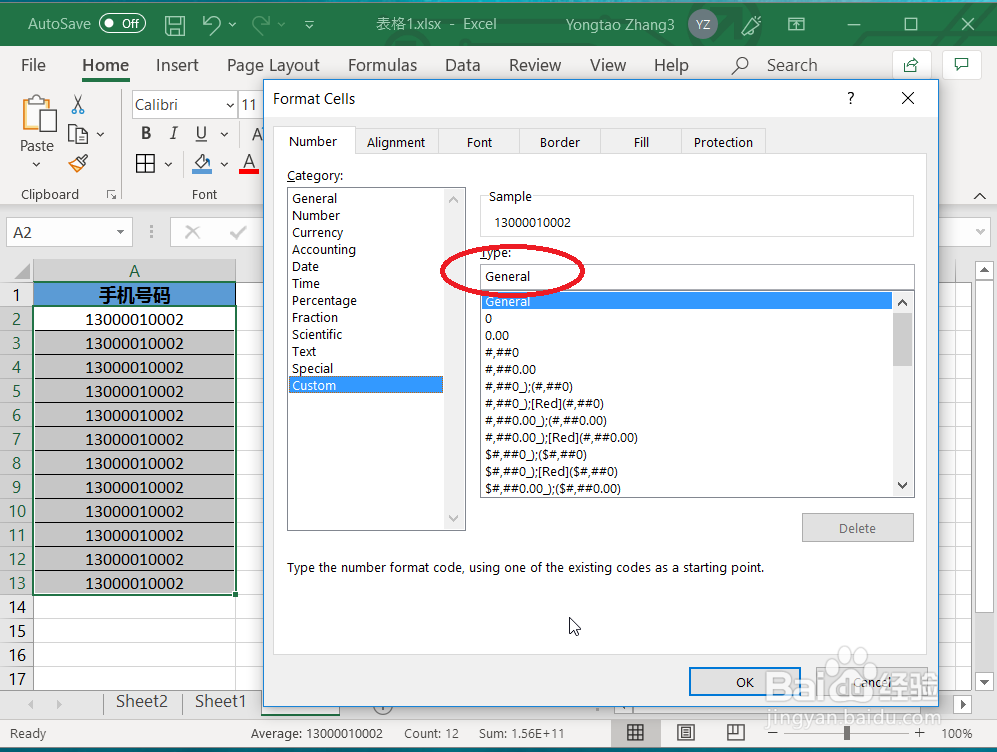
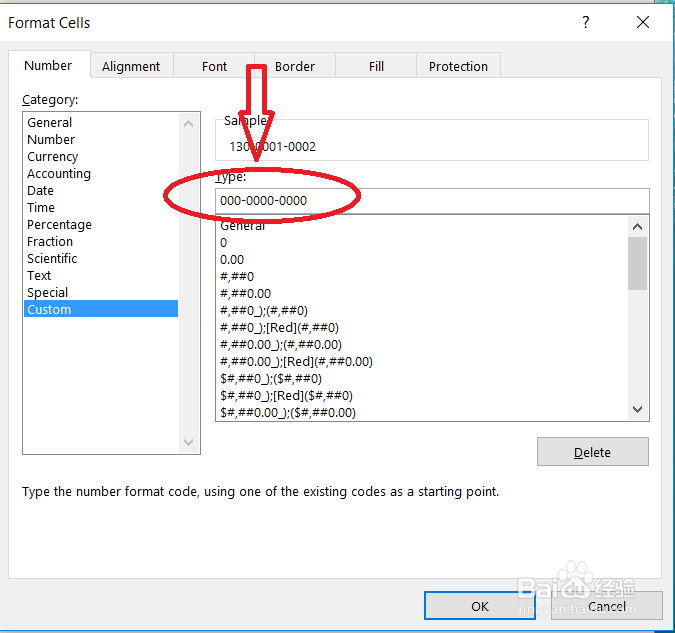
6、完成第五步后,在图中红色区域内属于需要分段显示的格式,然后点击”OK“保存设置。在此处”0“表示需要分段的数字,图中使用”000-0000-0000“举例,意思是在第三位数字和第四位数字间使用”-“,意思是在第七位数字和第八位数字间使用”-“。
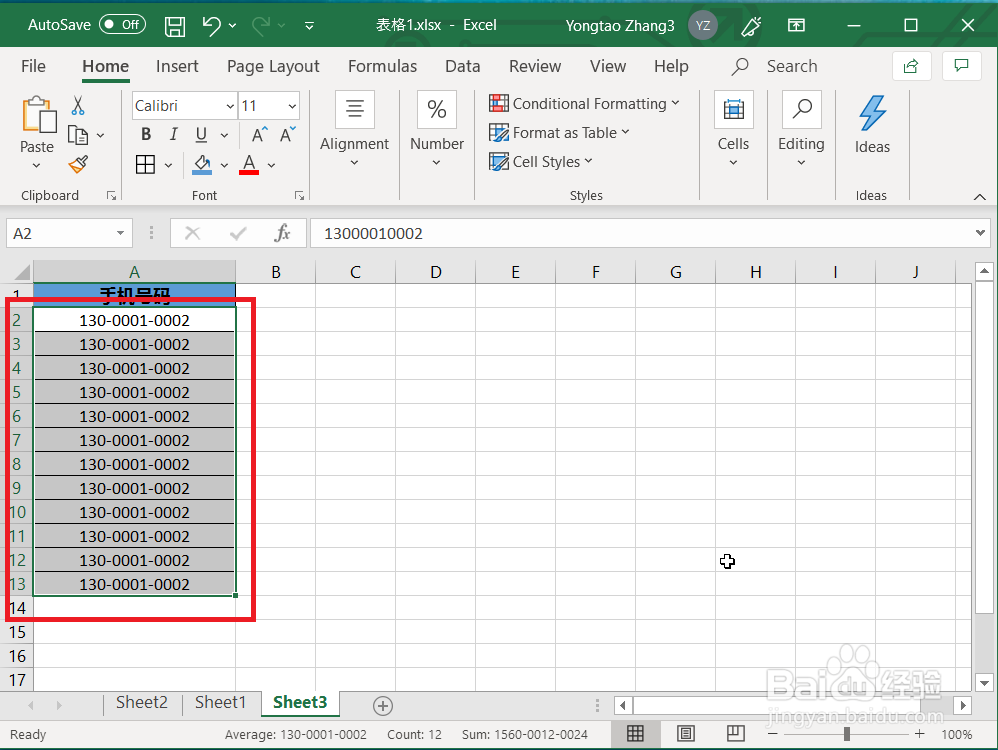
7、完成第六步后,你会发现选中单元格内的数字已经按照我们设置格式显示。
1、1,打开需要对单元格内数字分段显示的excel表格。
2,选中需要分段显示数字的单元格。
3,完成第二步后点击鼠标右键,然后点击“format cells"。
4,完成第三步后,点击”Custom“。
5,完成第四步后,删除图中红色区域内内容。
6,完成第五步后,在图中红色区域内属于需要分段显示的格式,然后点击”OK“保存设置。在此处”0“表示需要分段的数字,图中使用”000-0000-0000“举例,意思是在第三位数字和第四位数字间使用”-“,意思是在第七位数字和第八位数字间使用”-“。
7,完成第六步后,你会发现选中单元格内的数字已经按照我们设置格式显示。
声明:本网站引用、摘录或转载内容仅供网站访问者交流或参考,不代表本站立场,如存在版权或非法内容,请联系站长删除,联系邮箱:site.kefu@qq.com。
阅读量:74
阅读量:67
阅读量:34
阅读量:193
阅读量:96