Word2016怎么一次处理多个图片
1、我们打开文档,然后点击插入--插图--形状--新建画布;
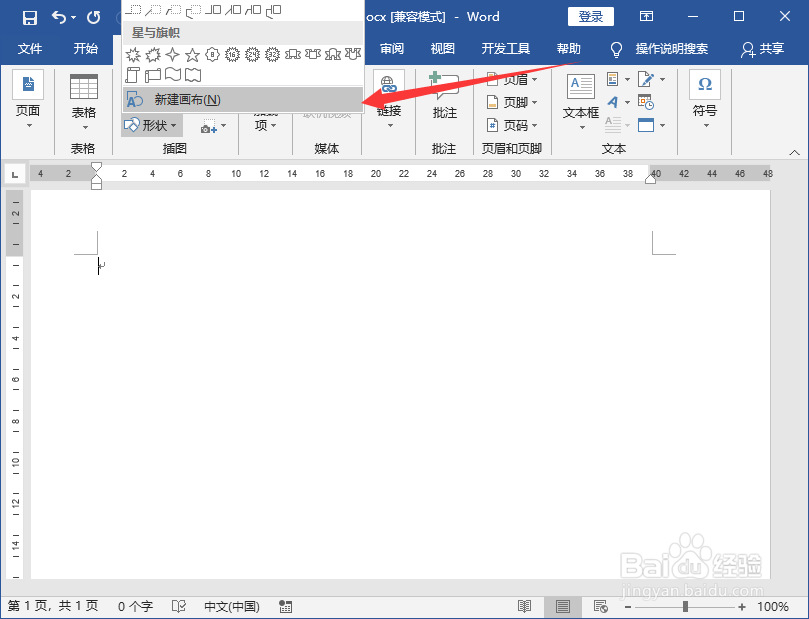
2、这时候页面中间就有一个画布了,我们根据实际需要将画布调整到合适的大小即可;

3、然后我们点击插入--插图--图片;
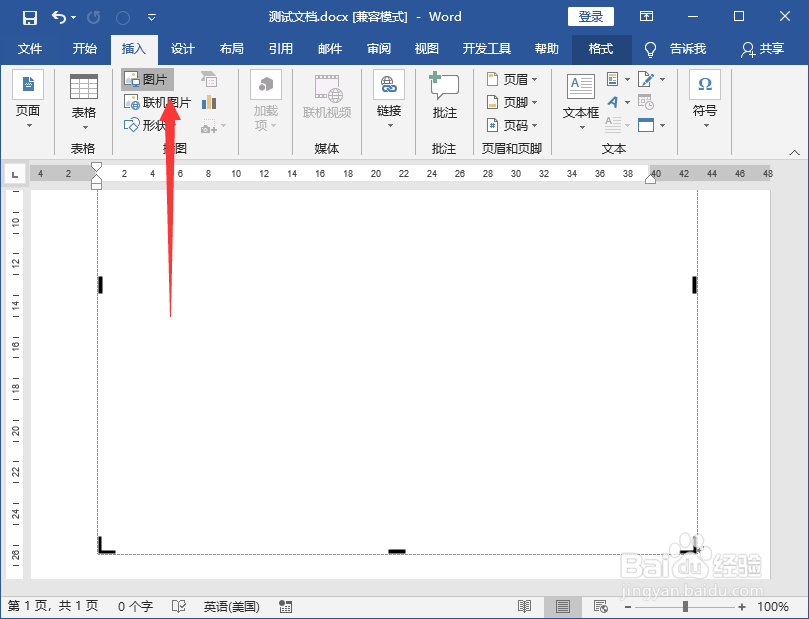
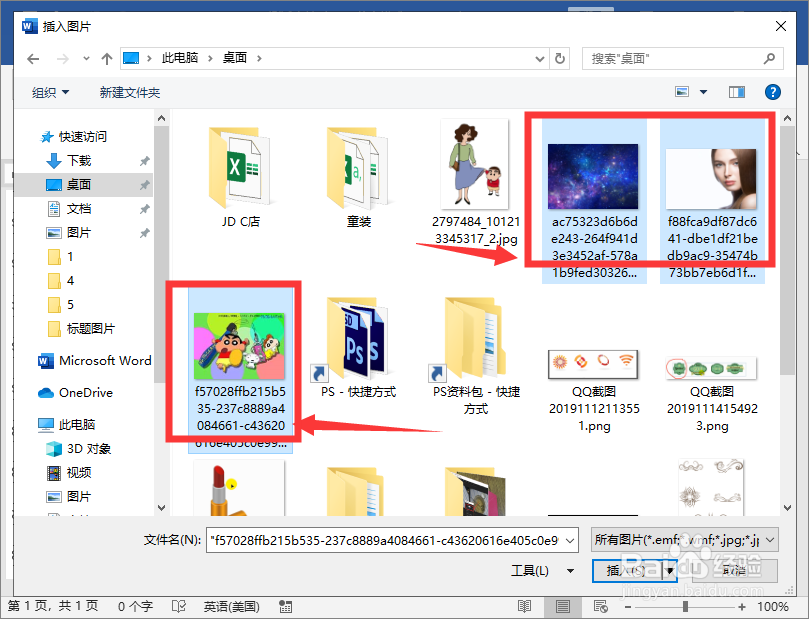
4、弹出插入图片的对话框,我们选择合适的图片,然后点击插入即可;
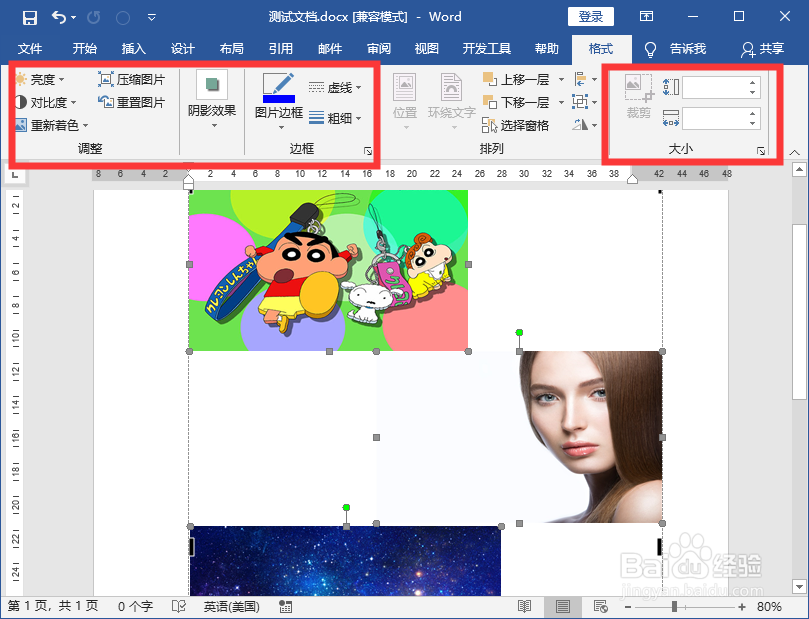
5、然后我们将插入的图片,根据实际需要调整位置和大小;

6、最后我们ctrl+A选择全部图片,可以一次性将这些图片的样式、大小和效果等进行全部设置。
1、1.打开软件,选择插入--插图--形状--新建画布;
2.页面中间就有一个画布了,我们根据实际需要将画布调整到合适的大小即可;
3.点击插入--插图--图片;
4.弹出插入图片的对话框,我们选择合适的图片,然后点击插入即可;
5.将插入的图片,根据实际需要调整位置和大小;
6.我们ctrl+A选择全部图片,可以一次性将这些图片的样式、大小和效果等进行全部设置。
声明:本网站引用、摘录或转载内容仅供网站访问者交流或参考,不代表本站立场,如存在版权或非法内容,请联系站长删除,联系邮箱:site.kefu@qq.com。
阅读量:80
阅读量:161
阅读量:120
阅读量:62
阅读量:196