如何利用Photoshop制作空间样式立体文字效果
1、第1步
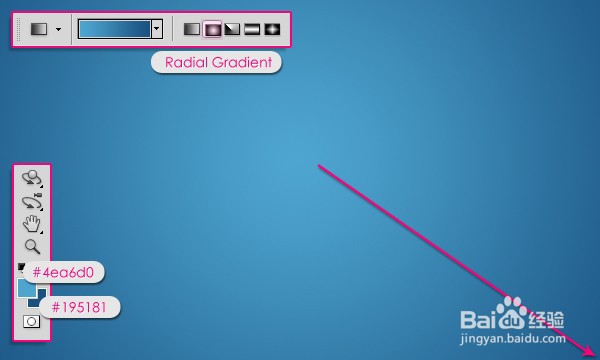
创建一个1350 x 1000 px的新文档。将前景颜色设置为#4ea6d0,将背景颜色设置为#195081。从文档中心到其中一个角创建一个径向渐变。
2、第2步
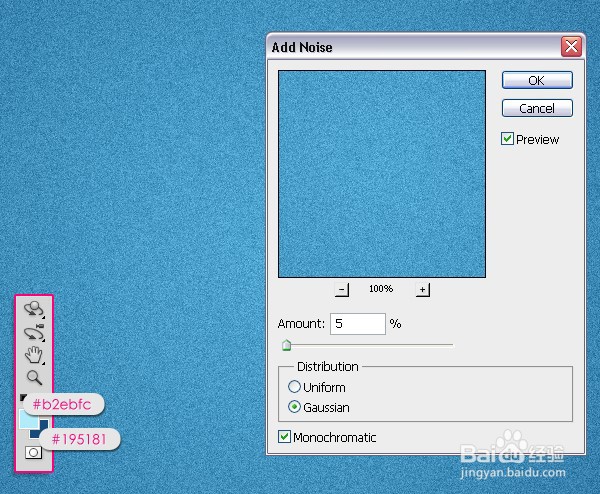
将前景颜色设置为#b2ebfc。转到过滤器>噪声>添加噪声。将“数量”更改为5,将“ 分布”更改为高斯,然后选中 “ 单色” 框。
3、第3步
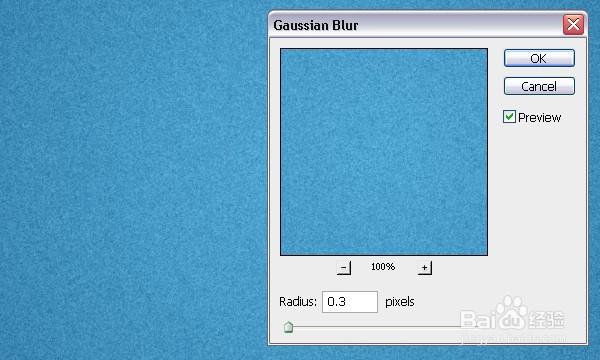
转到“ 滤镜”>“模糊”>“高斯模糊”,然后将 “ 半径” 更改为0.3。
4、第4步
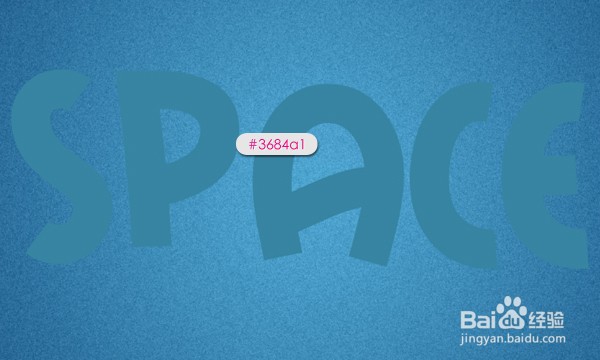
使用颜色#3684a1 创建文本,使用的字体是Mail Ray Stuff,大小为450 px。
5、第5步
双击文本层以应用以下样式:
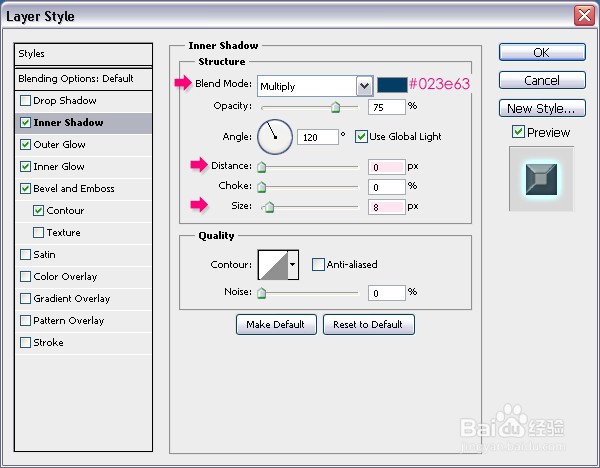
– 内部阴影:将颜色更改为#023e63,将距离更改为0,将大小更改为8。
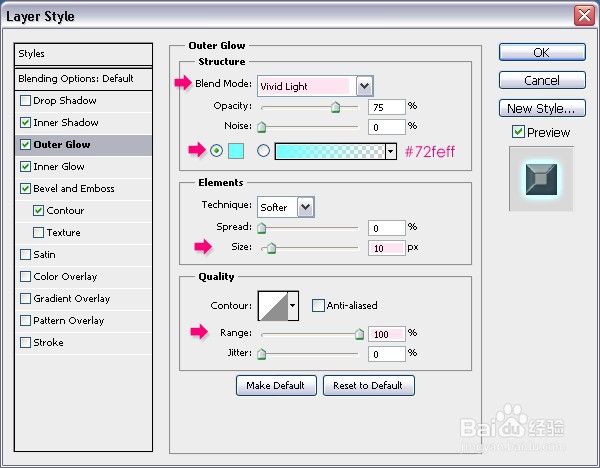
6、– 外发光:将混合模式更改为鲜艳光,将颜色更改为#72feff,将大小更改为10,将范围更改为100%。
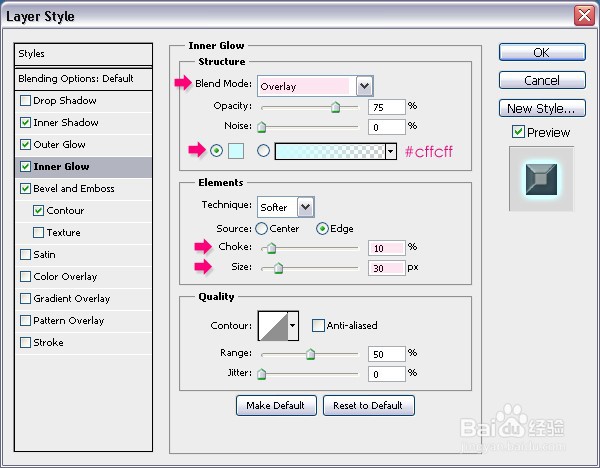
7、– 内部发光:将混合模式更改为叠加,将颜色更改为#cffcff,将扼流圈更改为10,大小为30。
8、- 斜面和浮雕:改变技术来雕刻清晰的深度到250,和尺寸,以50。删除 “ 使用全局光”旁边的检查。更改的高度到15时,光泽等高线至谷 - 低,并检查了抗混叠箱。最后,更改阴影模式 颜色为#3c596b。
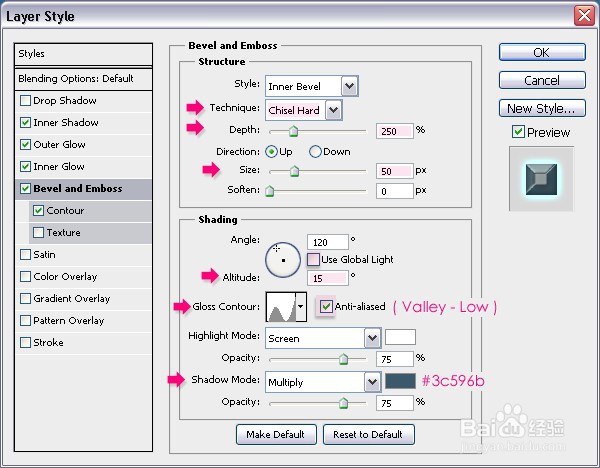
9、如果您没有Valley –低轮廓,则需要:
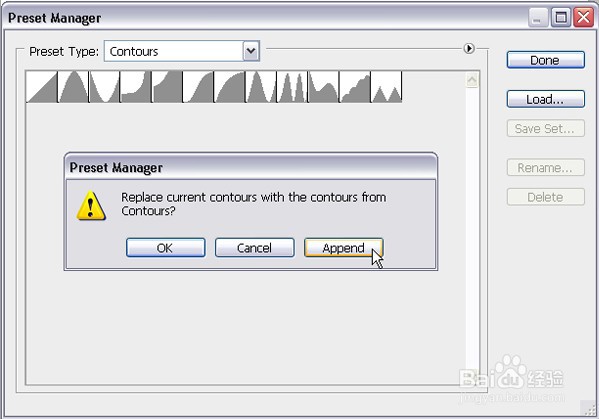
1 –转到Edit> Preset Manager。从下拉菜单中选择 轮廓。
2 – 单击弹出菜单箭头,然后选择等高线。
3 – 单击 追加将新轮廓添加到原始轮廓。
4 –现在加载轮廓。
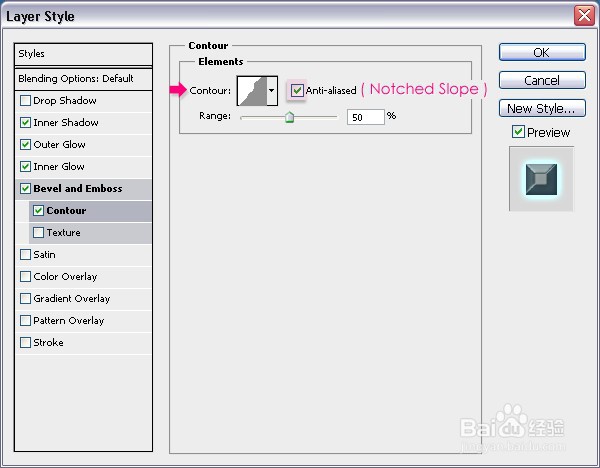
10、– 轮廓:选择“有缺口的坡度”,并同时选中 “ 抗锯齿”框。
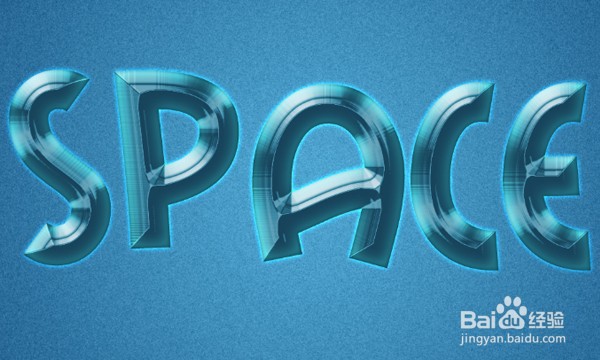
11、文本应如下所示:
12、第6步
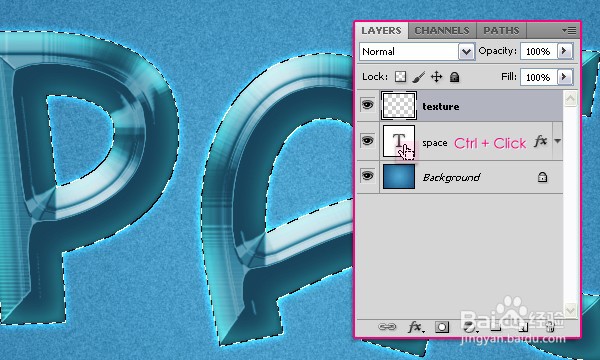
按下Ctrl键/命令键,同时它还是压制,点击该文字图层的缩略图来创建一个选择。在文本层之上创建一个新层,并将其命名为“ texture ”。
13、第7步
将前景颜色设置为#7fb9ce,将背景 颜色设置为#4e6e86,然后转到滤镜>渲染>云。然后按Ctrl + D取消选择。
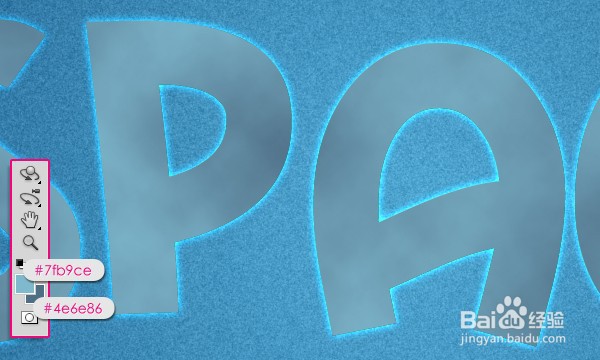
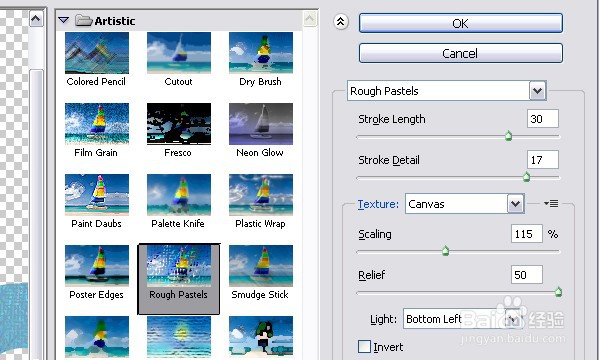
14、第8步
转到过滤器>艺术>粗蜡笔。的改变行程长度至30中,中风 详细至17中,纹理到画布中,缩放至115,该救济至50,和光至底部 左。
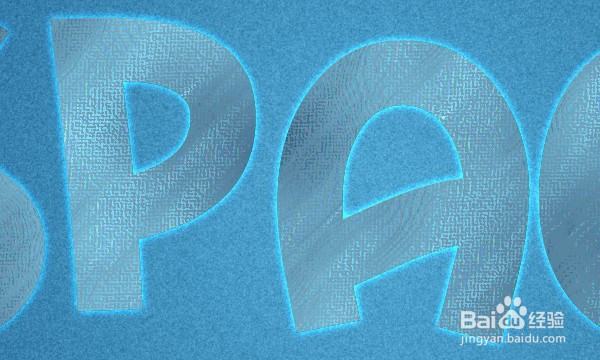
15、这就是你应该得到的。
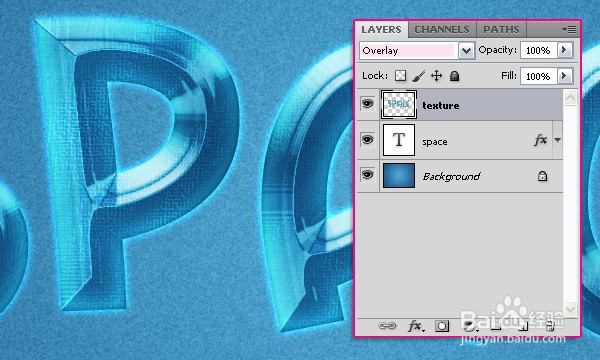
16、将“ 纹理 ”层的混合模式更改为叠加。就是纹理。
17、第9步
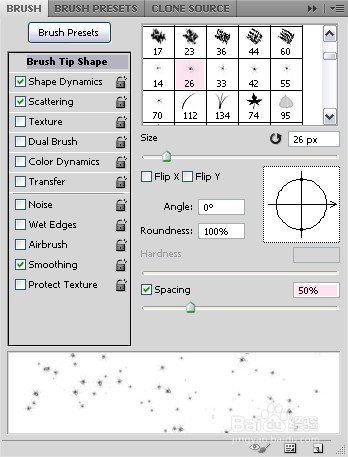
打开“ 画笔”面板(“ 窗口”>“画笔”),然后选择“ 星形 26像素”画笔。将间距更改为50%。
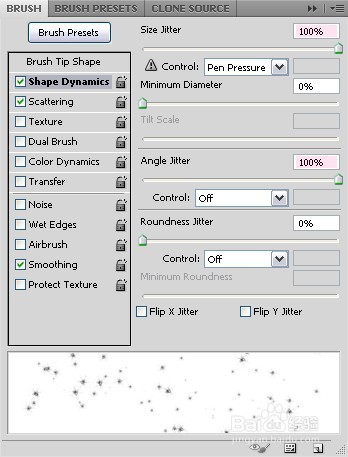
18、在“ 形状动力学”下,将“ 大小抖动”和“ 角度抖动”都更改为100%。
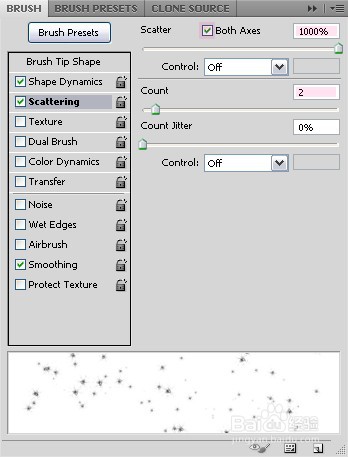
19、在“ 散射”下,将“ 散射”值更改为1000%,然后选中“两个轴”框。将Count更改为2,或将其更改为您喜欢的任何值(较高的值将发出更多的火花)。
20、第10步
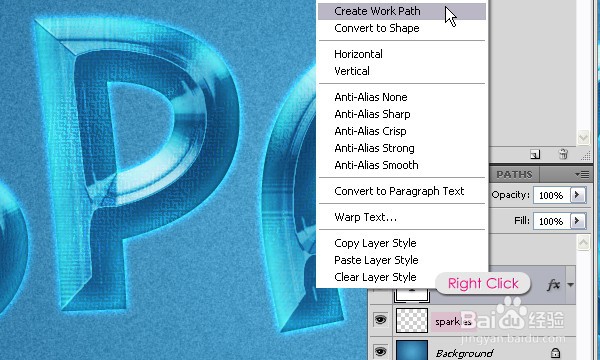
在Background层之上和text层之下创建一个新层,将其称为“ sparkles ”。右键单击文本层,然后选择创建工作路径。
21、选择“ 闪闪发光 ”层,使其成为活动层。设置前景颜色 #72feff,并抓住“ 直接选择工具”。右键单击路径,然后选择“ 描边路径”。从“工具”下拉菜单中
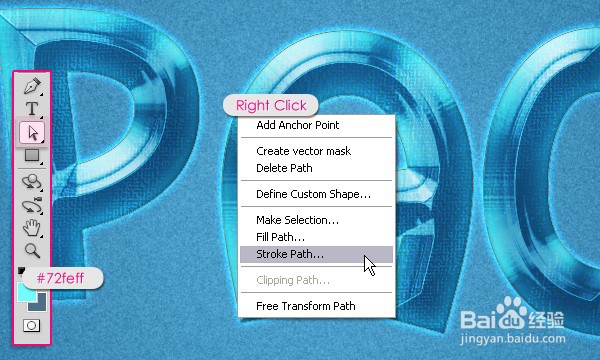
22、选择“ 画笔 ”,并确保未选中 “ 模拟 压力”框。 该路径
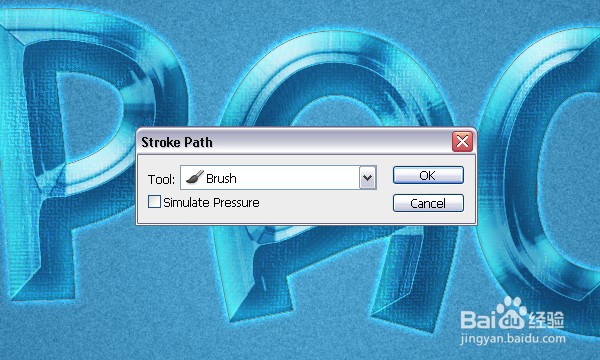
23、将用火花刷抚摸。点击Enter / Return摆脱路径。
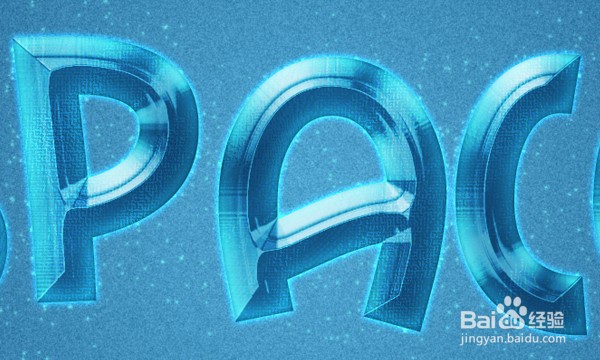
24、第11步
选择一个柔软的圆形笔刷,大小应为50px左右,并将“ 前景” 颜色设置为#ffffff(白色)。在所有图层之上创建一个新图层,并将其称为“ 软刷 ”,然后将其“ 混合模式 ”更改为“ 覆盖”。
使用软笔刷,开始单击文本上有明亮区域的地方,这将使这些突出显示看起来更加明亮。你可以改变的大小的的刷,只要你喜欢。
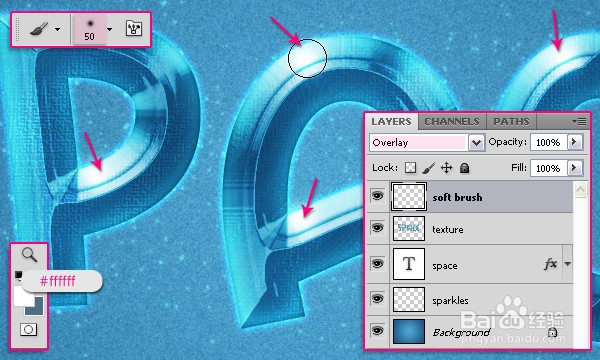
25、最终效果。