WPS表格如何保存为Excel表格的格式
1、打开要保存为Excel表格的格式的WPS表格文档

2、把文档编辑修改结束,单击“文件”选项卡

3、把光标放在“另存为”选项,会出现“保存文档副本”选项
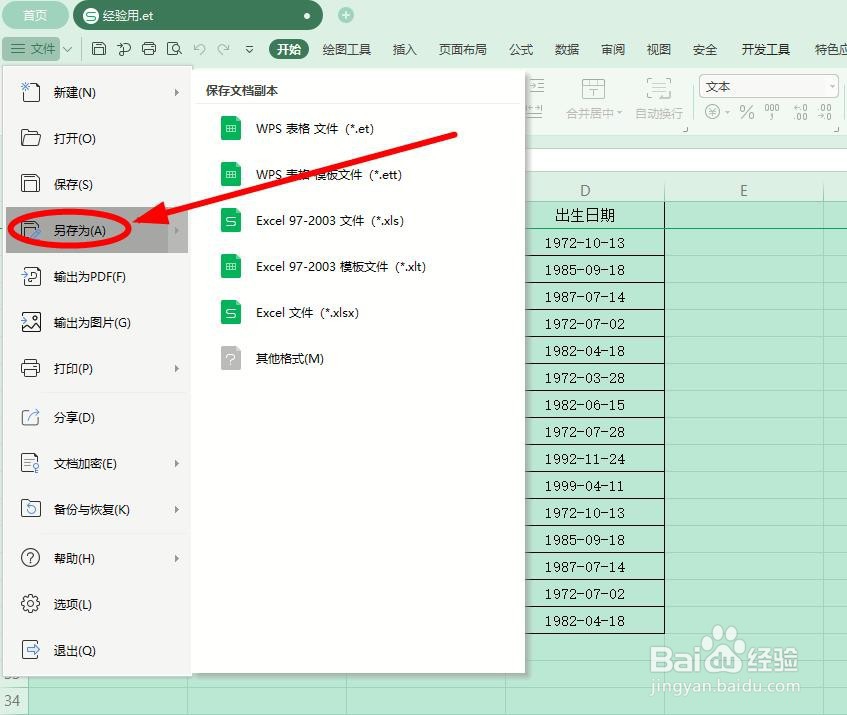
4、在“保存文档副本”选项中,选择“Excel文件(*.xlsx)”选项单击

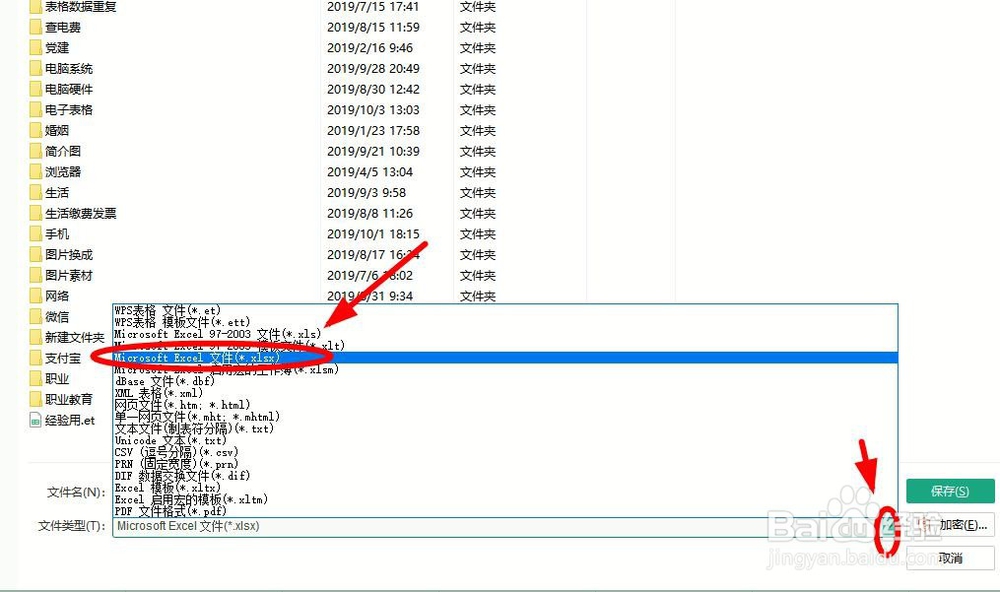
5、选择保存文档的路径之后,可以重命名文档,文件类型已经是“Microsoft Excel文件(*.xlsx)”,单击“保存”

6、也可以直接单击“另存为”,在保存页面,单击“文件类型”后的下拉按钮,选择下拉菜单中的“Microsoft Excel文件(*.xlsx)”选项后,单击“保存”
1、把WPS表格保存为Excel表格格式的步骤如下:
1、单击“文件”选项卡
2、显示“另存为”选项下的“保存文档副本”选项
3、选项中,选择“Excel文件(*.xlsx)”选项
4、选择保存路径,重命名文档
5、检查文档保存类型,单击“保存”
6、直接单击“另存为”,选择“文件类型”下拉菜单中的“Excel文件(*.xlsx)”选项,单击保存
声明:本网站引用、摘录或转载内容仅供网站访问者交流或参考,不代表本站立场,如存在版权或非法内容,请联系站长删除,联系邮箱:site.kefu@qq.com。
阅读量:46
阅读量:21
阅读量:184
阅读量:137
阅读量:160