iPad怎么添加Apple Pay,怎么使用Apple Pay?
1、 首先我们打开iPad上的设置中心,然后在设置中心里面找到--钱包与Apple Pay--这一设置选项,如下图所示。
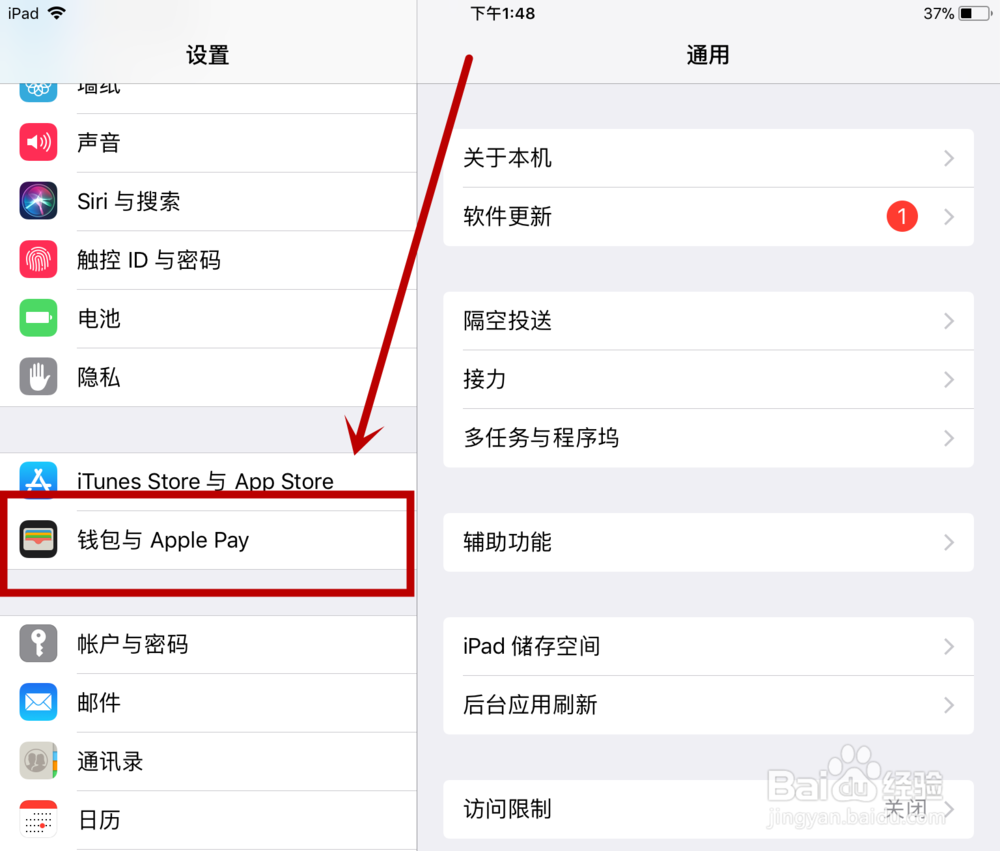
2、 点击了--钱包与Apple Pay--这一设置选项以后,然后我们再点击右边的--添加信用卡、借记卡或交通卡--选项,如下图所示。

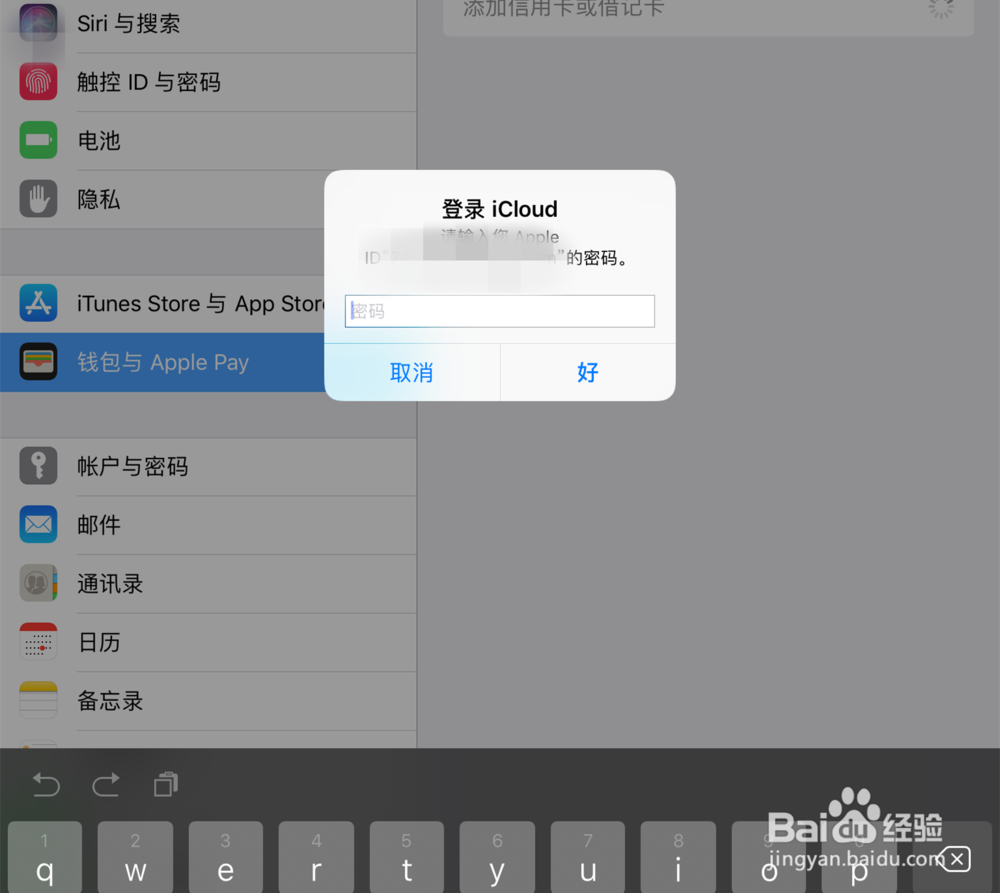
3、 因为在iPad上添加银行卡需要涉及到权限的问题,所以我们还需要进行Apple ID密码的输入,有的没有这一步骤,跳过即可,如下图所示。
4、 之后我们就进入到了Apple Pay的银行卡添加页面了,然后把我们点击--继续--。

5、 然后我们就进入到了银行卡号的添加页面,然后我们将我们银行卡拿出来用iPad扫描即可,如果银行卡没在身边的话,用银行卡的号码也是可以的。


6、 下面的步骤我们按照系统的提示进行操作即可,不过我们添加银行卡号码需要用到手机验证码验证,注意把手机号码不要停机了。


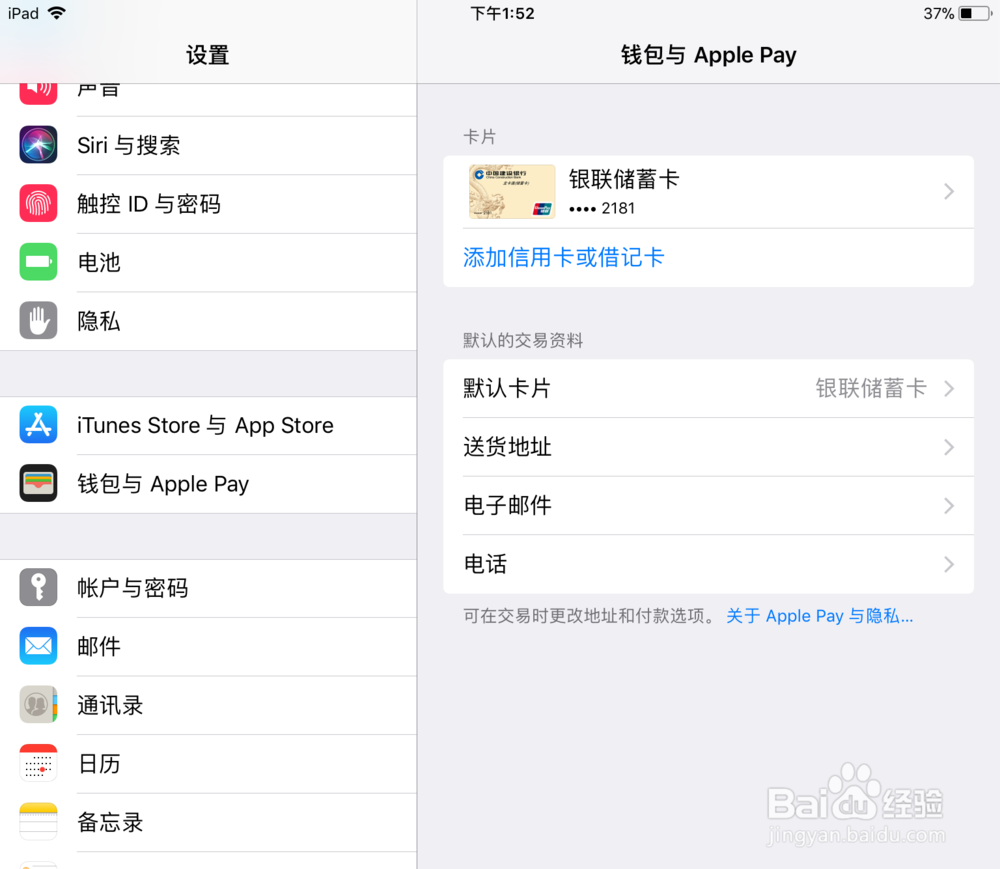
7、 等到我们的银行卡添加完毕以后我们就可以正常使用手机上的Apple Pay了,如果是手机我们按两下Home键即可打开Apple Pay的支付页面,在iPad上我们打开App Store即可完成应用的购买。
声明:本网站引用、摘录或转载内容仅供网站访问者交流或参考,不代表本站立场,如存在版权或非法内容,请联系站长删除,联系邮箱:site.kefu@qq.com。
阅读量:163
阅读量:67
阅读量:54
阅读量:110
阅读量:142