怎么关闭win10系统的自动更新

2025-11-06 08:21:12

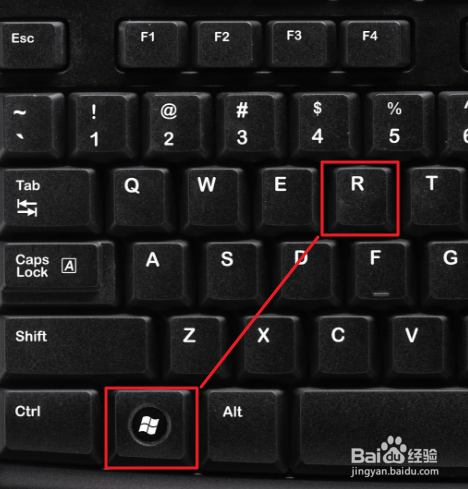
1、按键盘上的  win+R  打开“运行”

怎么关闭win10系统的自动更新" alt="怎么关闭win10系统的自动更新" referrerPolicy="no-referrer" />

怎么关闭win10系统的自动更新" alt="怎么关闭win10系统的自动更新" referrerPolicy="no-referrer" />

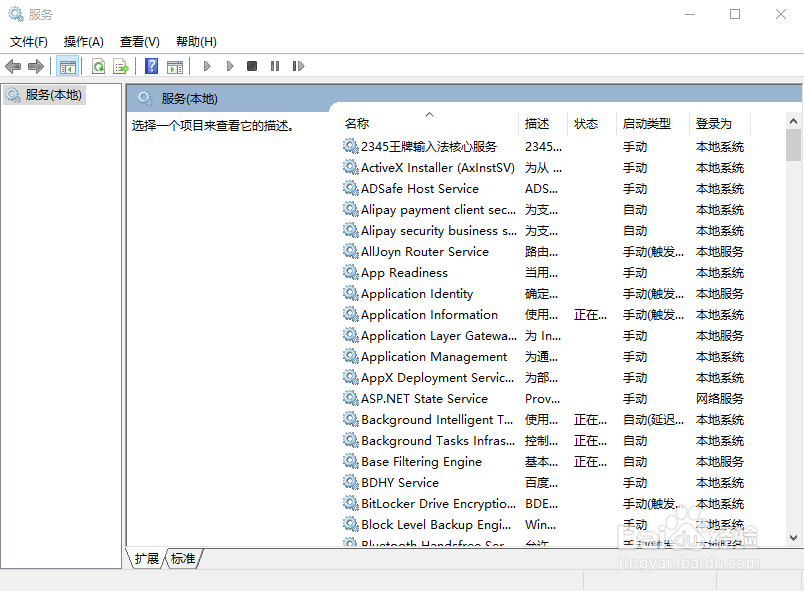
2、输入  services.msc   ,点击确定按钮,打开  服务   窗口

怎么关闭win10系统的自动更新" alt="怎么关闭win10系统的自动更新" referrerPolicy="no-referrer" />

怎么关闭win10系统的自动更新" alt="怎么关闭win10系统的自动更新" referrerPolicy="no-referrer" />

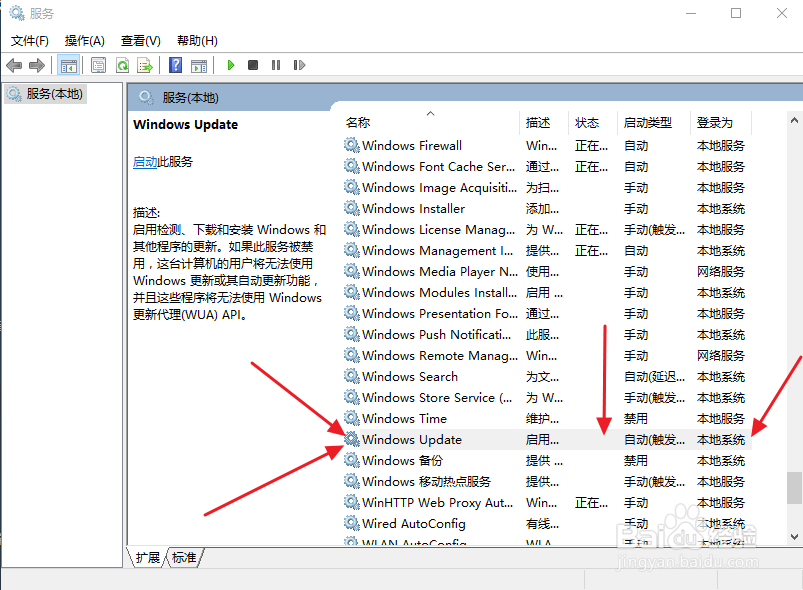
3、在服务窗口里找到  Windows Update  

怎么关闭win10系统的自动更新" alt="怎么关闭win10系统的自动更新" referrerPolicy="no-referrer" />

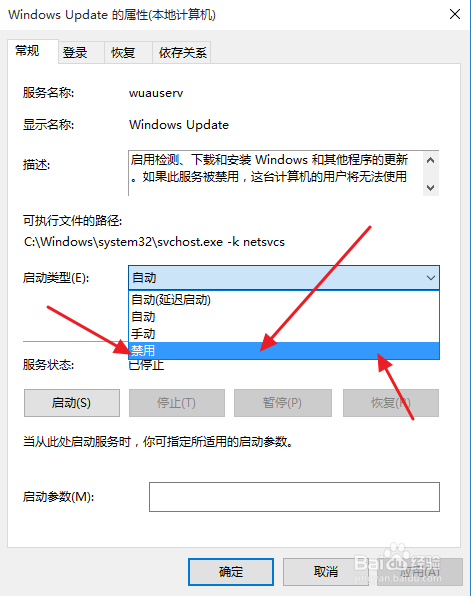
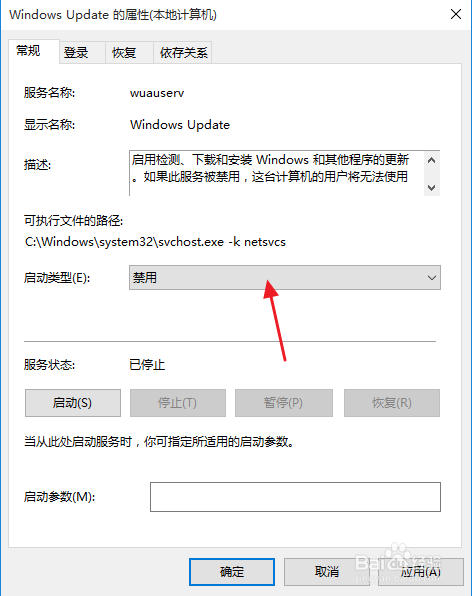
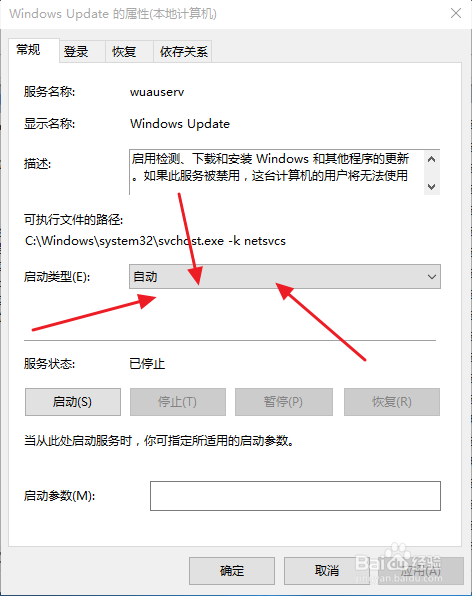
4、双击  Windows Update  打开它的属性,找到启动类型的下拉菜单选择  禁用
怎么关闭win10系统的自动更新" alt="怎么关闭win10系统的自动更新" referrerPolicy="no-referrer" />

怎么关闭win10系统的自动更新" alt="怎么关闭win10系统的自动更新" referrerPolicy="no-referrer" />

怎么关闭win10系统的自动更新" alt="怎么关闭win10系统的自动更新" referrerPolicy="no-referrer" />

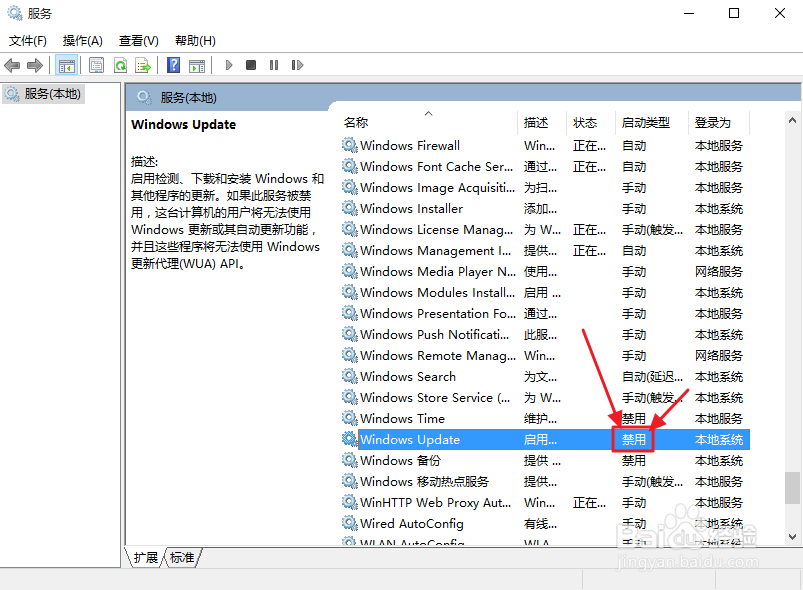
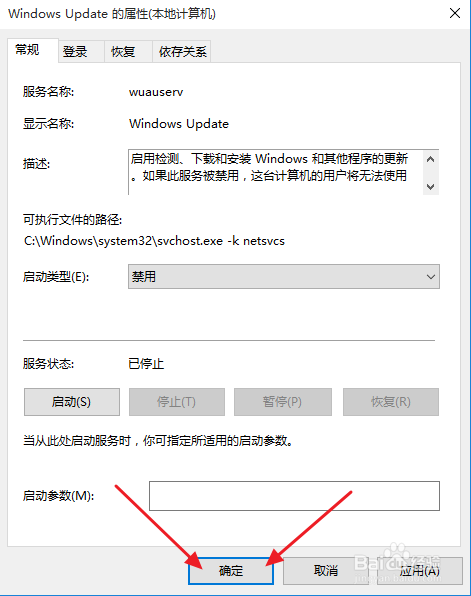
5、然后点击  确定 ,看到在服务窗口里的 Windows Update  启动类型为  禁用 。然后就可以关闭服务的窗口了。
怎么关闭win10系统的自动更新" alt="怎么关闭win10系统的自动更新" referrerPolicy="no-referrer" />

怎么关闭win10系统的自动更新" alt="怎么关闭win10系统的自动更新" referrerPolicy="no-referrer" />

6、好了,到这,win10系统的自动更新就关闭了,以后就不会再有自动更新了。

声明:本网站引用、摘录或转载内容仅供网站访问者交流或参考,不代表本站立场,如存在版权或非法内容,请联系站长删除,联系邮箱:site.kefu@qq.com。
猜你喜欢