电脑中无法打开IE浏览器的解决方法
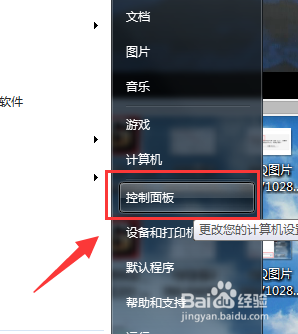
1、 首先我们点击电脑的 开国调始菜单 按钮,然后点击打开“控制面板”,如下图所示。
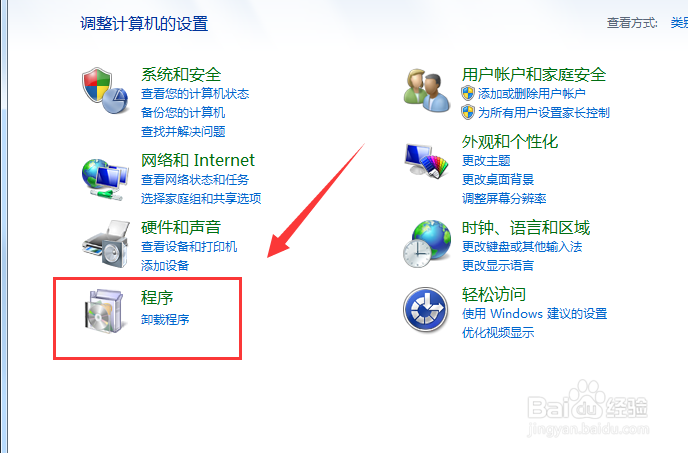
2、 进入控制面板以后,我们在控制面板里面找到“程序”并点击打开,如下图所示。
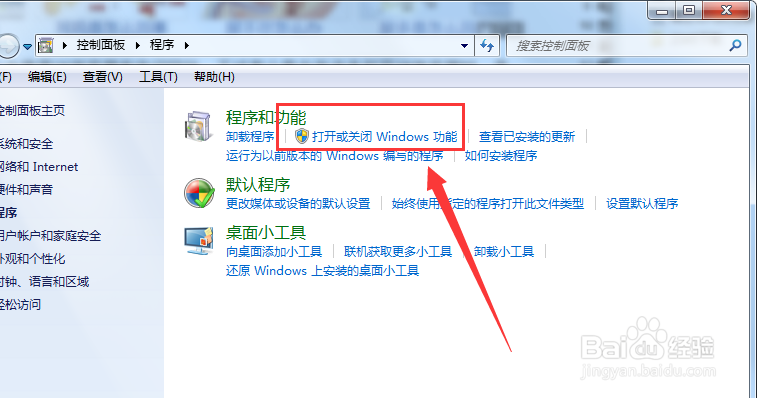
3、 进入程序以后,然后在 程序和功能选项下面 选择“打开或关闭windows功能”,如下图所示。
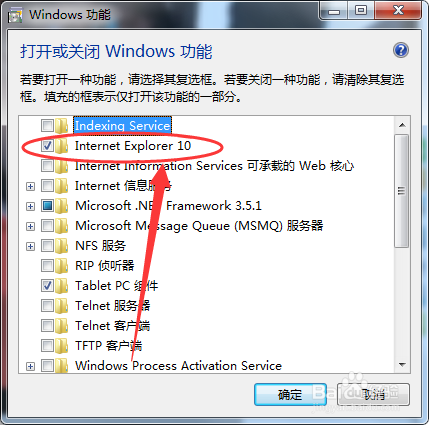
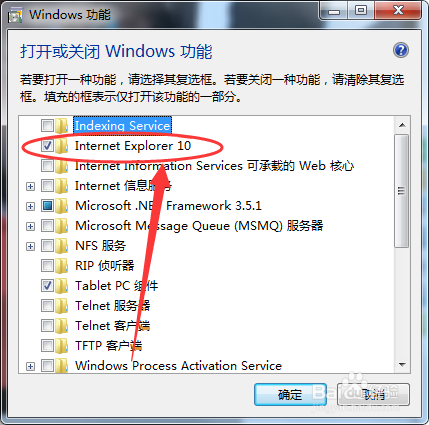
4、 然后我们在里面找到Internet Explorer 10这一项,这个具体要看电脑上安装的版本,取消前面的勾选,如下图所示。
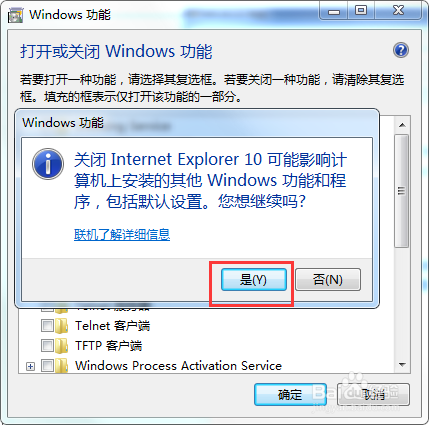
5、 当我们取消勾选时,电脑此时会弹出一个警示窗口,然后我们点击“是”,如下图所示。
6、 点击“是”了以后,然后我们关闭所有窗口,关闭窗口以后我们又再一次打开 ,重新勾选Internet Explorer 10,然后再点击“确定”,如下图所示。
7、 完成以上的步骤以后,接着我们尝试打开IE,如果提示Internet Explorer已停止工作,如下图所示。

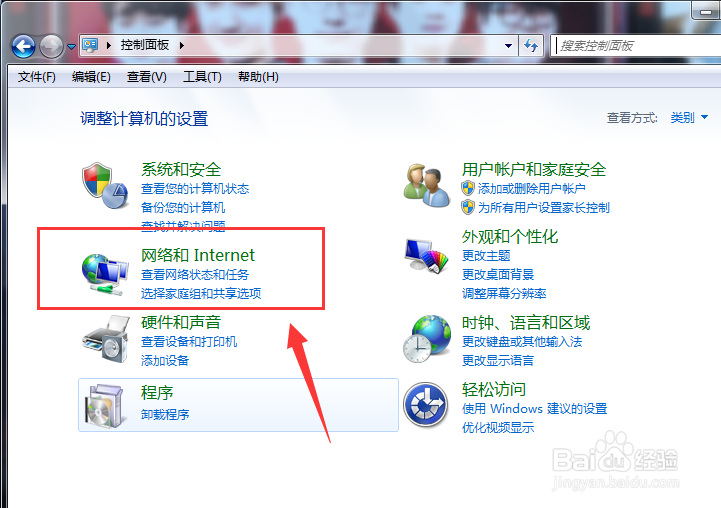
8、 我们再一次打开控制面板,然后选择“网络和Intetnet”,如下图所示。
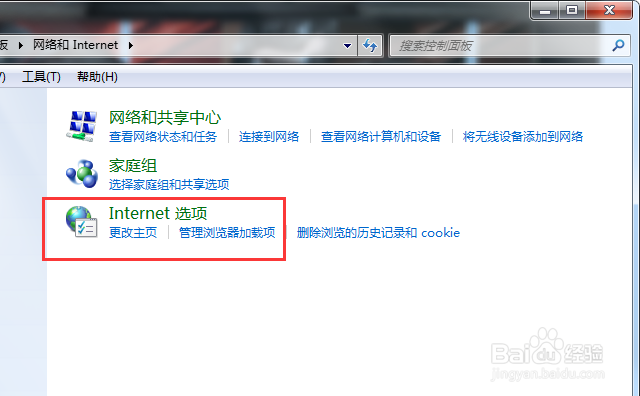
9、 “网络和Intetnet”进入以后,然后选择“Internet选项”,如下图所示。帽态棍
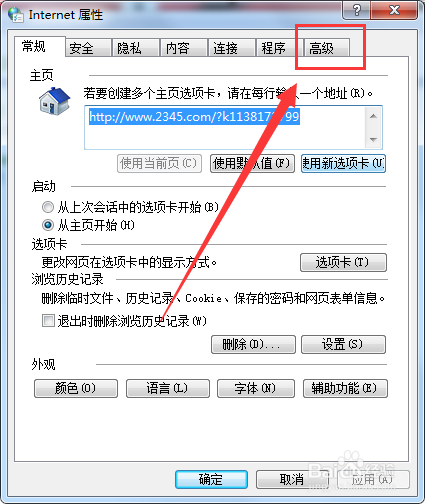
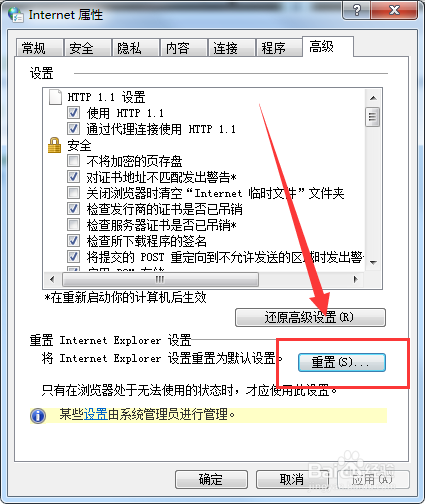
10、 进入到“Internet选项”以后,然后选择“高级”页签,如下图所示;在高级页签里面选择“重置”选项,如下图所示。
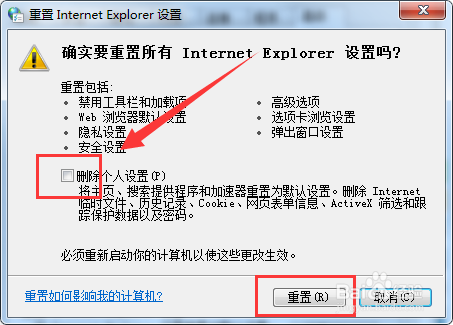
11、 然后季败我们把“删除个性化设置”这一项勾选起来,然后再点击“重置”即可。
声明:本网站引用、摘录或转载内容仅供网站访问者交流或参考,不代表本站立场,如存在版权或非法内容,请联系站长删除,联系邮箱:site.kefu@qq.com。
阅读量:35
阅读量:138
阅读量:114
阅读量:111
阅读量:124