Excel函数公式:多级联动菜单创建技巧
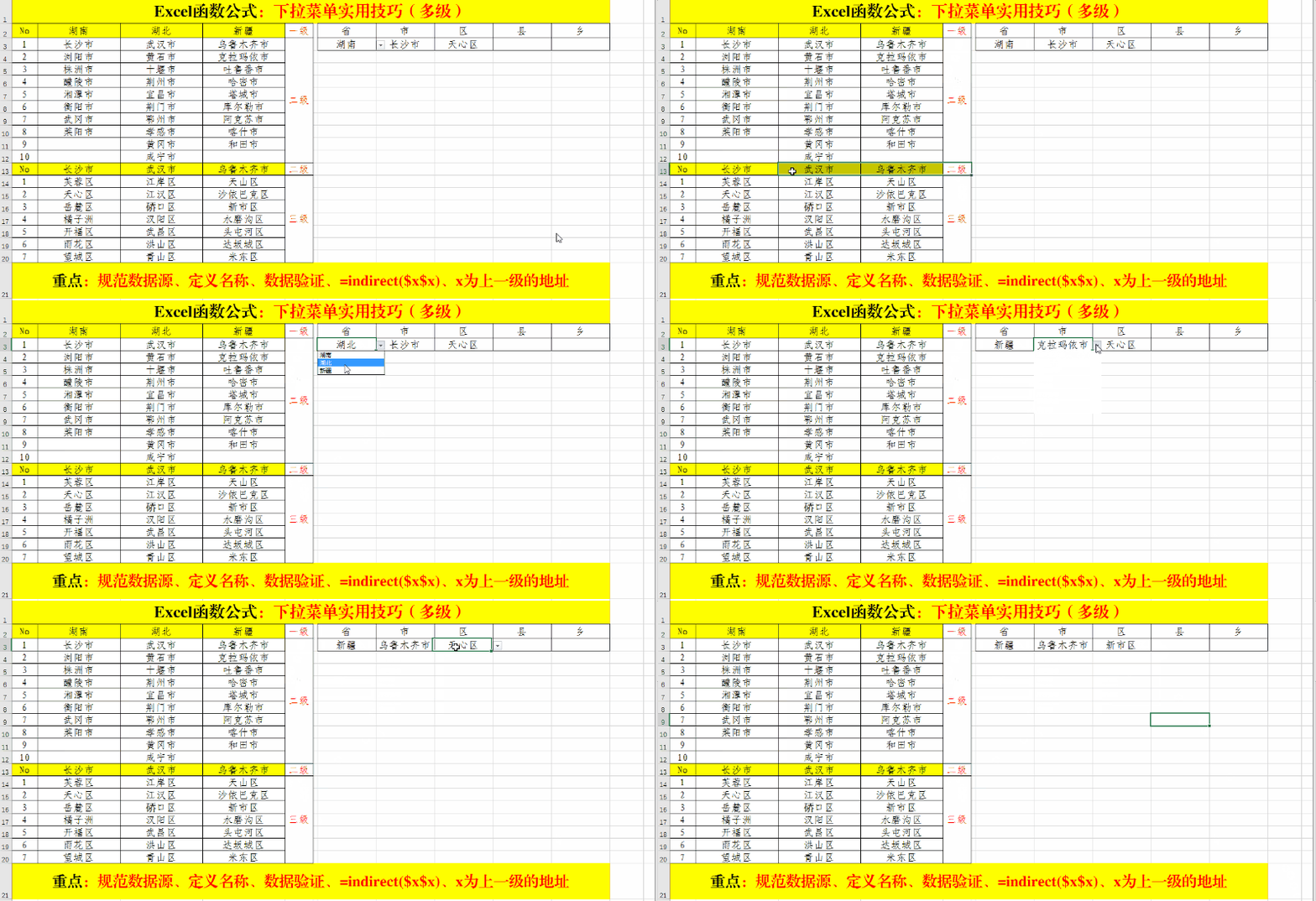
1、一、效果图。
从效果图中我们可以看出,三级菜单进行了联动。符合我们的实际要求。
2、二、设置步骤。
(一)、规范数据源。
方法:
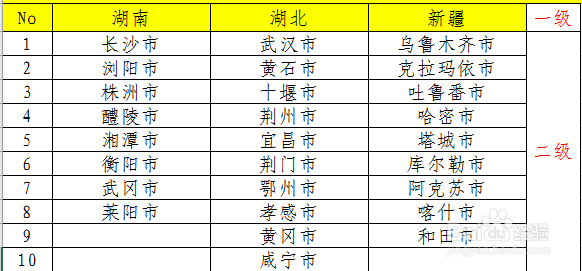
1、将一级菜单项整理在同一行,在同一列中列出二级菜单项。如下图。
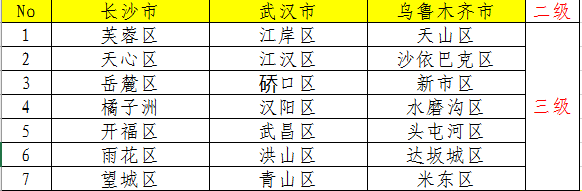
2、将二级菜单整理在同一行,在同一列中列出三级菜单项。如下图。
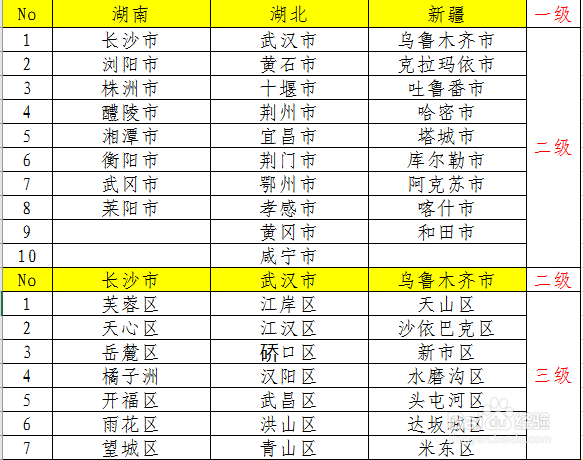
3、一二三……级菜单整体数据分布。如果有四五……等级菜单,设置方式类似。
3、(二)、设置步骤。
1、一级菜单。
步骤:
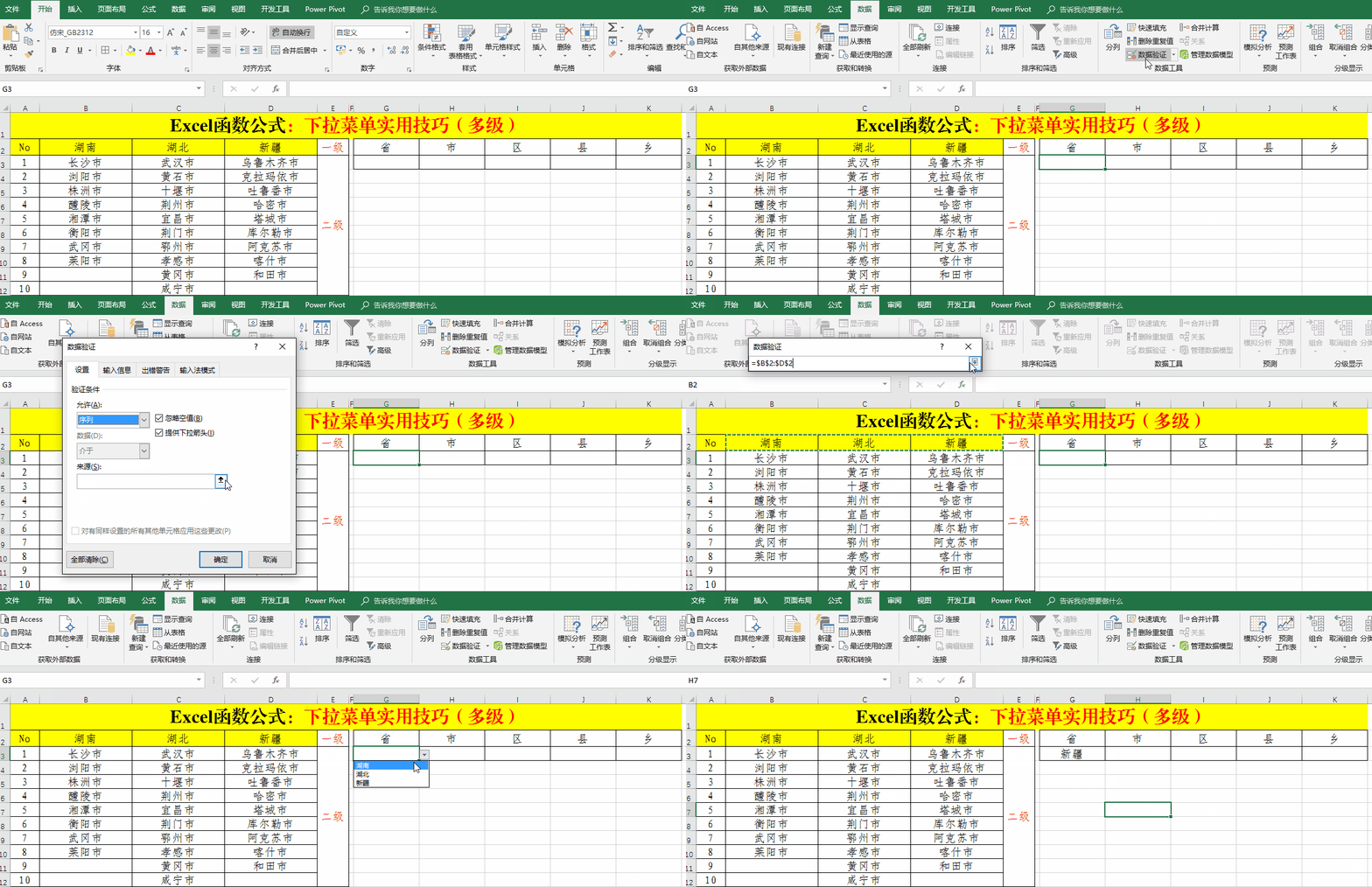
1、选定目标单元格。
2、【数据】-【数据验证】,选择【允许】中的【序列】,在【来源】中输入:=$B$2:$D$2(B2:D2为一级菜单所在的单元格区域,需要绝对引用)。
4、二级菜单。
方法:
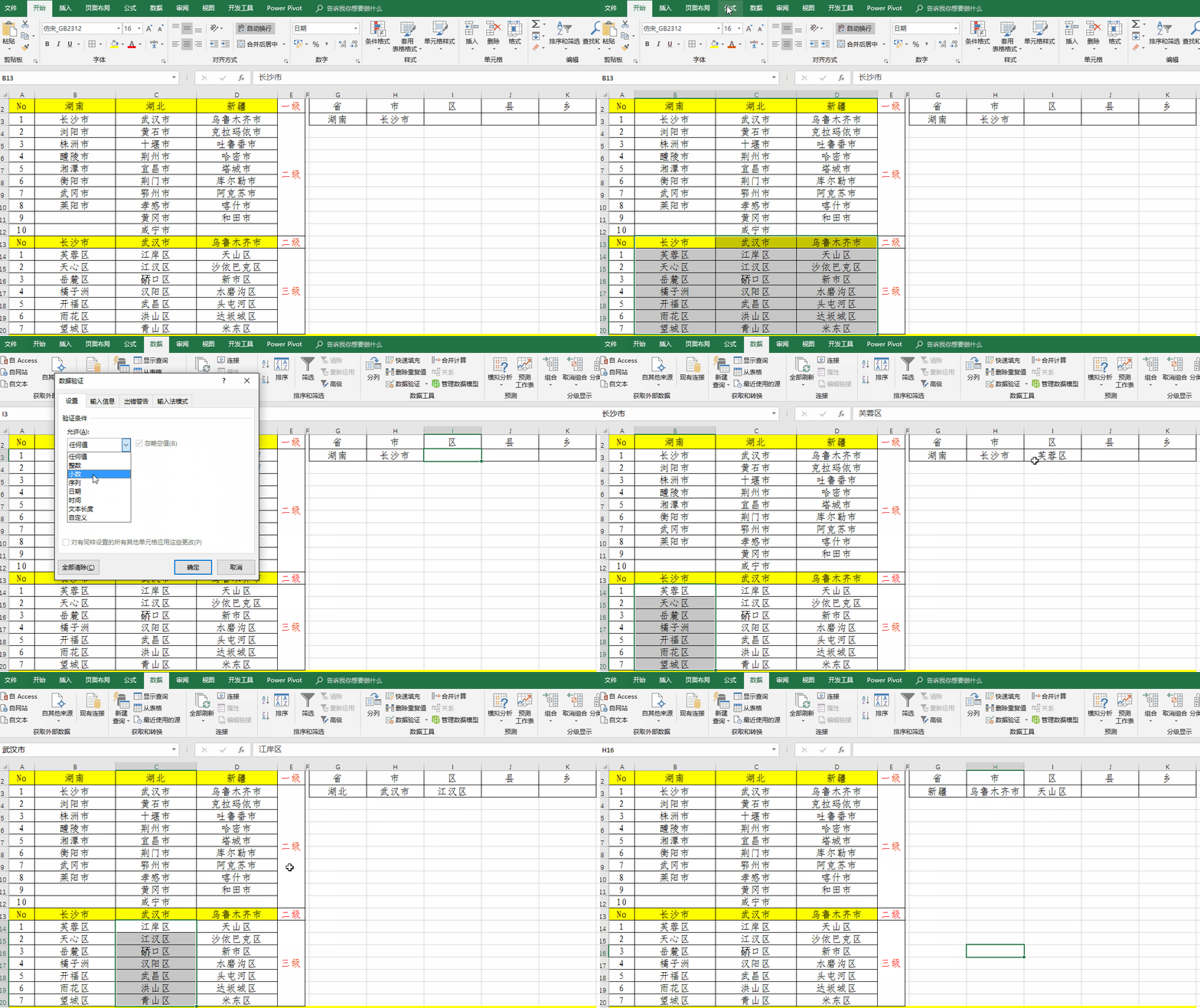
1、选定一二级菜单项所在单元格区域。
2、Ctrl+G打开【定位】对话框,【定位条件】-【常量】-【确定】。
3、【公式】-【根据所选内容创建】,选定【首行】-【确定】。
4、单击二级菜单项所在目标单元格,【数据】-【数据验证】,选择【允许】中的【序列】,在【来源】中输入公式:=indirect($g$3)并【确定】。
备注:
公式:=indirect($g$3)中的G3为一级菜单所在的单元格地址。

5、三级菜单。
方法:
1、选定二三级菜单项所在单元格区域。
2、Ctrl+G打开【定位】对话框,【定位条件】-【常量】-【确定】。
3、【公式】-【根据所选内容创建】,选定【首行】-【确定】。
4、单击二级菜单项所在目标单元格,【数据】-【数据验证】,选择【允许】中的【序列】,在【来源】中输入公式:=indirect($h$3)并【确定】。
备注:
1、公式:=indirect($h$3)中的H3为二级菜单所在的单元格地址。
2、四五六……级菜单的设置技巧和三级菜单的设置技巧一样,在此不再讲解。
声明:本网站引用、摘录或转载内容仅供网站访问者交流或参考,不代表本站立场,如存在版权或非法内容,请联系站长删除,联系邮箱:site.kefu@qq.com。
阅读量:171
阅读量:138
阅读量:21
阅读量:179
阅读量:107