如何为摄影作品添加光晕效果
1、启动ps后,打开一副素材图片,选择画笔工具,并调出画笔面板。
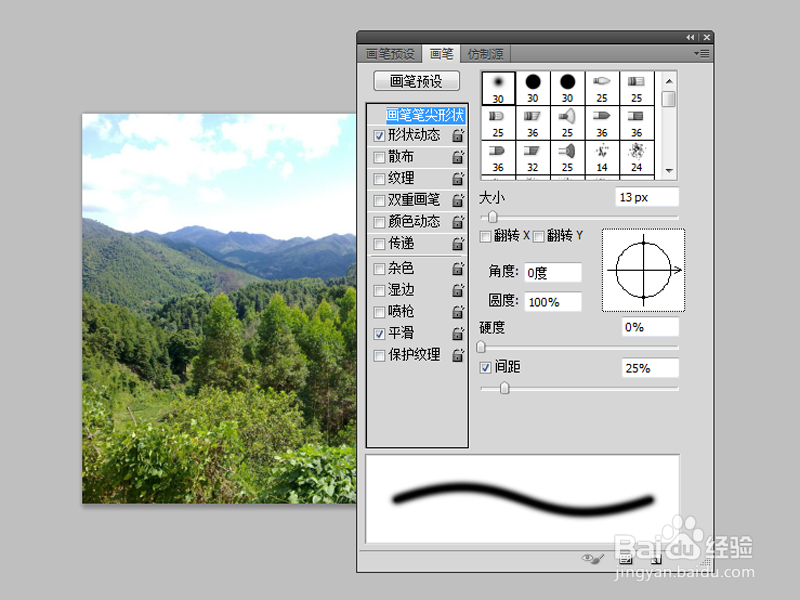
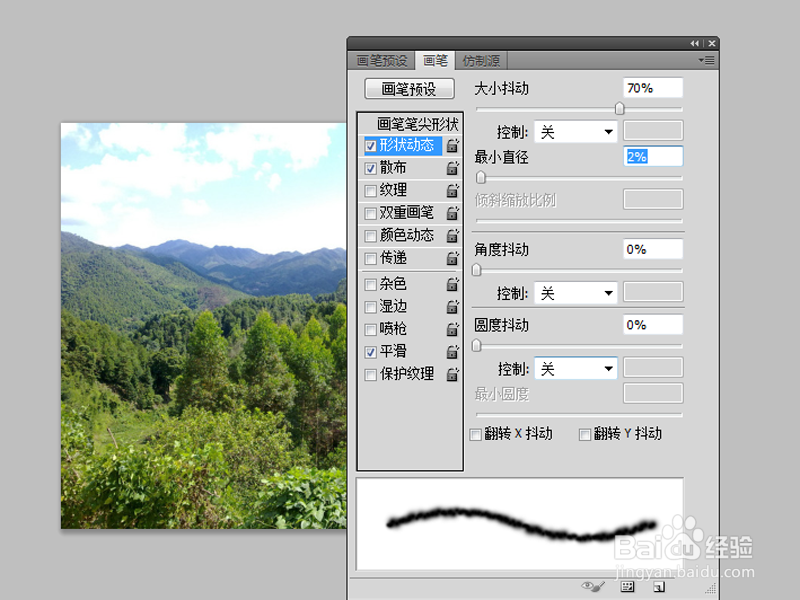
2、设置大小为60,间距为200,切换到形状动态,设置大小抖动为70,控制为关,最小直径为2%
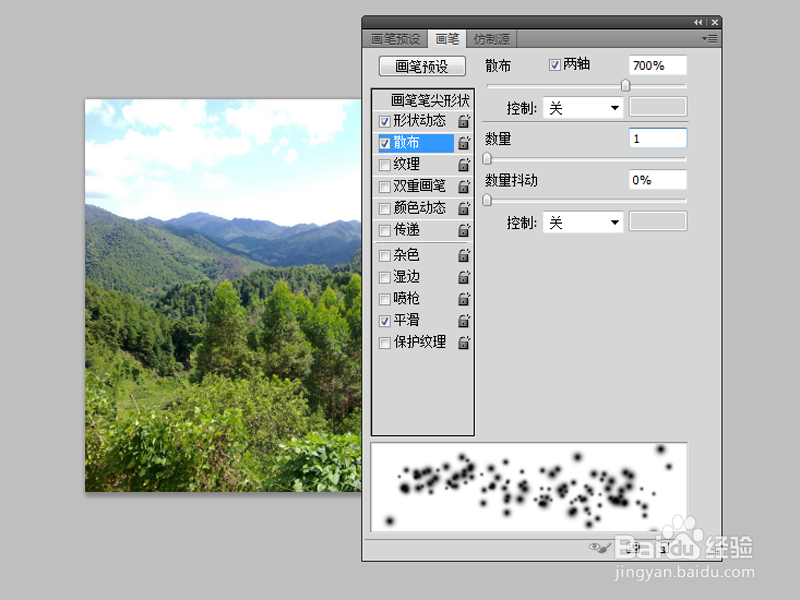
3、设置散布为散布为700%,勾选两轴,数量为1,控制为关。
4、新建空白图层,填充 黑色,在图层1上拖拽一次,并将图层1转换为智能对象。

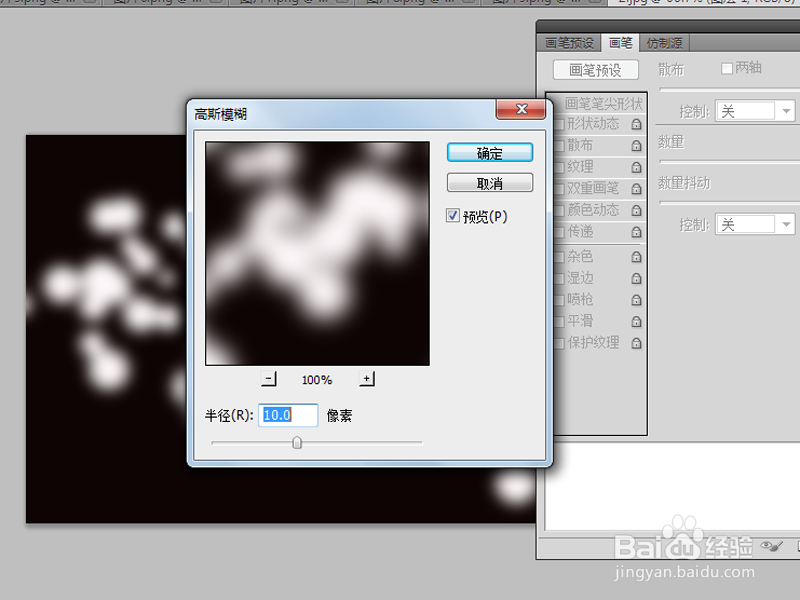
5、执行滤镜-模糊-高斯模糊命令,设置半径为10像素,点击确定。
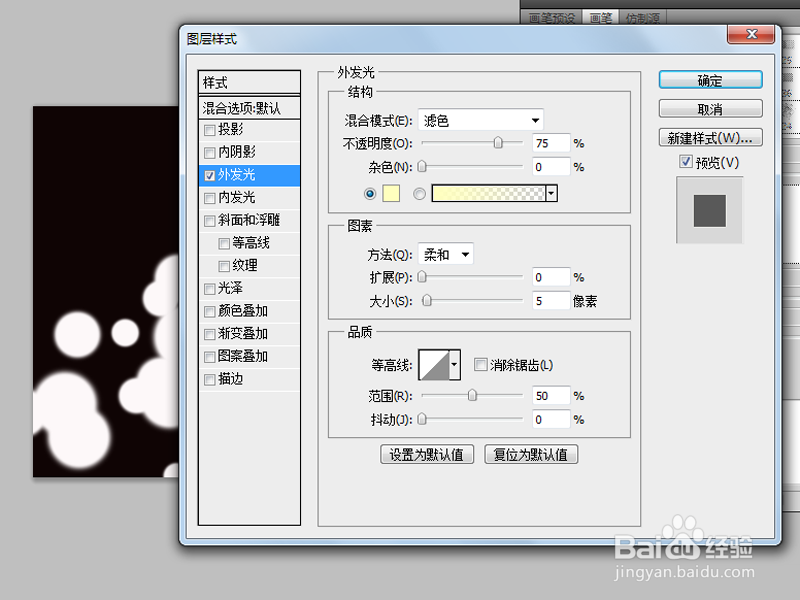
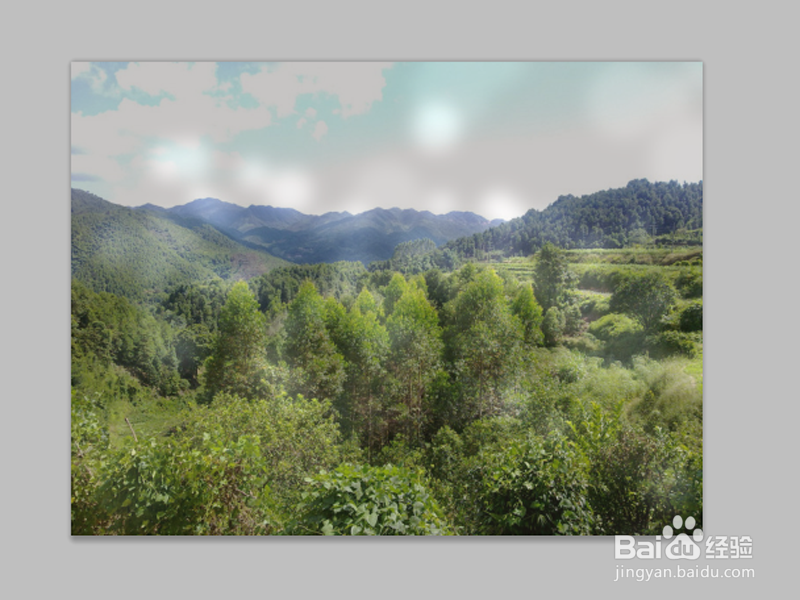
6、新建图层2,同样填充黑色,将画笔调大,并拖拽一次,重复执行步骤5,为该图层添加外发光效果,分别修改图层1和图层2的不透明度为20%,25%。
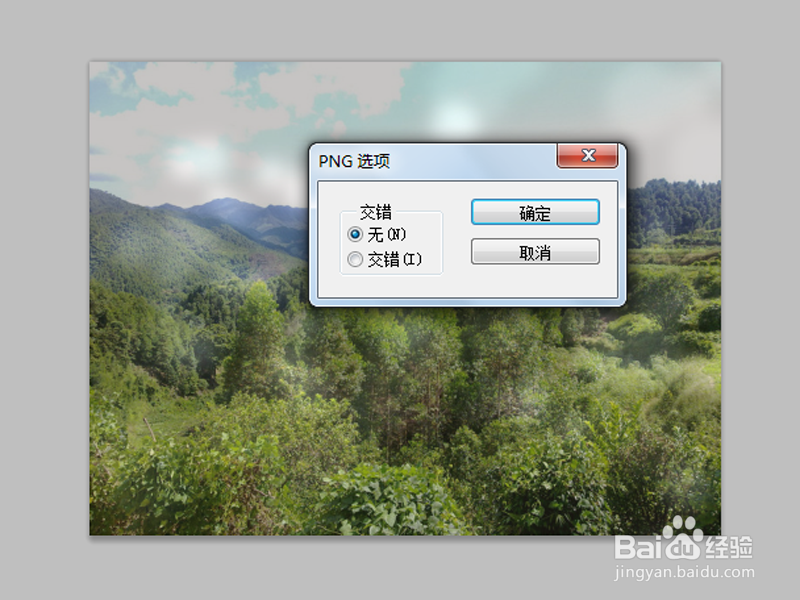
7、执行文件-存储为命令,将文件保存在指定文件夹中即可完成。
声明:本网站引用、摘录或转载内容仅供网站访问者交流或参考,不代表本站立场,如存在版权或非法内容,请联系站长删除,联系邮箱:site.kefu@qq.com。
阅读量:122
阅读量:164
阅读量:89
阅读量:93
阅读量:184