如何用PS软件设计红砖纹理
1、 打开PS,按crl+n新建空白背景,设置分辨率为72,颜色模式为RGB模式,点击确定,如图
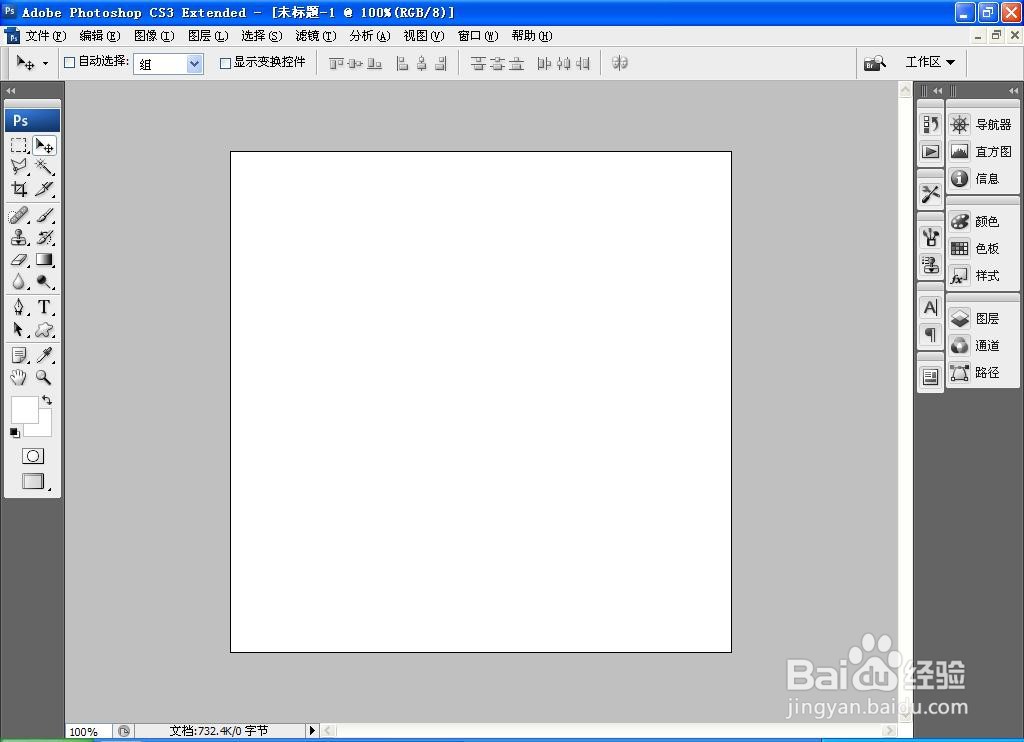
2、 设置前景色为深棕色,背景色为浅棕色,选择滤镜,渲染,云彩,如图
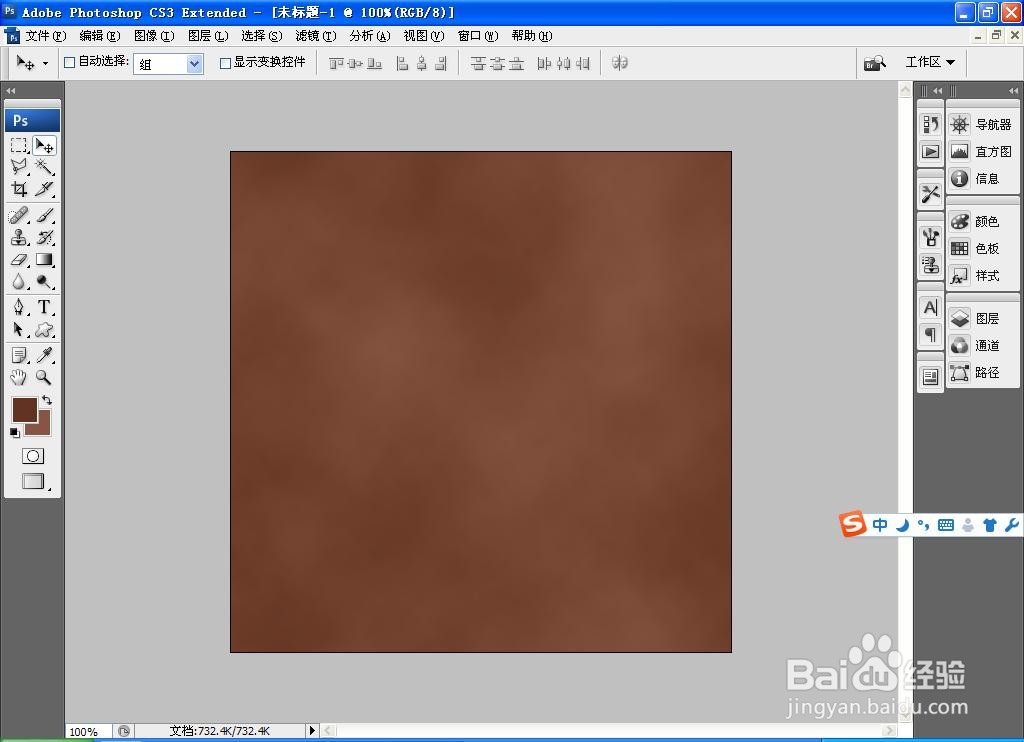
3、 选择滤镜,纹理,纹理化,设置纹理为砖形纹理,光照设置为右下,凸现设置为5%,勾选反相,点击确定,如图
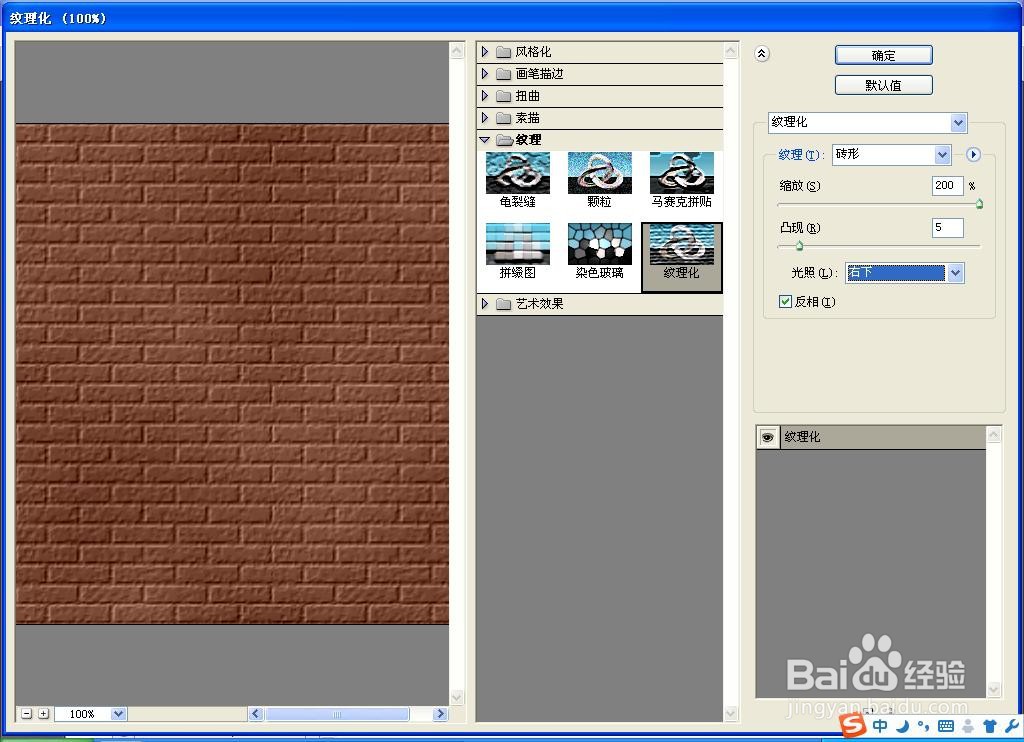
4、 继续执行纹理滤镜命令,如图
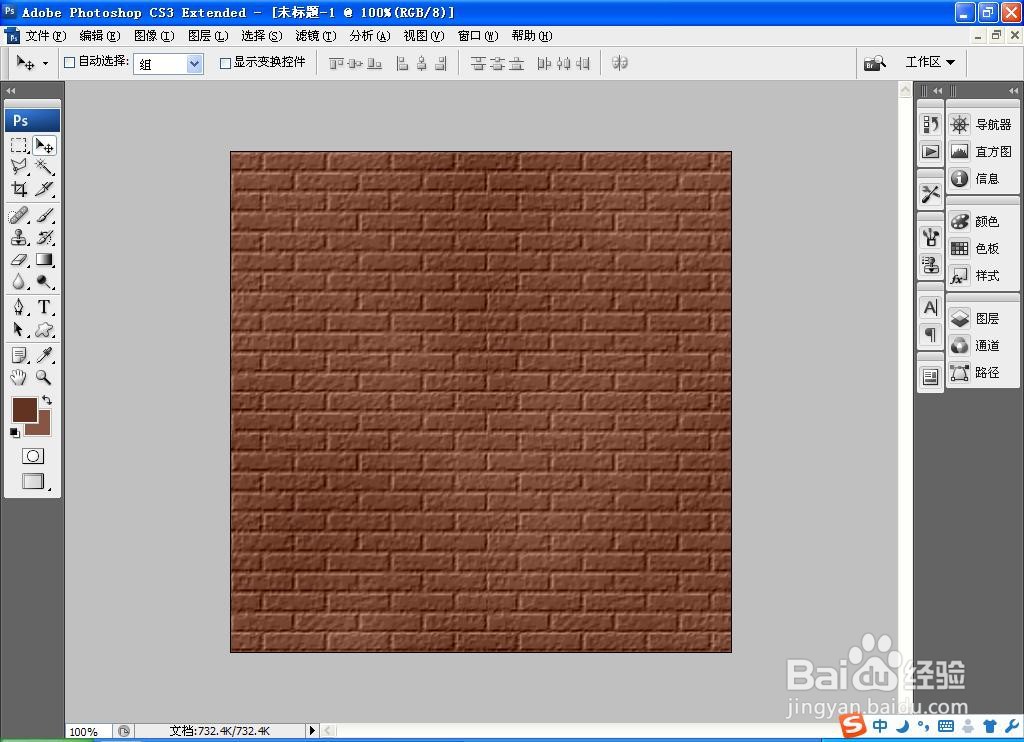
5、新建图层,按D键恢复前景色为黑色,背景色为白色,选择滤镜,模糊,高斯模糊,如图
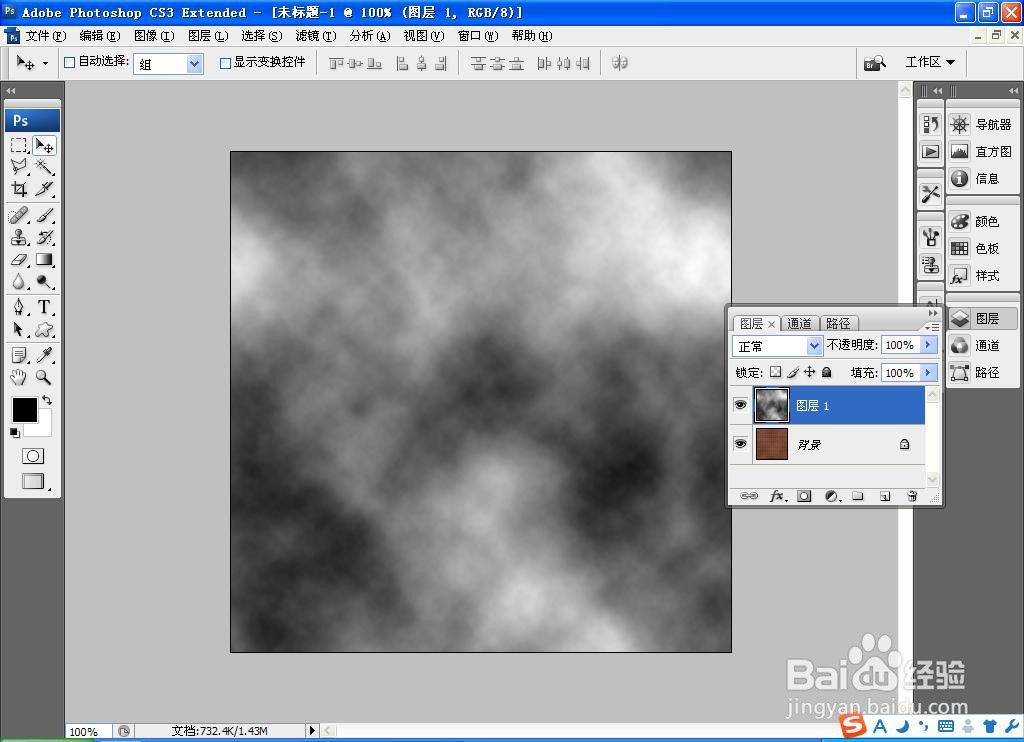
6、设置图层混合模式为叠加模式,点击确定,如图
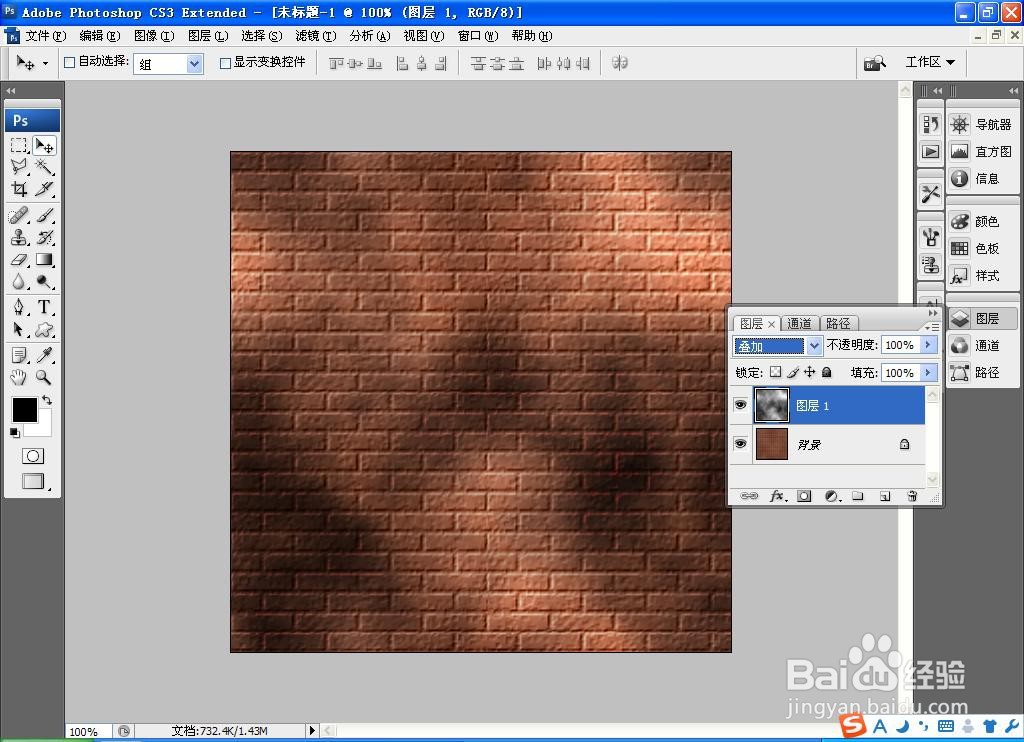
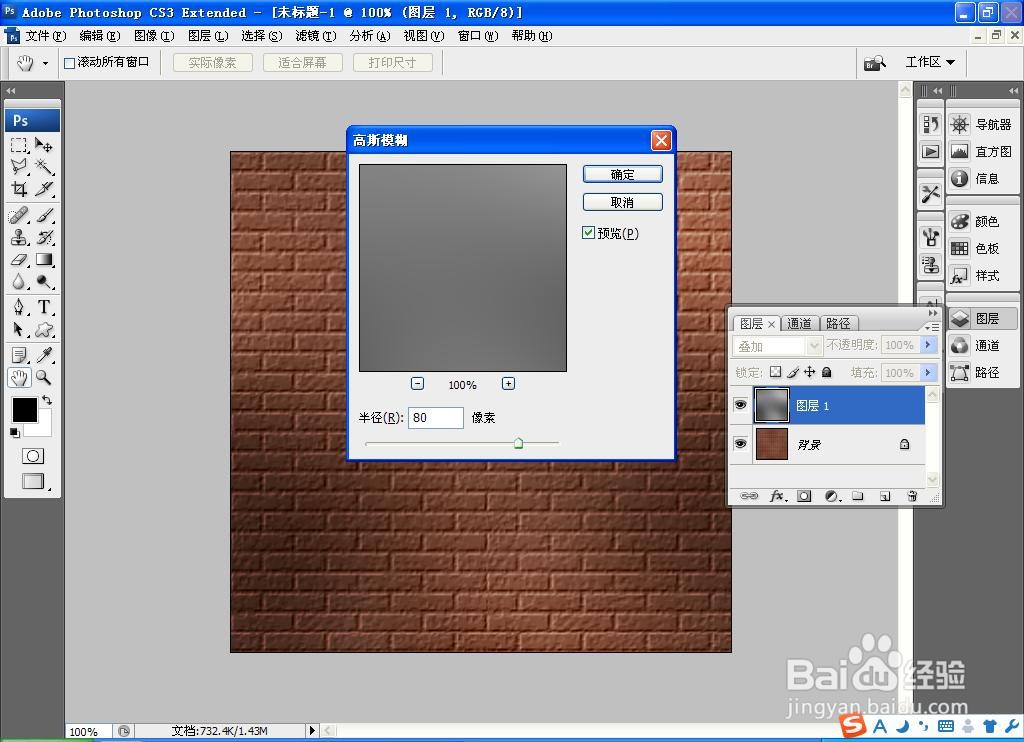
7、再次选择滤镜,模糊,高斯模糊,设置模糊的半径为80像素,点击确定,如图
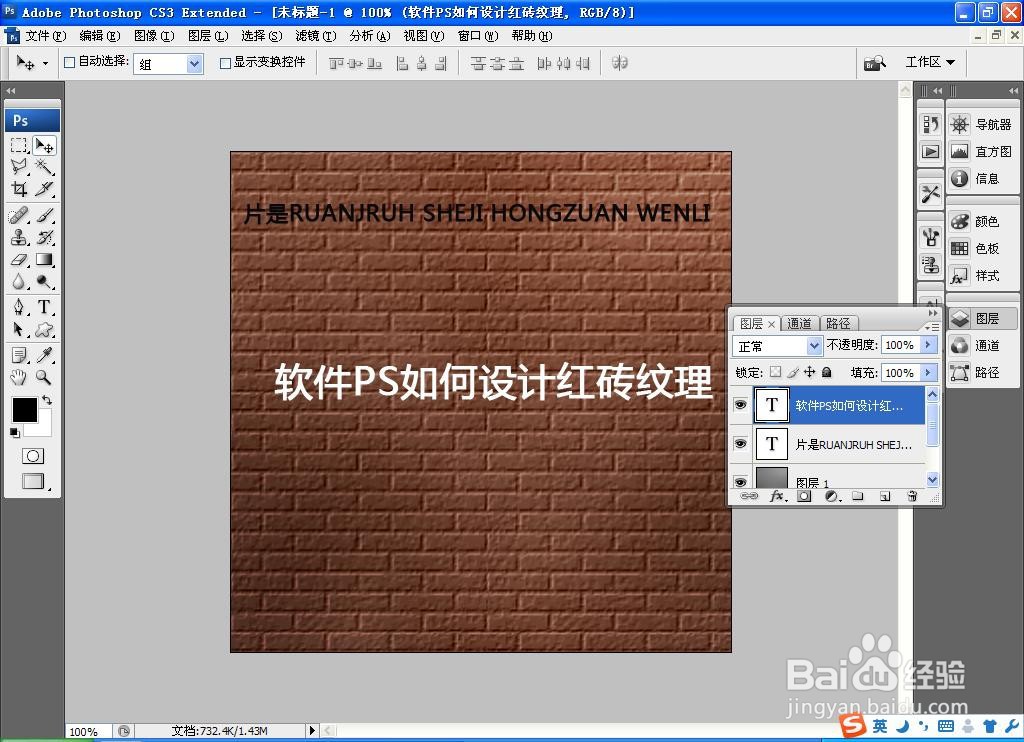
8、选择横排文字工具,输入字体,调整字号的大小,调整字体的颜色,如图
声明:本网站引用、摘录或转载内容仅供网站访问者交流或参考,不代表本站立场,如存在版权或非法内容,请联系站长删除,联系邮箱:site.kefu@qq.com。
阅读量:174
阅读量:24
阅读量:97
阅读量:118
阅读量:141