用系统自带程序卸载电脑软件
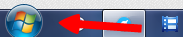
1、首先,我们先要在电脑桌面上找到“开始”,并且点击弹出“开始菜单”。
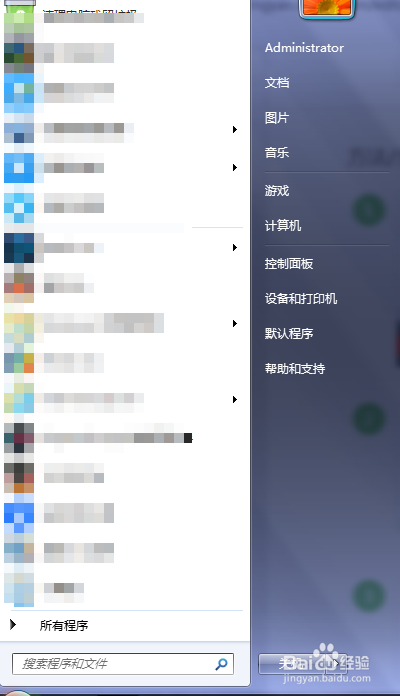
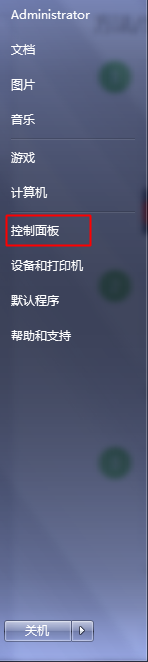
2、在开始菜单的右侧找到“控制面板”,并点击进入。
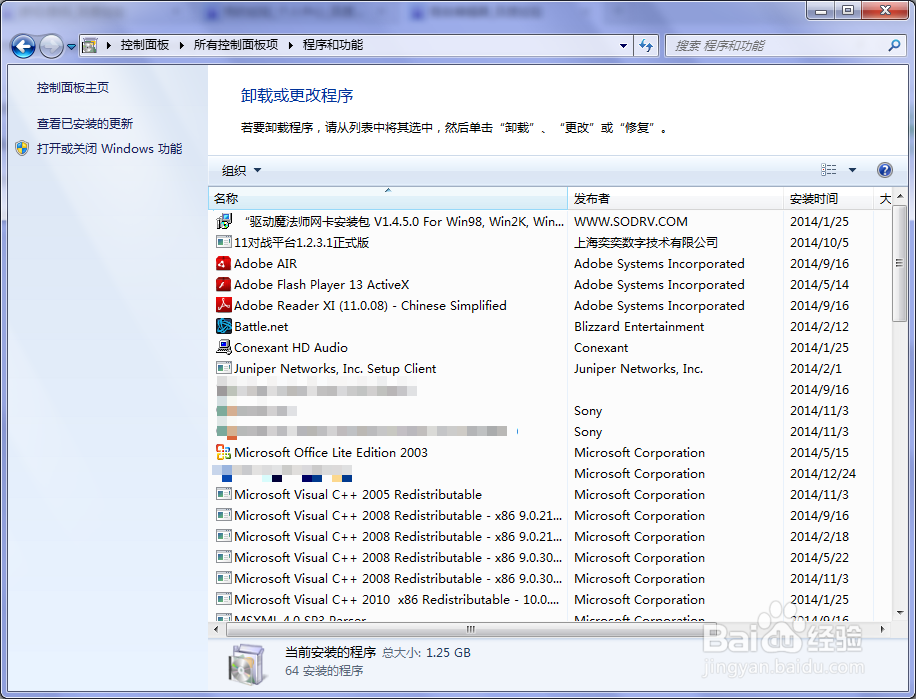
3、进入后,找到“程序和功能”这个选项。
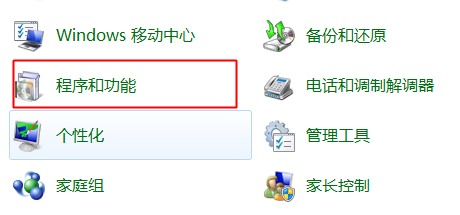
4、点击进入“程序和功能”选项后就会看到我们的电脑中安装的全部软件了。
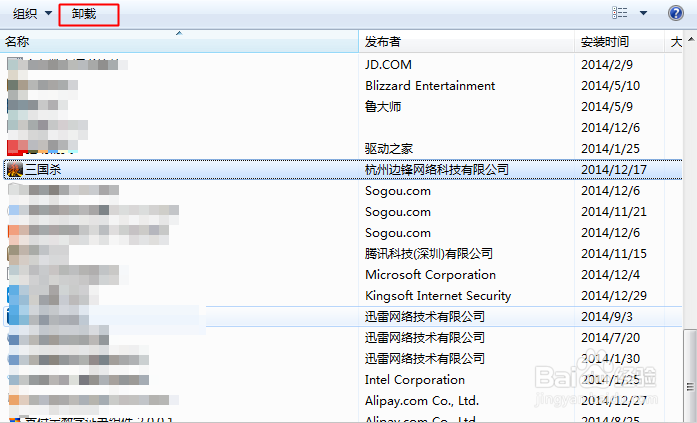
5、今天,我们以三国杀为例子说明一下如何卸载软件。在“程序和功能”选项中卸载的方法有两种。第一种就是单击左键选中程序,然后点击上面的卸载按钮,如图所示。
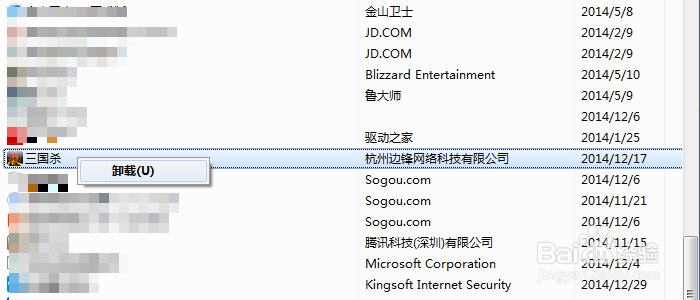
6、第二种就是在要卸载的程序上直接点击右键,弹出“卸载”按钮,然后左键点击就可以了。
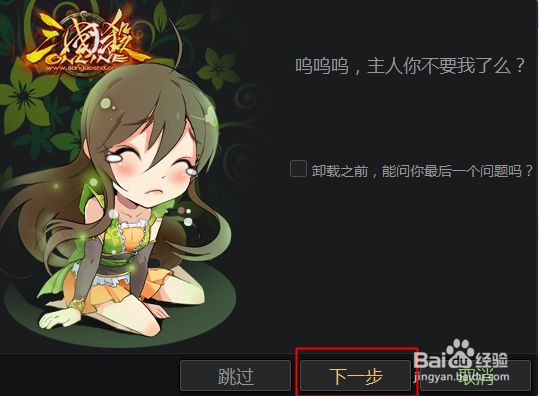
7、点击了卸载后就会弹出卸载程序的对话框,点击“下一步”。一般的软件卸载都是这样的。
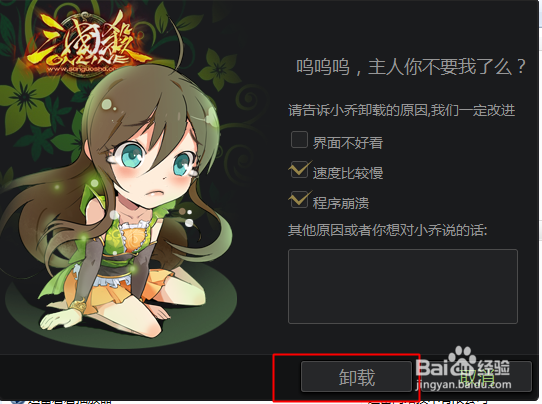
8、在另外的窗口会有选择卸载的原因,可选可不选,完成后点击“卸载”。
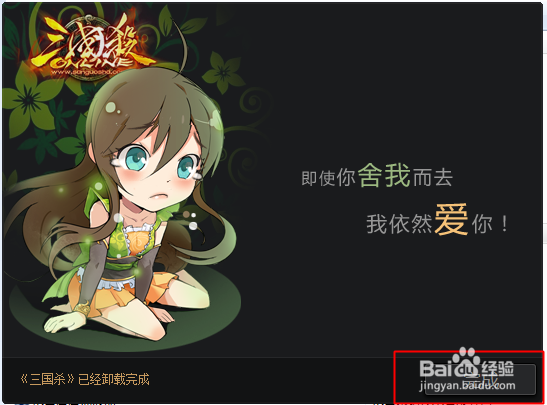
9、然后经过片刻的等待,我们的软件就会被卸载掉,出现下图画面时,点击“完成”即可。
声明:本网站引用、摘录或转载内容仅供网站访问者交流或参考,不代表本站立场,如存在版权或非法内容,请联系站长删除,联系邮箱:site.kefu@qq.com。
阅读量:163
阅读量:41
阅读量:118
阅读量:158
阅读量:174