win10 屏幕亮度无法调节怎么办?
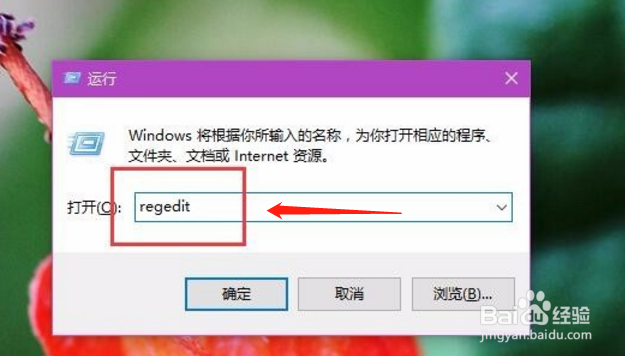
1、首先打开我们的电脑,在电脑的桌面上按下Windows+R键,打开运行菜单的窗口,然后在窗口输入“regedit”关键字,之后按下回车键打开注册表编辑器。
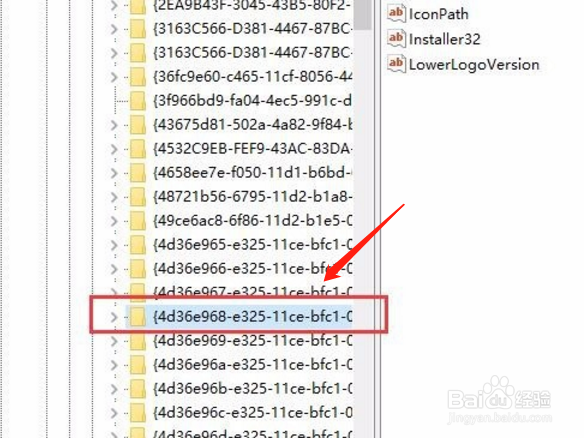
2、打开进入到注册表编辑器页面之后,然后在页面左侧依次打开指定的子项,HKEY_LOCAL_MACHINE\SYSTEM\ControlSet001\Control\Class\{4d36e968-e325-11ce-bfc1-08002be10318}直到点击到最后一个子项。
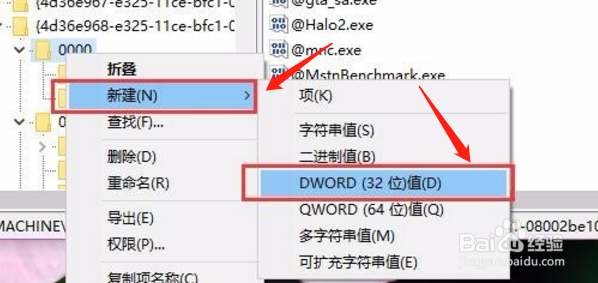
3、双击最后的一项,打开此项的子项,在该项中找到0000和0001的两个子项,然后右击0000该项,选择点击新建,之后选择DWORD(32位)值(D)
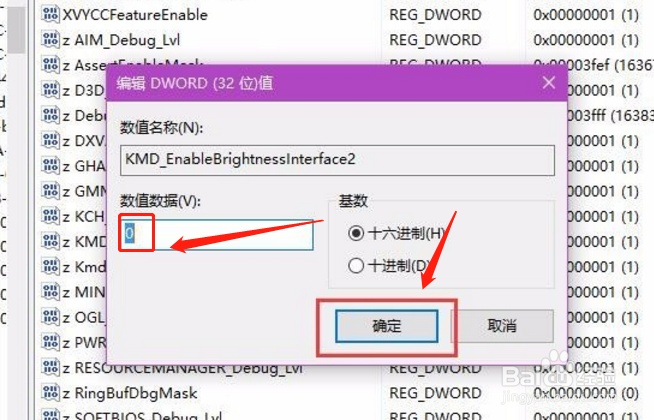
4、接下来我们,将新建的子项命名为“KMD_EnableBrightnessInterface2”,然后双击,将数值数据修改为0,点击确认。
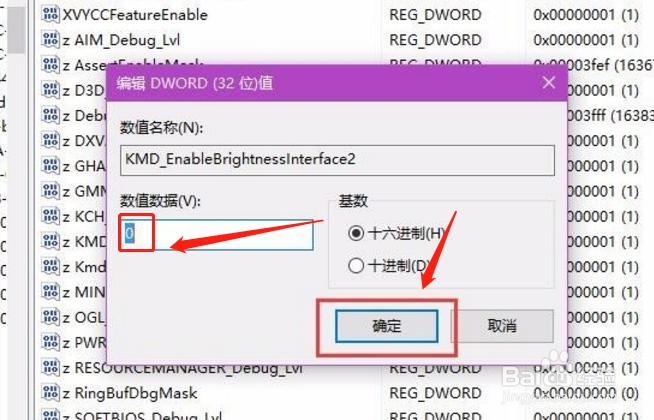
5、然后我们按照之前的步骤,在子项0001目录下右击,点击新建将新建的子项命名为“KMD_EnableBrightnessInterface2”,然后双击,将数值数据修改为0,点击确认,然后在桌面上再次调节亮度即可。
1、1:桌面上打开运行菜单,输入regedit。
2:根据指定的选项,点击。
3:找到0000和0001,点击新建选择DWORD(32位)值(D)。
4:将新建的子项命名“KMD_EnableBrightnessInterface2”,然后双击,将数值数据修改为0,然后按照之前的步骤,对0001进行操作。
声明:本网站引用、摘录或转载内容仅供网站访问者交流或参考,不代表本站立场,如存在版权或非法内容,请联系站长删除,联系邮箱:site.kefu@qq.com。
阅读量:123
阅读量:58
阅读量:96
阅读量:56
阅读量:125