怎样把英文PDF文件翻译成中文
1、小编给大家分享的软件就是PDF转换器,大家在浏览器中搜索关键词PDF转换器,找到该工具,下载安装到电脑桌面上。

2、在桌面上双击打开软件,进入功能页面,选择页面上方的【特色转换】,在选择页面左侧的【特色功能】下拉框中的【PDF翻译】。
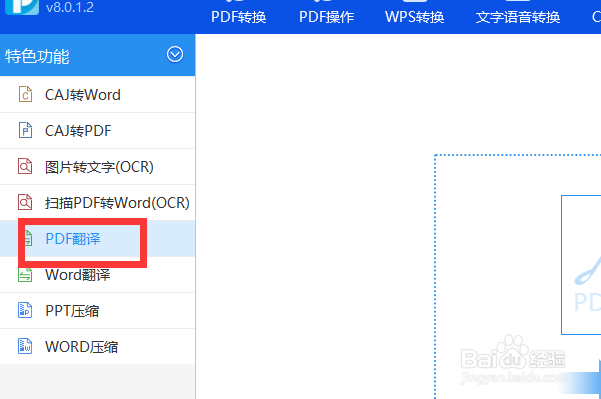
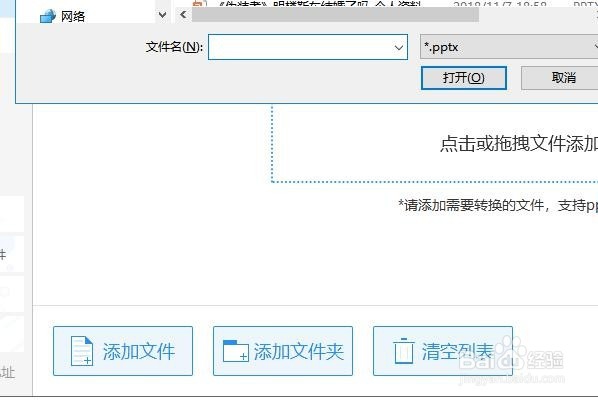
3、添加需要翻译的英文PDF文件,有两种添加方式,可以将文件直接拖拽进处理列表,也可以点击页面添加文件按钮,在本地找到文件,选择文件添加进去
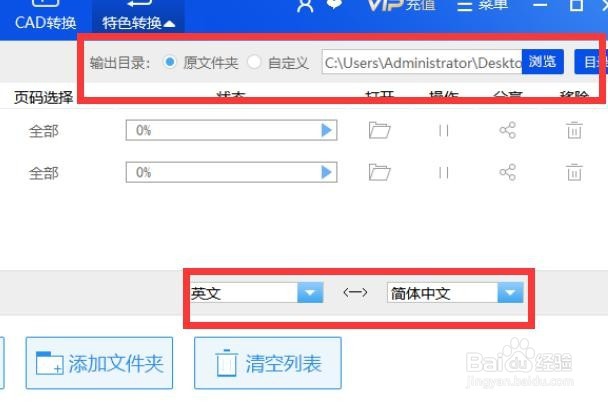
4、这一步是要选择文件保存路径,可以选择在原文件夹或者本地的其他文件夹,这样方便查找文件。再选择需要翻译的语言类型,比如英文翻译成简体中文,就可以了。
5、以上都设置好之后,将要开始文件的转换操作了,点击页面的【开始转换】按钮,或者是直接点击页面上方的【状态】栏下方的播放按钮,也可以开始操作。
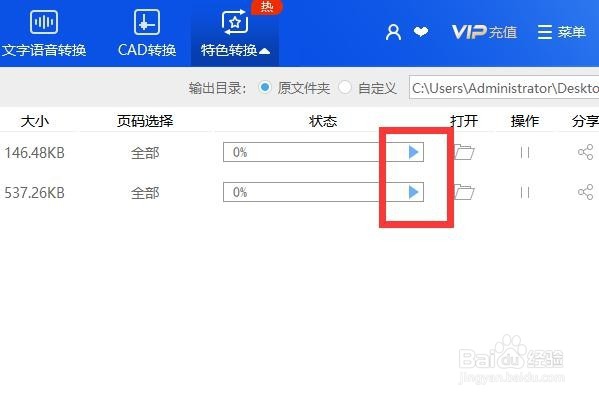
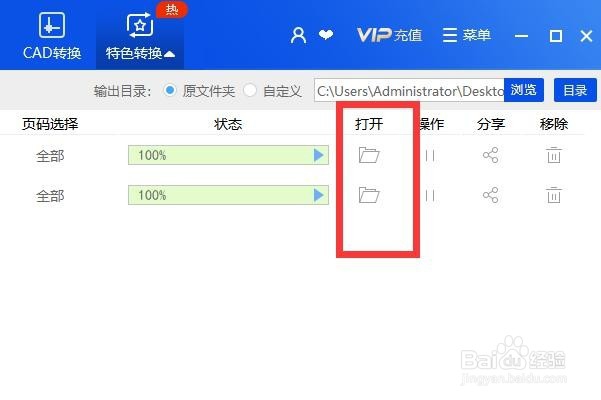
6、页面上方进度一栏显示100%的时候,就是已经翻译完成了,点击打开按钮查看翻译完成的PDF文档,或者直接到保存文件夹查看。
7、小编给大家今天的分享就到这里了,上面就是PDF文件怎么翻译成中文的操作步骤,大家安装软件后,里面有其他类型的教程,大家可以学习一下,这样大家在使用功能的时候,就可以很熟练了。
声明:本网站引用、摘录或转载内容仅供网站访问者交流或参考,不代表本站立场,如存在版权或非法内容,请联系站长删除,联系邮箱:site.kefu@qq.com。
阅读量:137
阅读量:48
阅读量:149
阅读量:169
阅读量:180