PS:快速给照片制作下雨效果
1、首先咱们先看下 处理完之后的效果对比
如下图所示
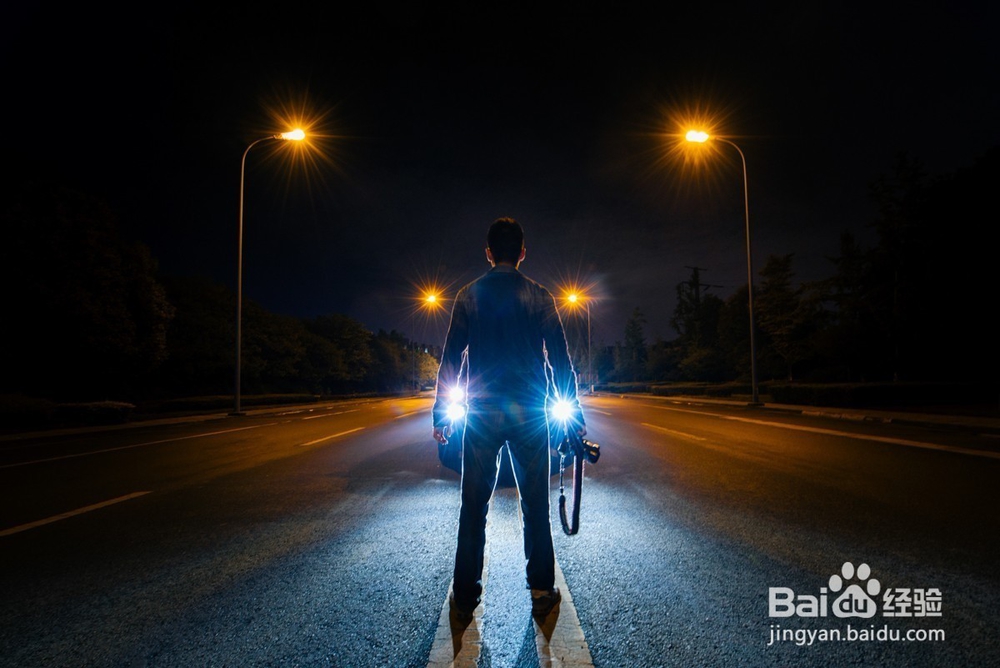
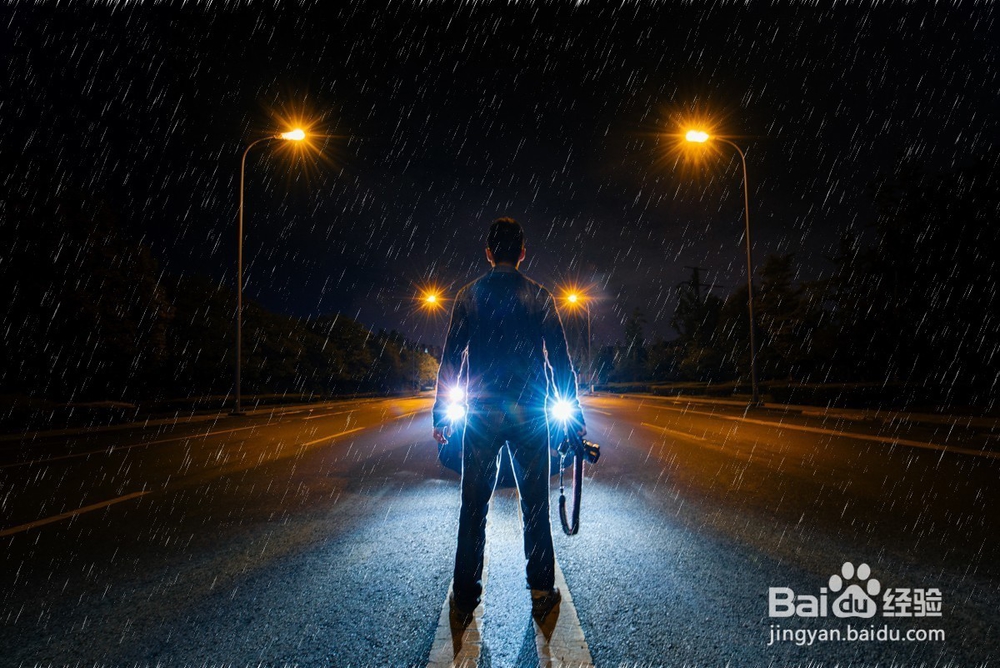
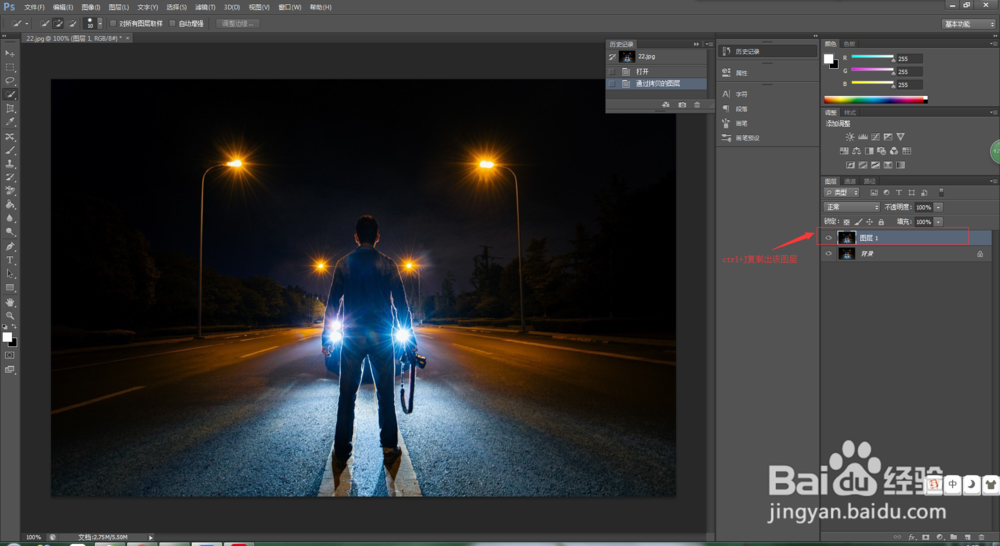
2、第一步:准备好的照片拖入ps之中,同时ctrl+J 复制一个图层
如下图所示
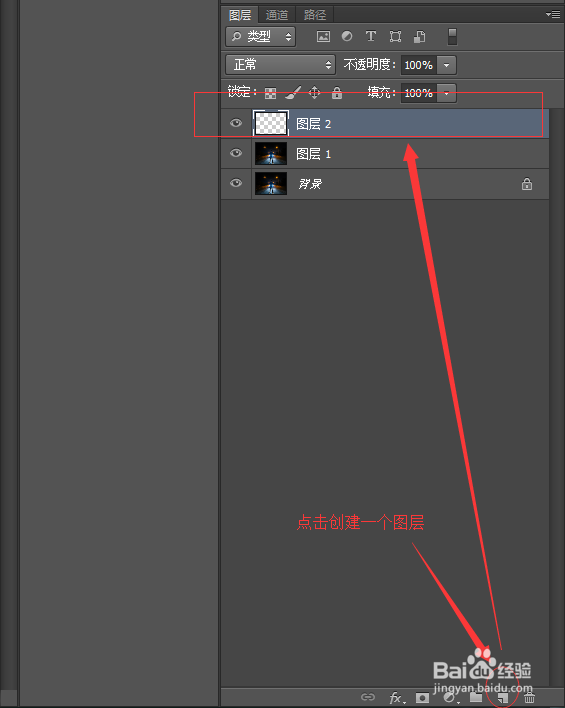
3、第二步:点击 “创建图层”,然后 shift+F5 填充背景色为黑色
如下图所示
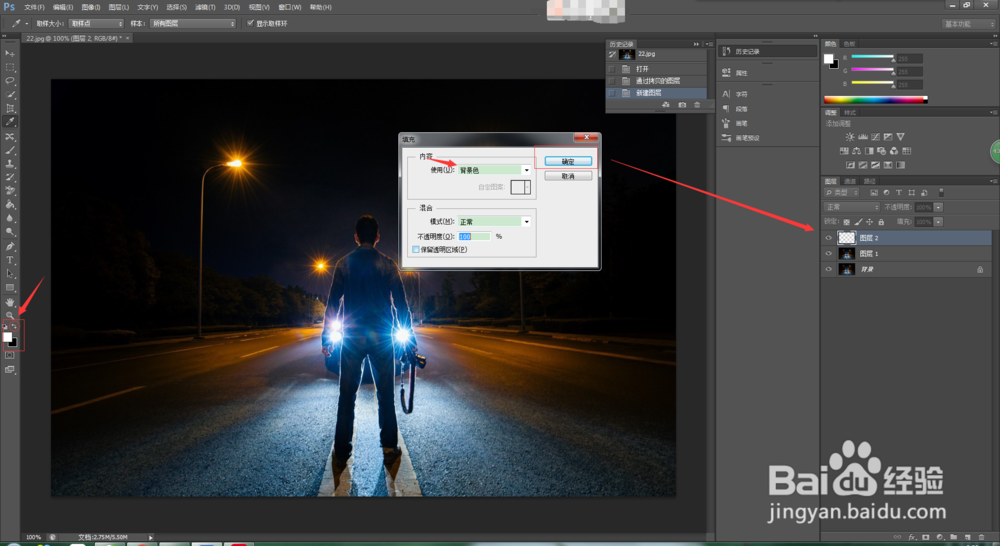
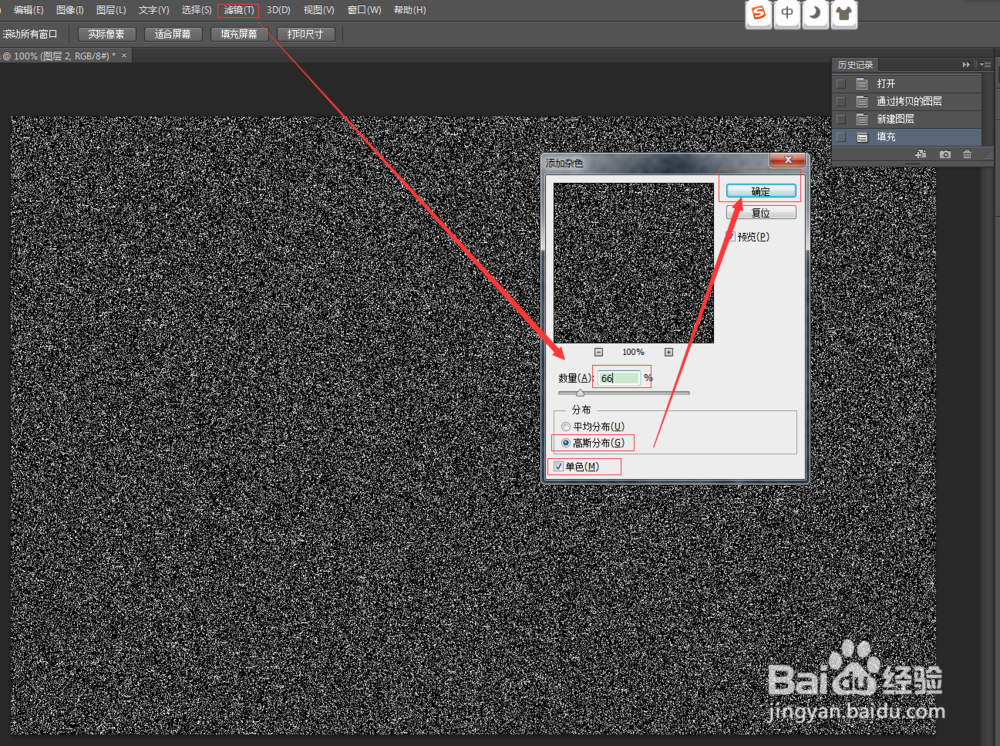
4、第三步:点击“滤镜”-> 杂色 -> 添加杂色
(参数值 参考图例 数量:66%, 分布:高斯分布, 勾选单色)
如下图所示
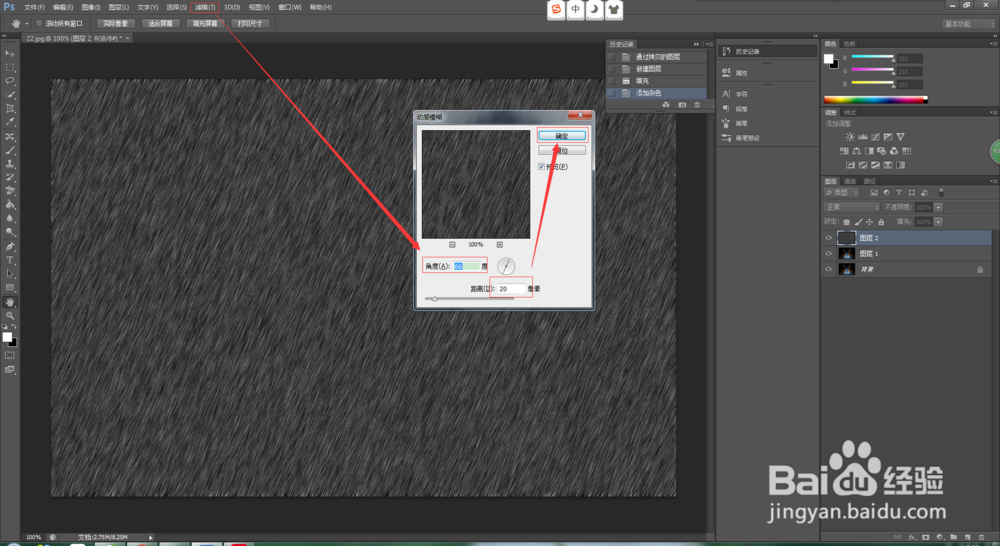
5、第四步:点击“滤镜”-> 模糊 -> 动感模糊
(参数值 参考图例 角度:66 , 距离:20)
如下图所示
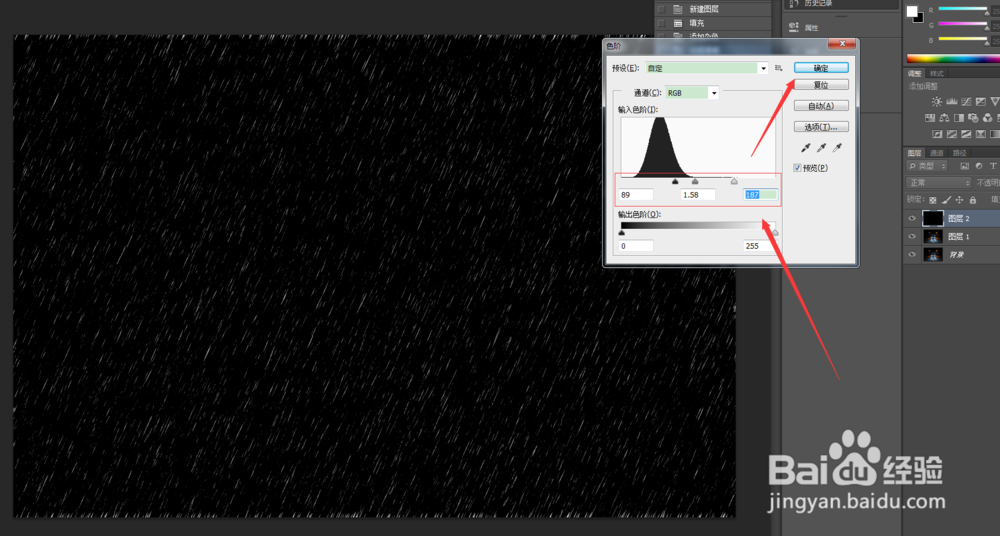
6、第五步:ctrl+L 打开色阶面板调整 该步骤根据视觉来调整
(参数值 参考图例) 重点调试
如下图所示
7、第六步:如图选择下拉 选择“滤色” 效果即可完成
如下图所示
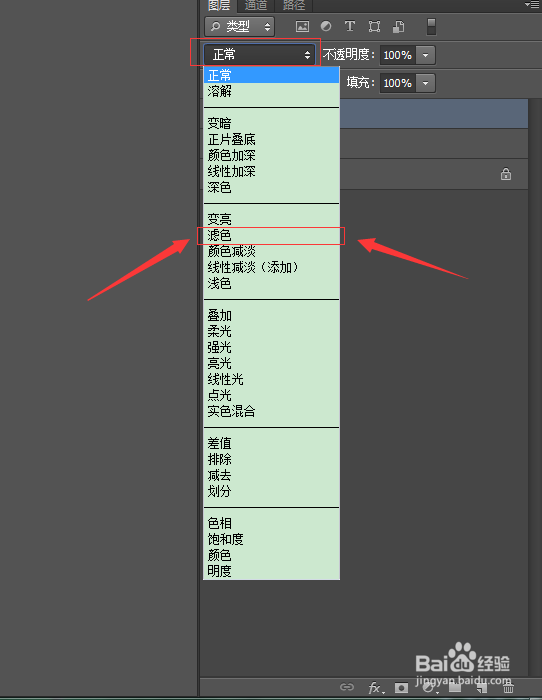
8、第七步:完成
如下图所示
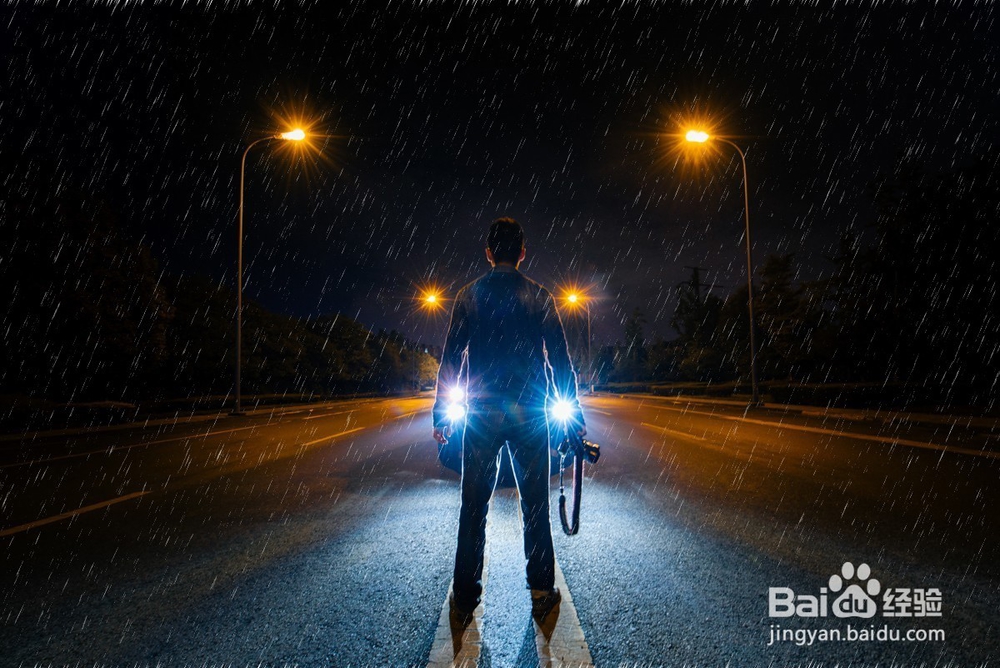
9、最后大家可以拿去用了(不同背景的色阶调整都根据自己来调整哦)。
谢谢

声明:本网站引用、摘录或转载内容仅供网站访问者交流或参考,不代表本站立场,如存在版权或非法内容,请联系站长删除,联系邮箱:site.kefu@qq.com。
阅读量:84
阅读量:154
阅读量:23
阅读量:29
阅读量:176