win10下kail子系统怎么安装gcc编译器
1、安装完kail子系统,用户可以在开始中找到kail子系统,点击运行。

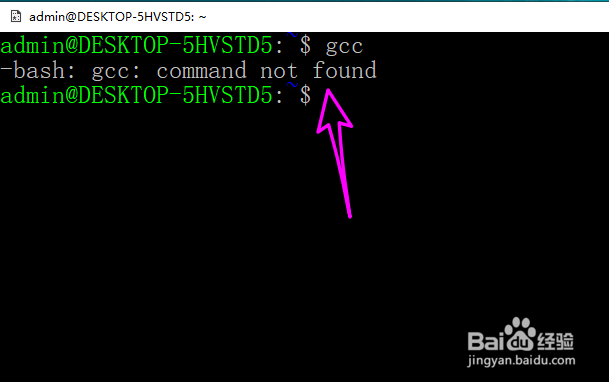
2、之后执行gcc命令,会发现找不到这个命令,说明默认是没有安装gcc编译器的。
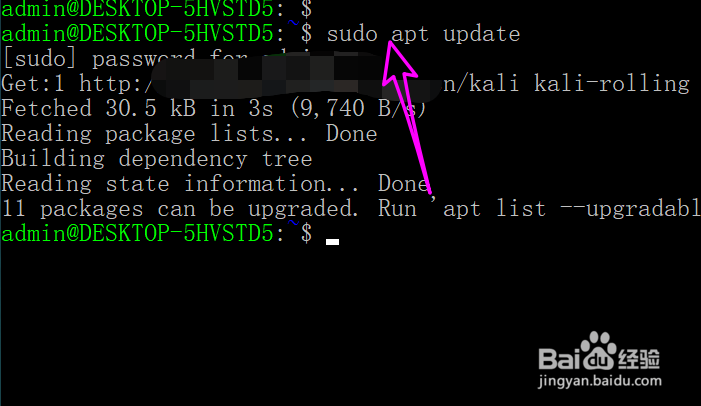
3、接下来执行
sudo apt update
更新一下软件源。
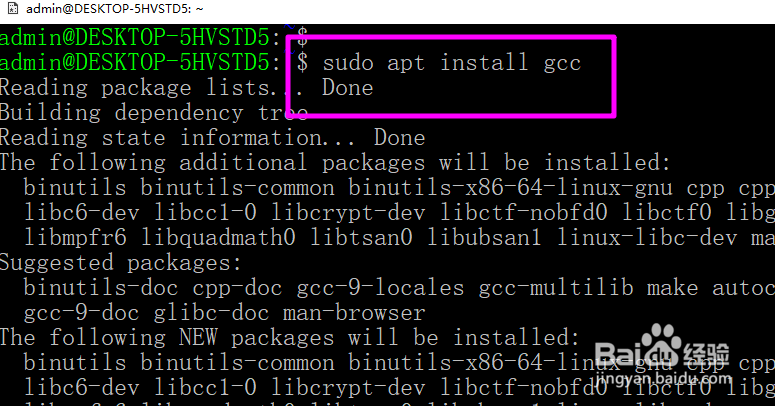
4、之后输入
sudo apt install gcc
按回车键安装gcc编译器。
5、中间会提示用户是否继续,输入y表示同意继续。
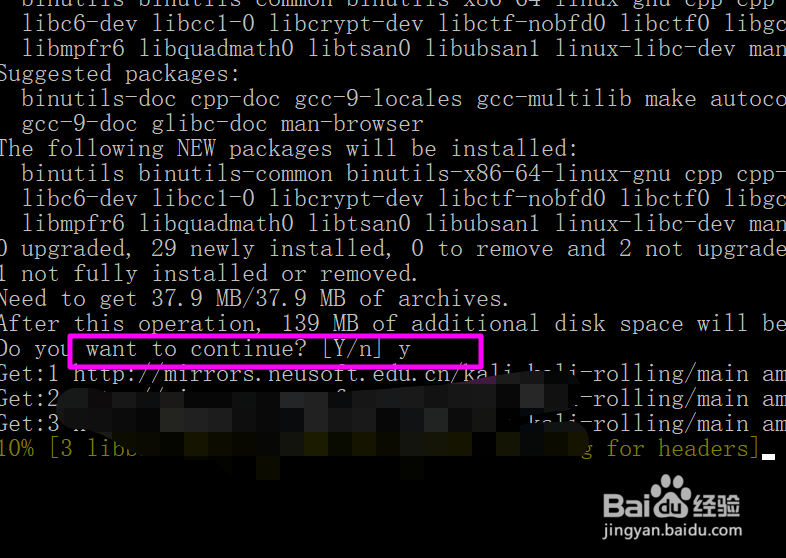
6、等待安装完成即可。
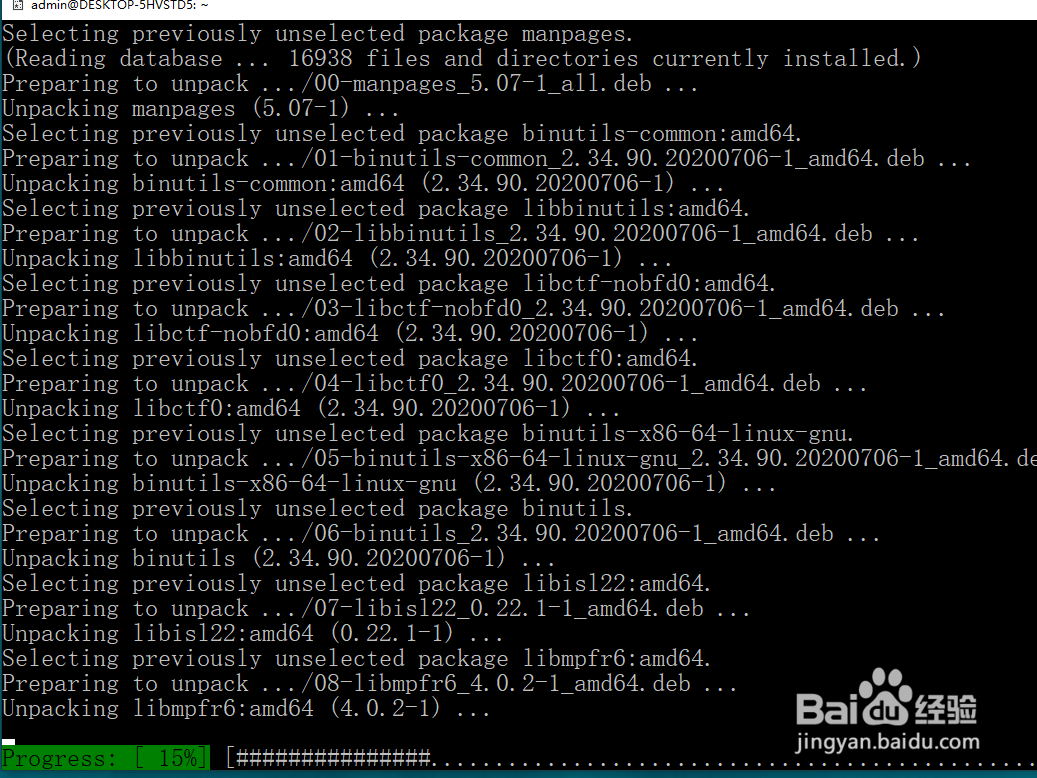
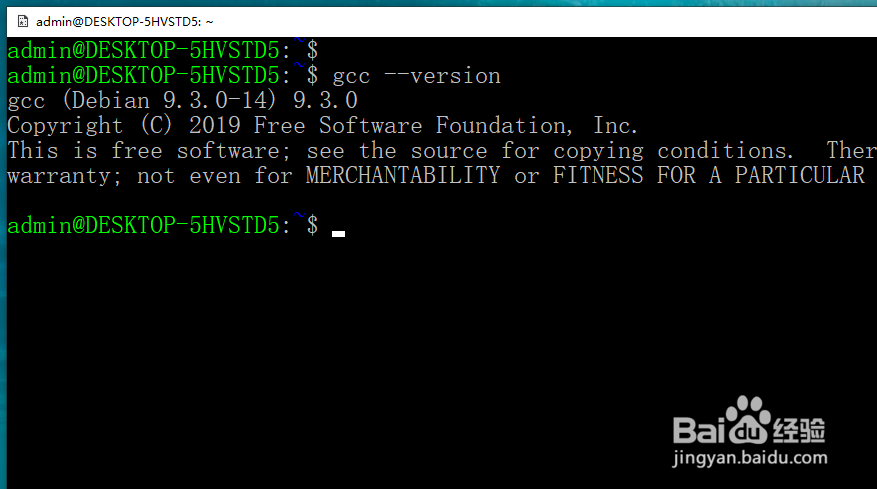
7、安装完成执行
gcc --version
可以查看到当前gcc编译器的版本,说明安装成功了。
声明:本网站引用、摘录或转载内容仅供网站访问者交流或参考,不代表本站立场,如存在版权或非法内容,请联系站长删除,联系邮箱:site.kefu@qq.com。
阅读量:157
阅读量:80
阅读量:79
阅读量:121
阅读量:108