如何给excel文档设置打开权限密码
1、打开Excel文档或新建Excel文档。见下图

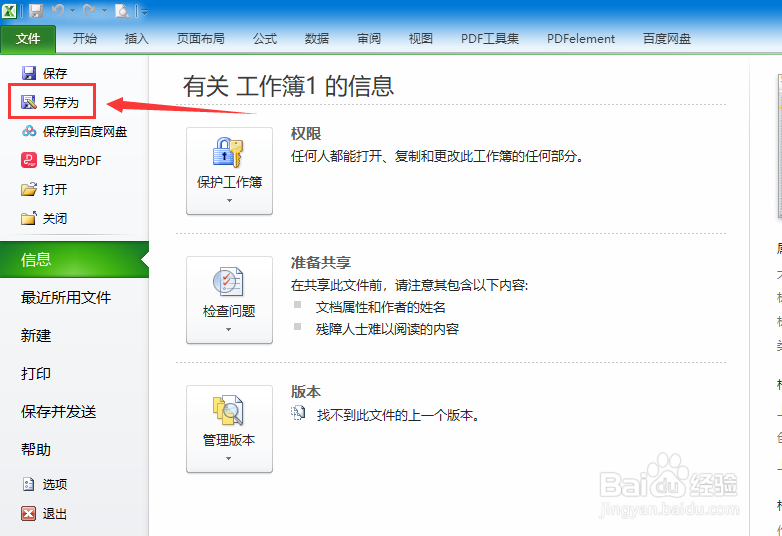
2、文档编辑好后,点击菜单栏上“文件”。见下图

3、接着,在打开的下拉菜单中,点击“另存为”命令。见下图
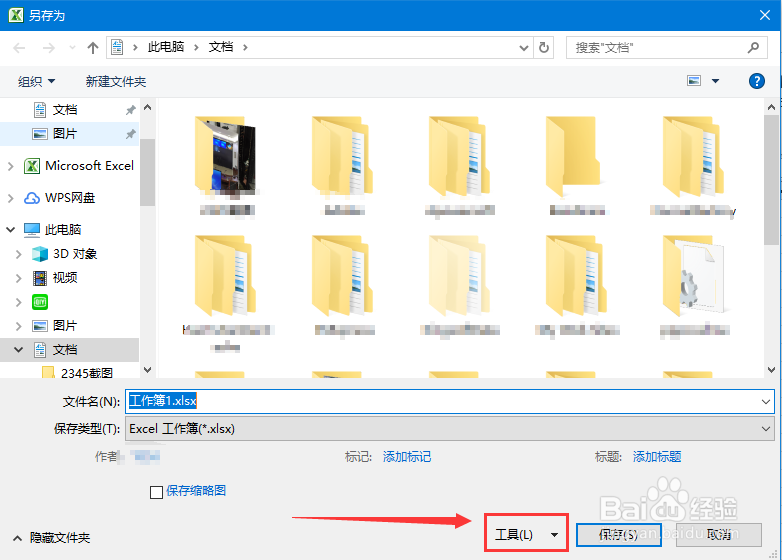
4、在打开的“另存为”窗口上,点击下方“工具”。见下图
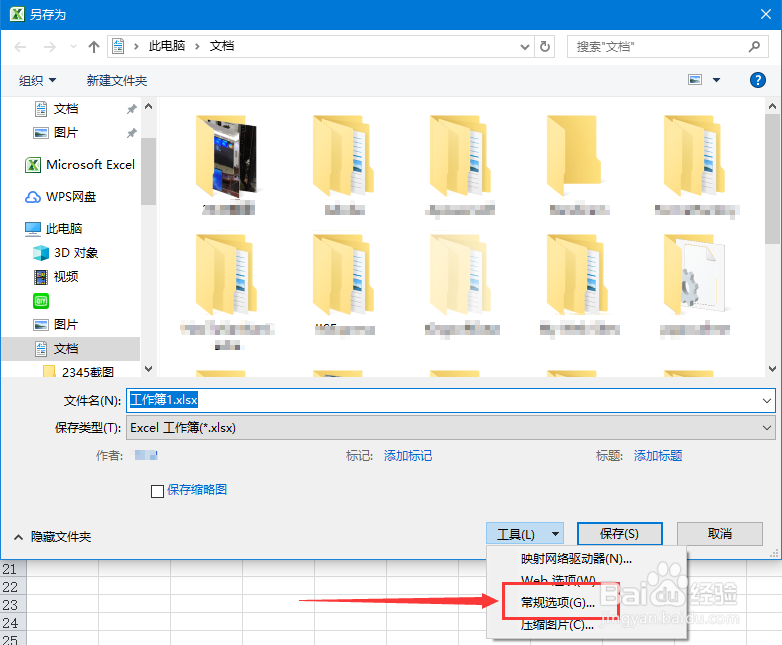
5、接着,在下拉列表中点击“常规选项”。见下图
6、接下来,在打开的“常规选项”窗口上“打开权限密码”右边的文本框中输入打开密码。见下图
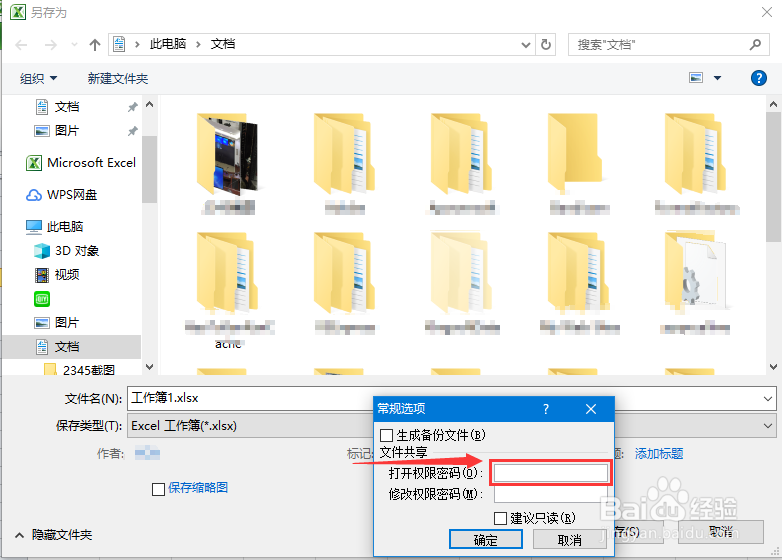
7、打开权限密码输入后,点击“确定”按钮。见下图
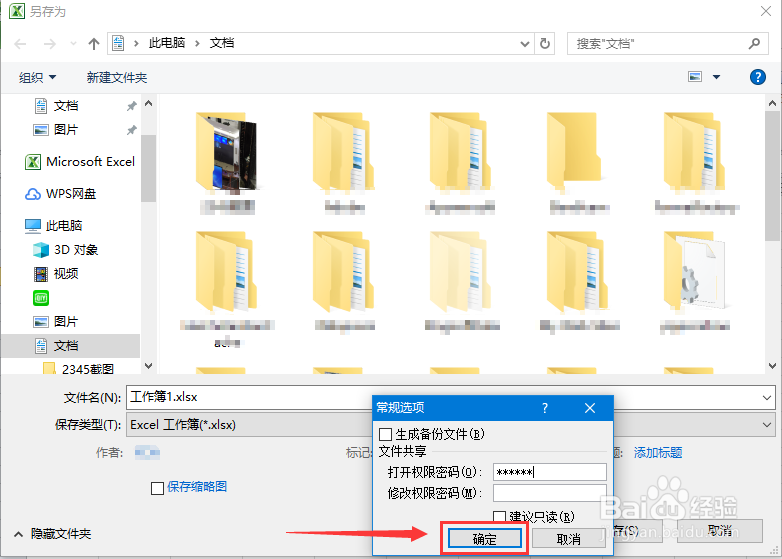
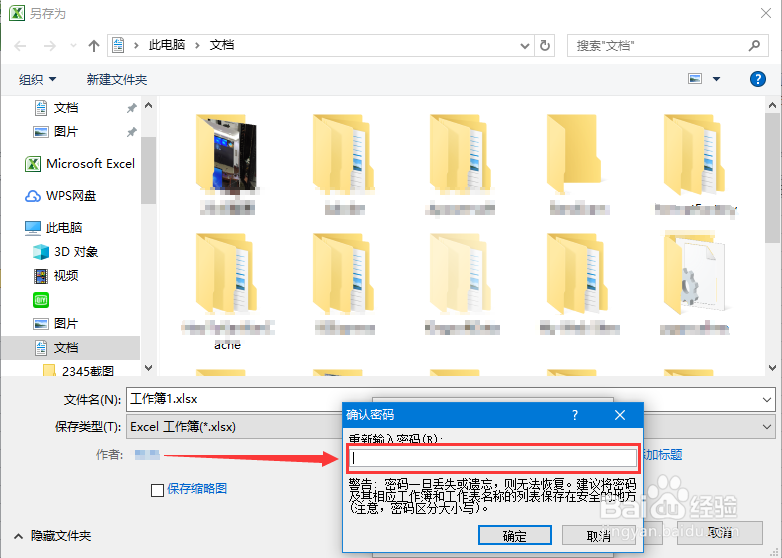
8、接着,在“确认密码”窗口上,再次输入刚才输入的打开权限密码(注:两次输入密码务必一致)。见下图
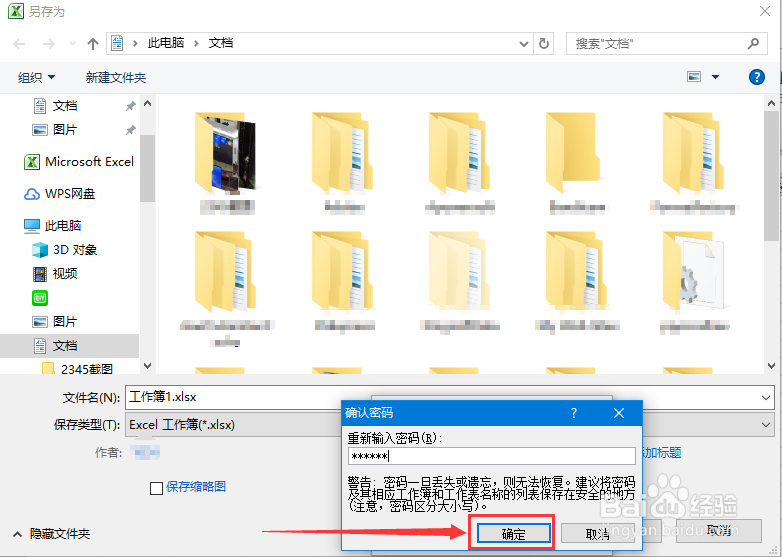
9、再次输入打开权限密码后,点击“确定”按钮。见下图
10、返回“另存为”窗口后,点击“保存”按钮即可,下次打开该文档时将会提示输入密码。见下图

声明:本网站引用、摘录或转载内容仅供网站访问者交流或参考,不代表本站立场,如存在版权或非法内容,请联系站长删除,联系邮箱:site.kefu@qq.com。
阅读量:143
阅读量:185
阅读量:63
阅读量:65
阅读量:128