怎样用edge找到一个网页页面的cookie值?
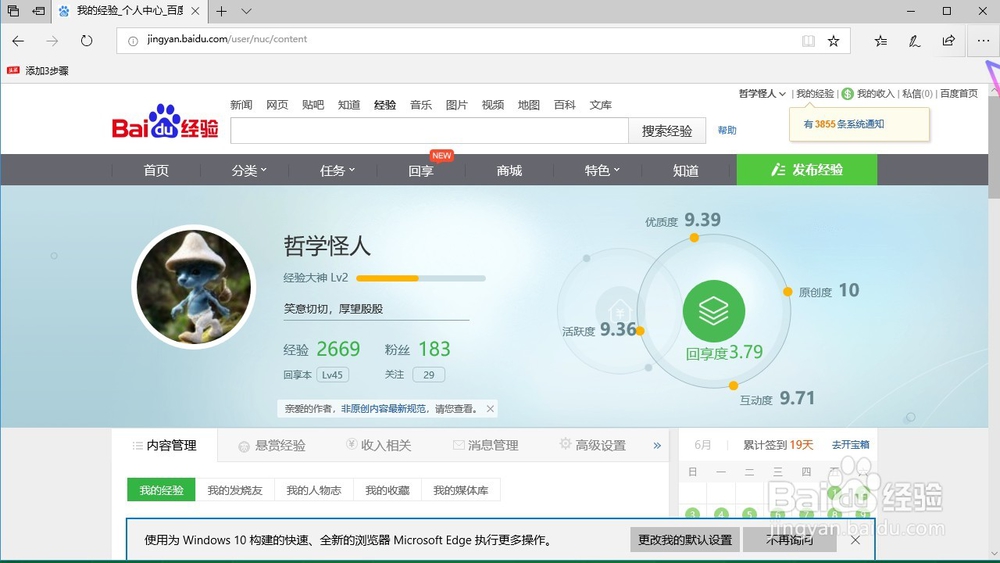
1、首先我们打开浏览器,点击右上角的省略号,打开更多功能,如下图所示,
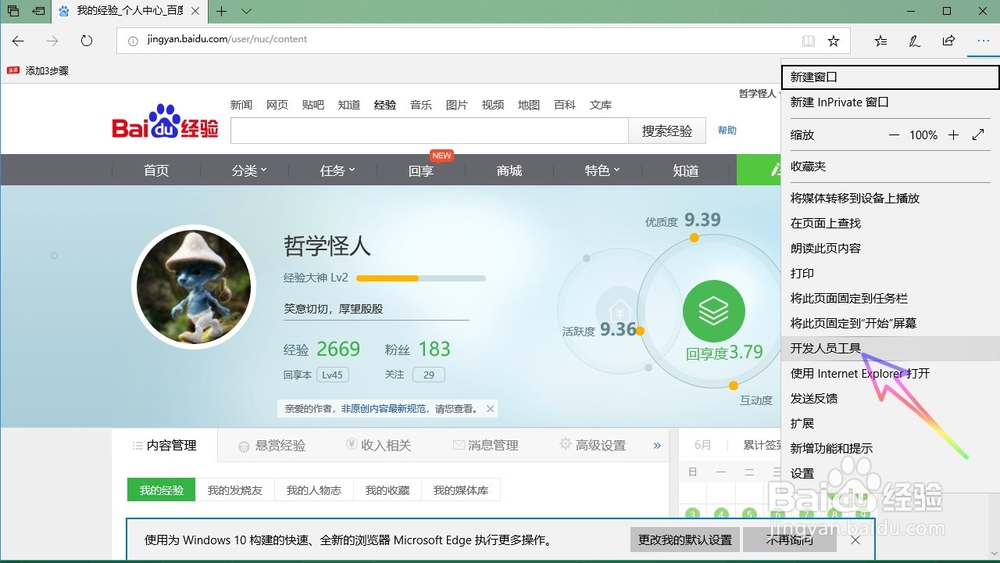
2、在列表中,我们选择开发人员工具,如下图所示,
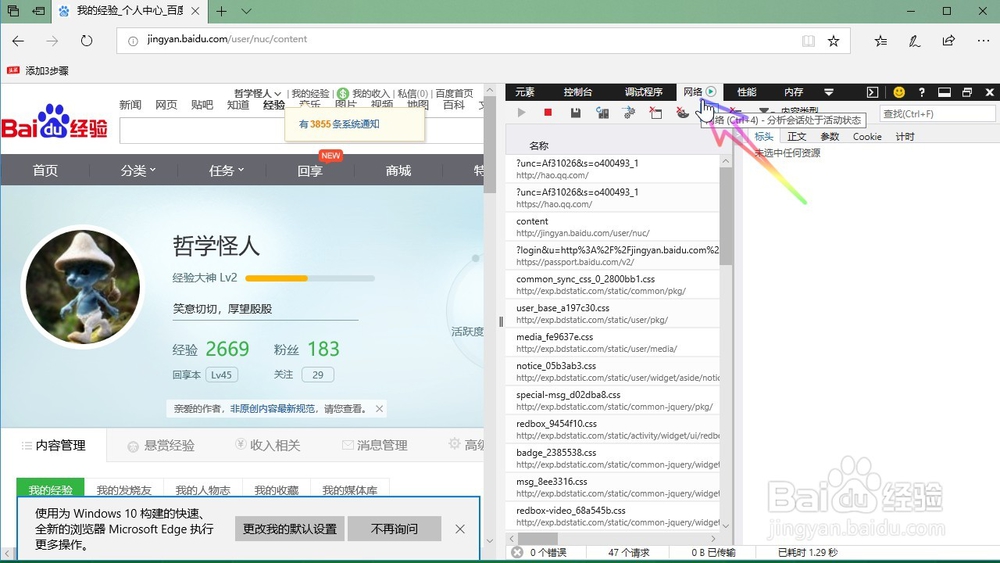
3、在右上方的导航栏中,我们找到网络,点击进入,如下图所示,
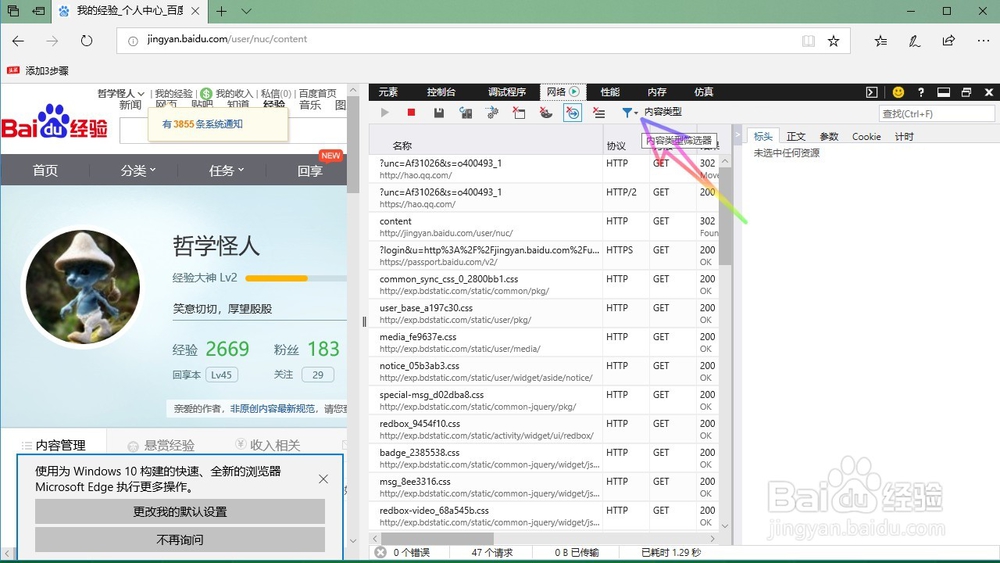
4、接着我们找到内容类型,点击打开,如下图所示
5、在列表当中,我们勾选文档,如下图所示,
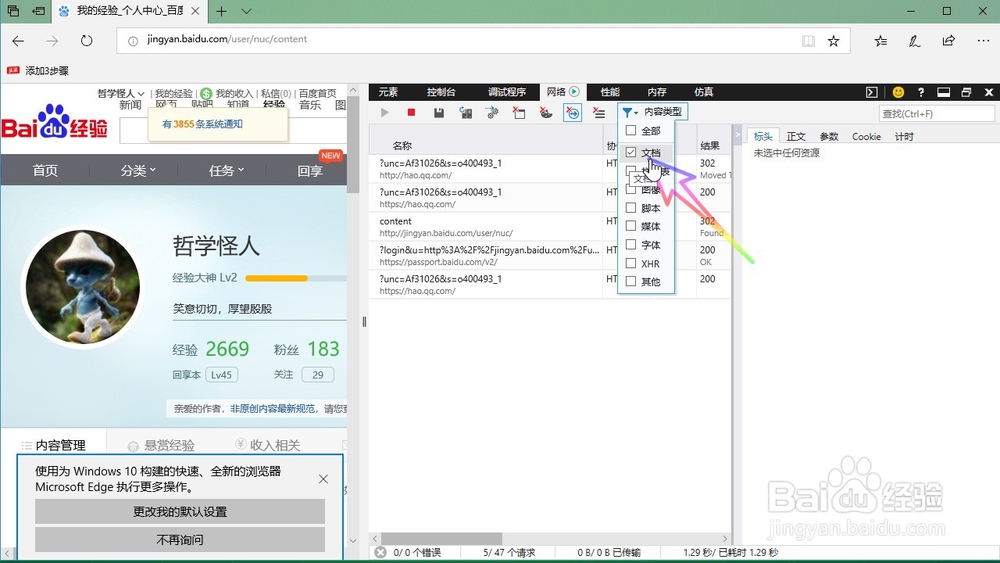
6、然后点击左上角的刷新按钮,如下图所示,
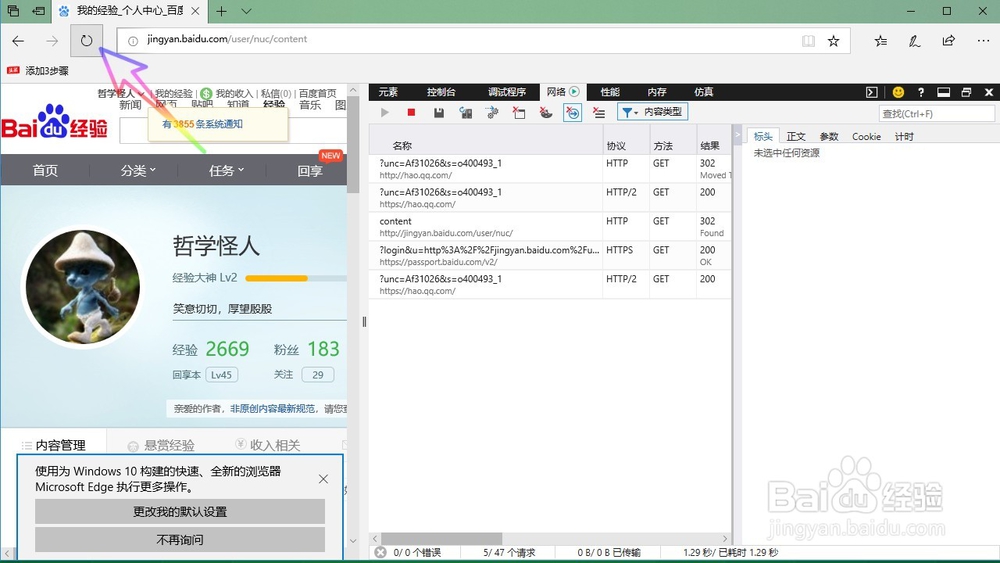
7、刷新完成之后,我们可以点击结果为200的这两个选项,可以任选其一,我们这里点击content,比如下图所示,
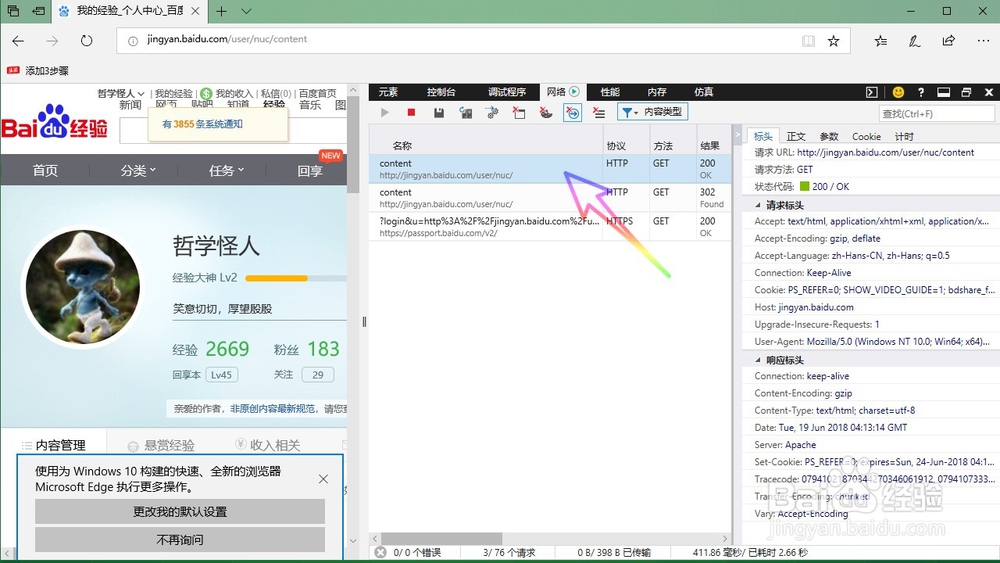
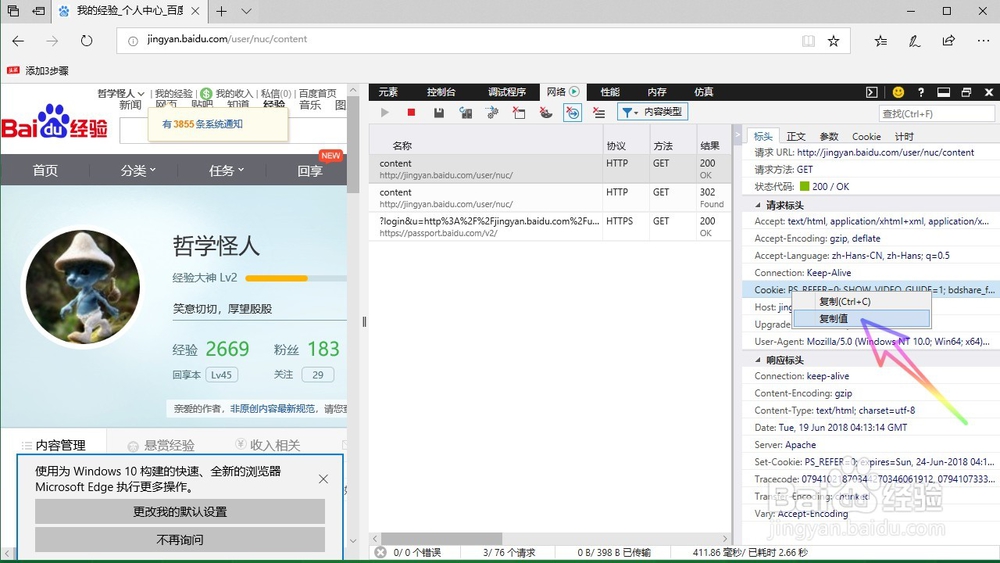
8、在右侧的表头下方请求标头中就可以看到cookie,我们点击鼠标右键,如下图所示,
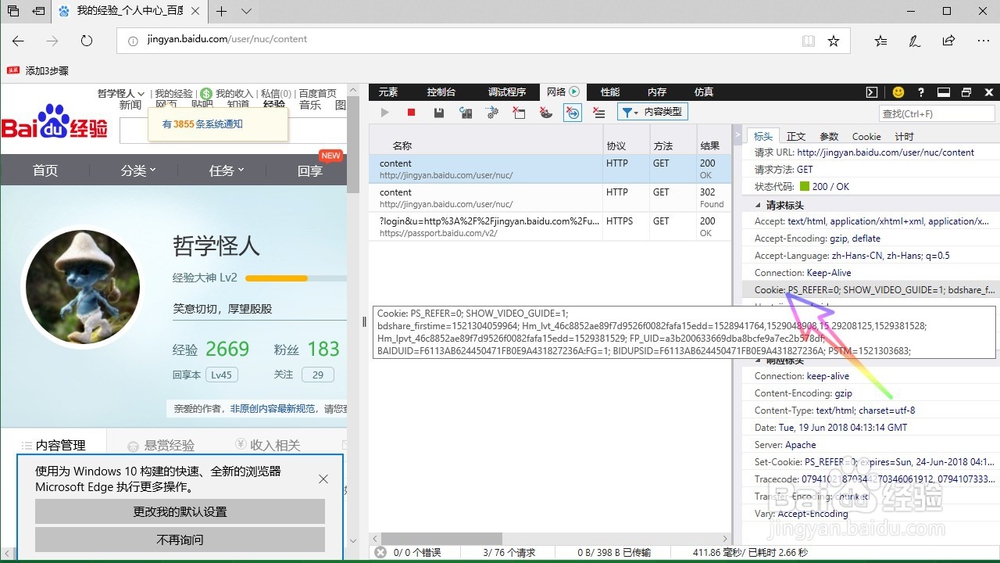
9、在鼠标右键中,我们选择复制值,这样就可以复制这个网页的cookie了,然后可以粘贴到我们所需要的地方,如下图所示,
声明:本网站引用、摘录或转载内容仅供网站访问者交流或参考,不代表本站立场,如存在版权或非法内容,请联系站长删除,联系邮箱:site.kefu@qq.com。
阅读量:109
阅读量:192
阅读量:160
阅读量:196
阅读量:68