AI语音呼叫系统发起呼叫、监控及结果筛选
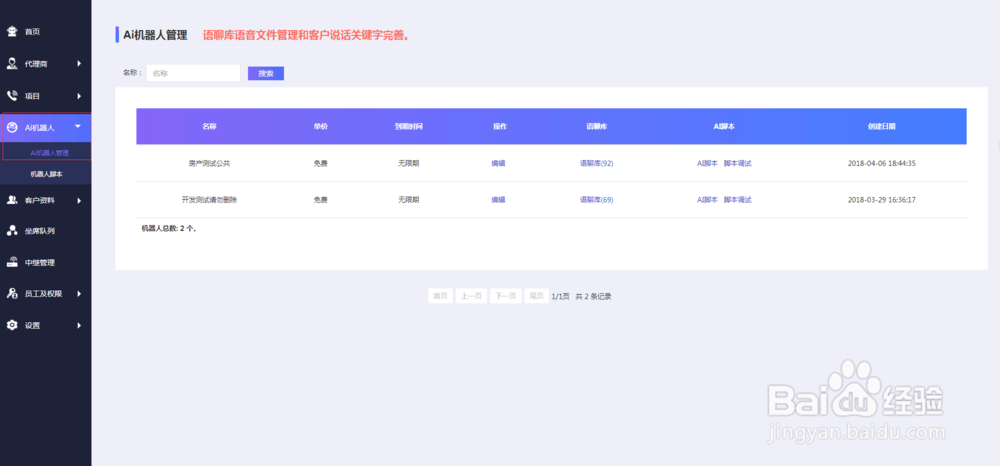
1、在菜单Ai机器人→Ai机器人管理中可查看可用的Ai机器人,Ai机器人由超级管理员添加。
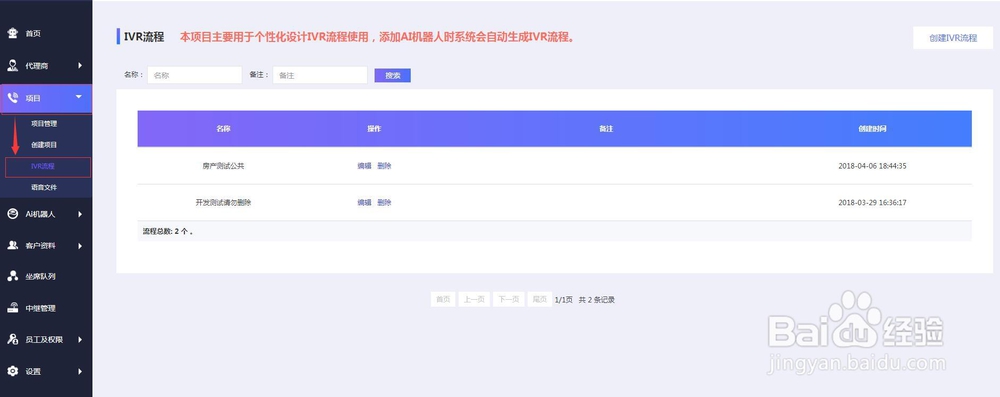
2、在菜单项目→IVR流程中可查看可用的IVR流程,IVR流程是呼叫的基础条件,确保流程可用性。
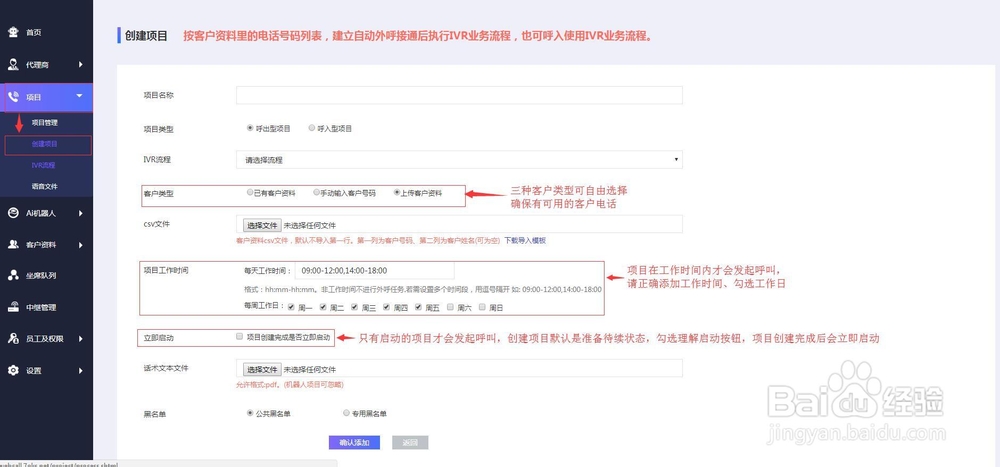
3、客户类型分为三种:已有客户资料、手动输入客户号码、上传客户资料。
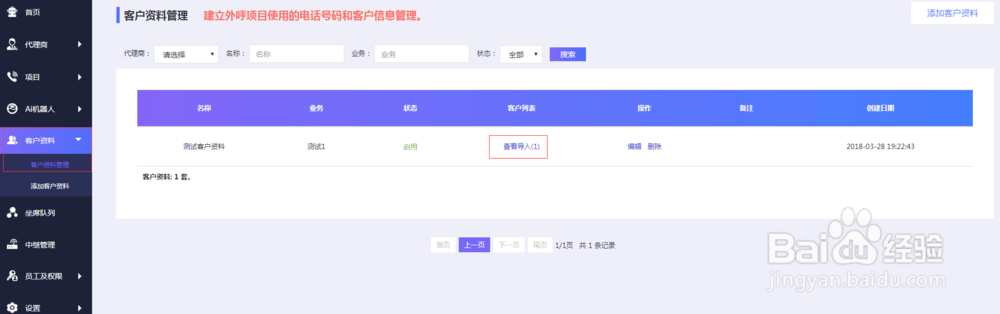
已有客户资料可在菜单客户资料→客户资料管理中查看,在客户资料管理列表页,点击查看导入按钮,可查看客户资料下所有的客户电话,确保客户资料下有可用的客户电话。
手动输入客户号码时可一次性输入单个或者多个客户电话,多个客户电话之间使用英文逗号进行分割。
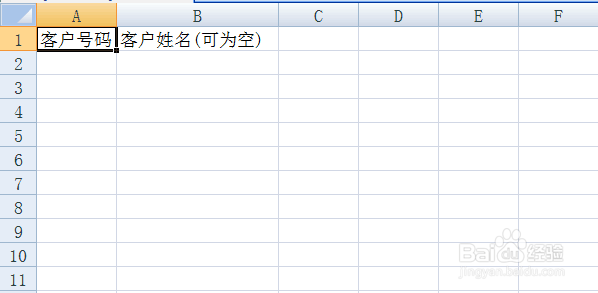
上传客户资料支持csv后缀的文件,第一行是表头不会导入,第一列为客户号码(必须存在),第二列为客户姓名(可为空)
4、点击菜单→创建项目,进入创建项目页面。
项目名称必须存在;项目类型选择呼出型项目;选择可用的IVR流程;自由选择客户类型;正确填写工作时间、勾选每周工作日;话术文本文件呼出型机器人醒项目可以为空;选择黑名单类型;点击确认添加按钮即可。
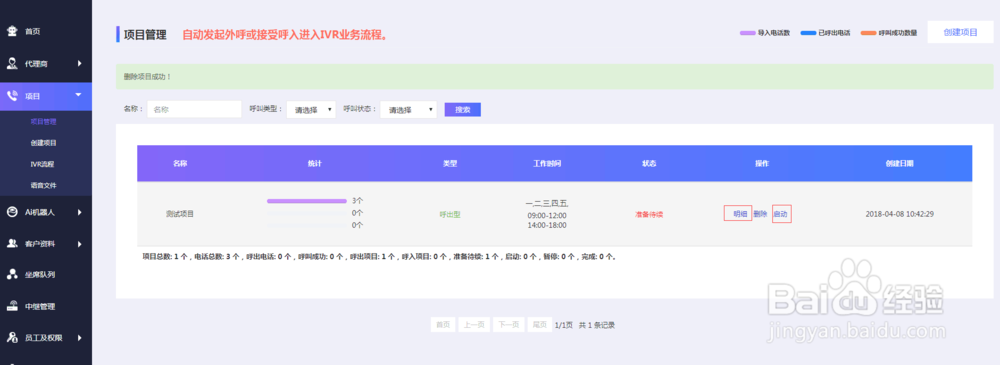
5、在菜单→项目管理中可查看新创建的项目。
新创建的项目如果没有点击立即启动按钮,默认为准备待续,可在操作里边点击启动按钮,启动项目。
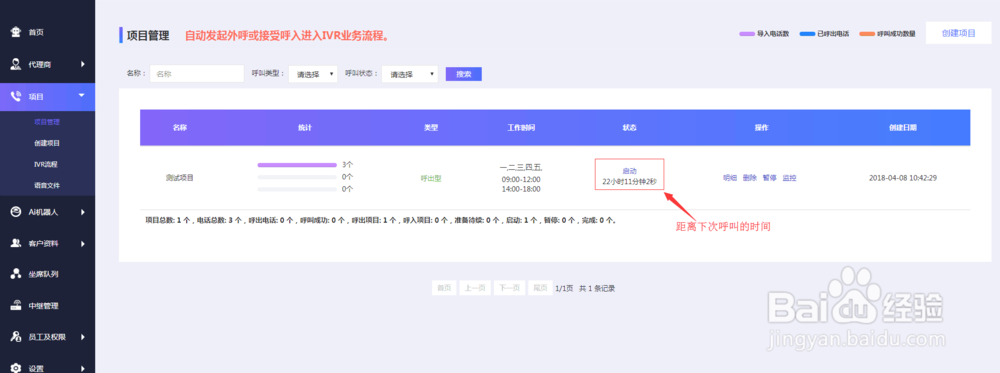
6、启动的项目如果没有在工作时间及每周工作日时间段内,可在列表页查看距离呼叫的时间。
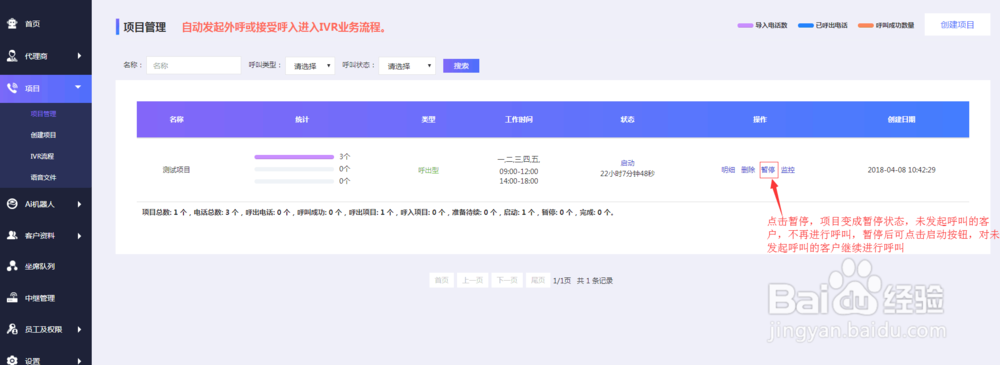
7、已启动的项目可点击暂停按钮,终止外呼。
8、正在呼叫的项目可点击监控按钮,查看正在呼叫的客户电话列表。
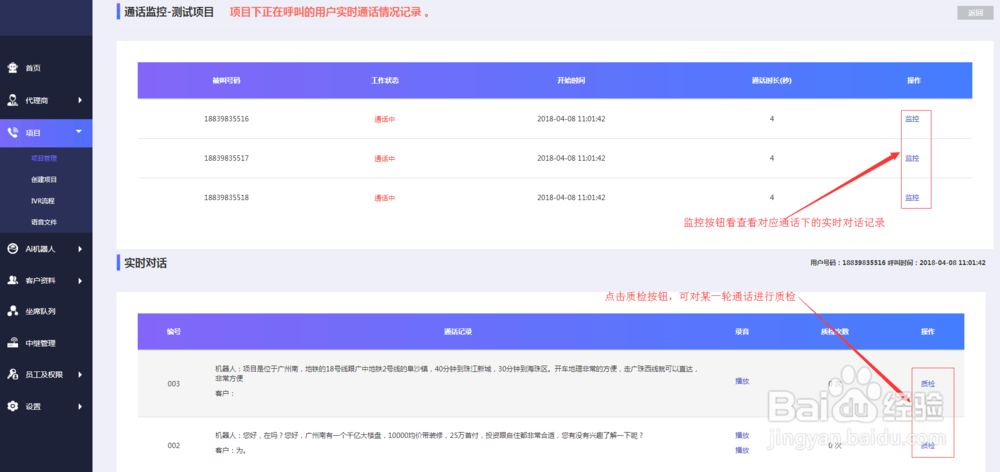
9、在通话监控页面,操作里边点击监控按钮,可查看对应客户实时通话情况
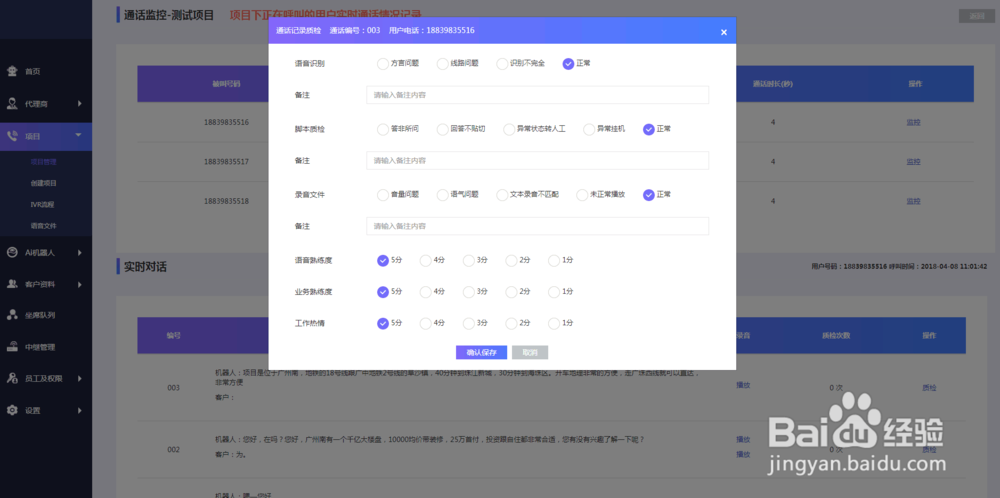
10、实时通话列表中,点击质检可对每一轮通话进行质检及评分
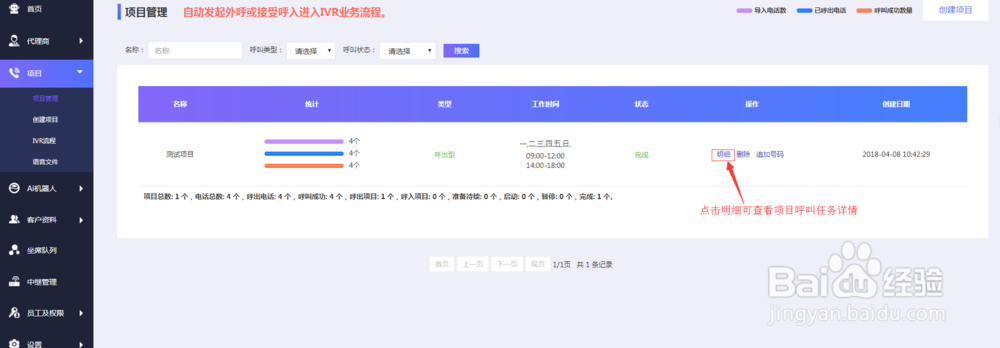
11、在项目管理列表页中,点击明细按钮可查看项目呼叫详情
12、在搜索栏中可根据需要检索对应数据。点击重新呼叫按钮对应的客户电话会重新发起呼叫。点击质检可对对应的客户通话记录进行质检