Word中怎样快速筛选数据
1、→ 解决方案
利用“插入数据库”中的“查询选项”功能对数据进行筛选,以提取符合条件的数据。
→ 操作方法
将“插入数据库”命令按钮添加到“快速访问工具栏”中
2、按组合键,新建一个空白文档。
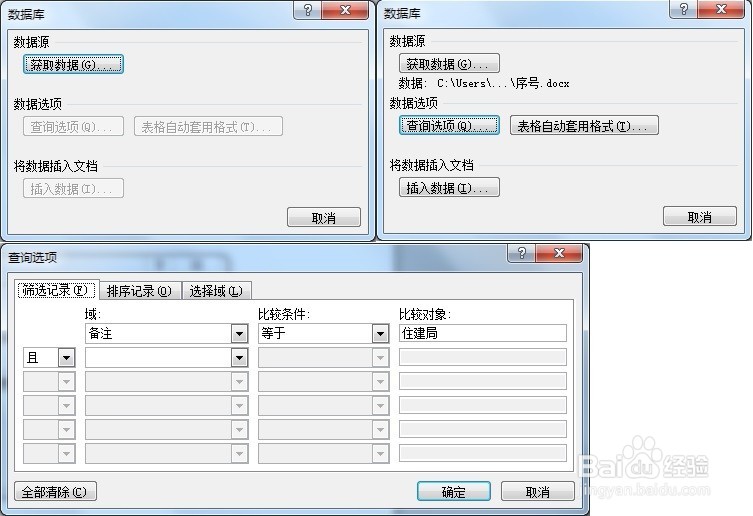
3、 如图所示,单击“快速访问工具栏”中的“插入数据库”按钮,打开“数据库”对话框。单击“获取数据”按钮,打开“选取数据源”对话框,通过此对话框找到文档“序号.docx”,双击打开此文档并返回到“数据库”对话框中,此时对话框中的所有按钮都将处于非灰色可用状态。
4、如图所示,在“数据库”对话框中,单击“查询选项”,打开“查询选项”对话框,设置查询选项,如“备注等于住建局”→“确定”按钮,返回“数据库”对话框。
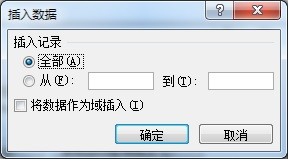
5、单击“插入数据”按钮,打开“插入数据”对话框→“确定”按钮,退出“插入数据”对话框。
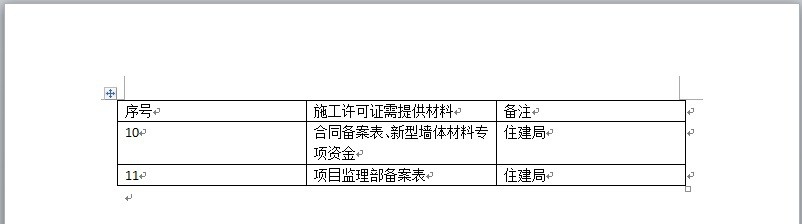
6、如果需要筛选其他的数据,重复上面的步骤,设定筛选条件再操作一次即可
声明:本网站引用、摘录或转载内容仅供网站访问者交流或参考,不代表本站立场,如存在版权或非法内容,请联系站长删除,联系邮箱:site.kefu@qq.com。