微信如何更换聊天气泡?
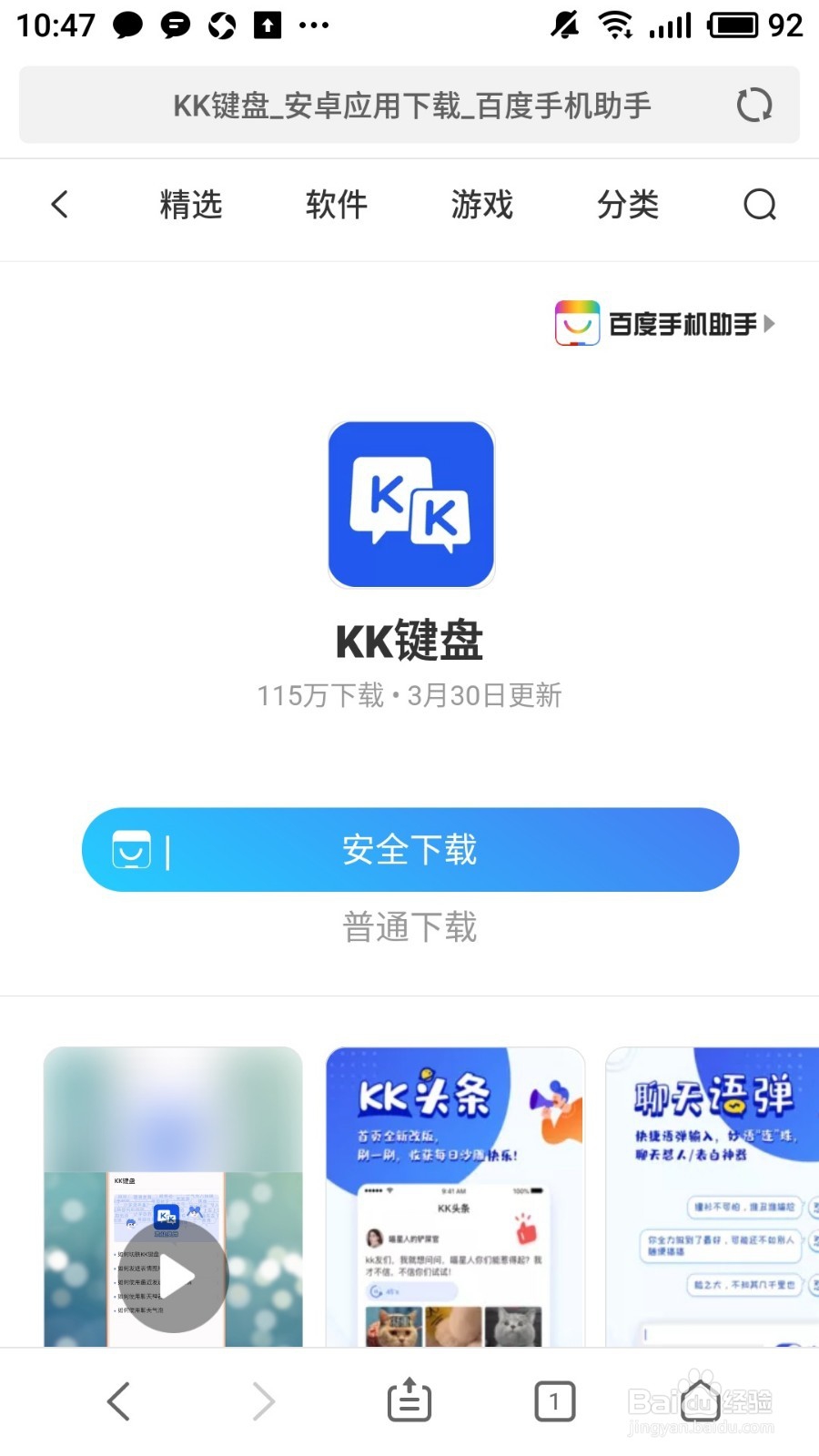
1、下载安装“KK键盘”。
百度搜索“KK键盘”,下载安装“KK键盘”。
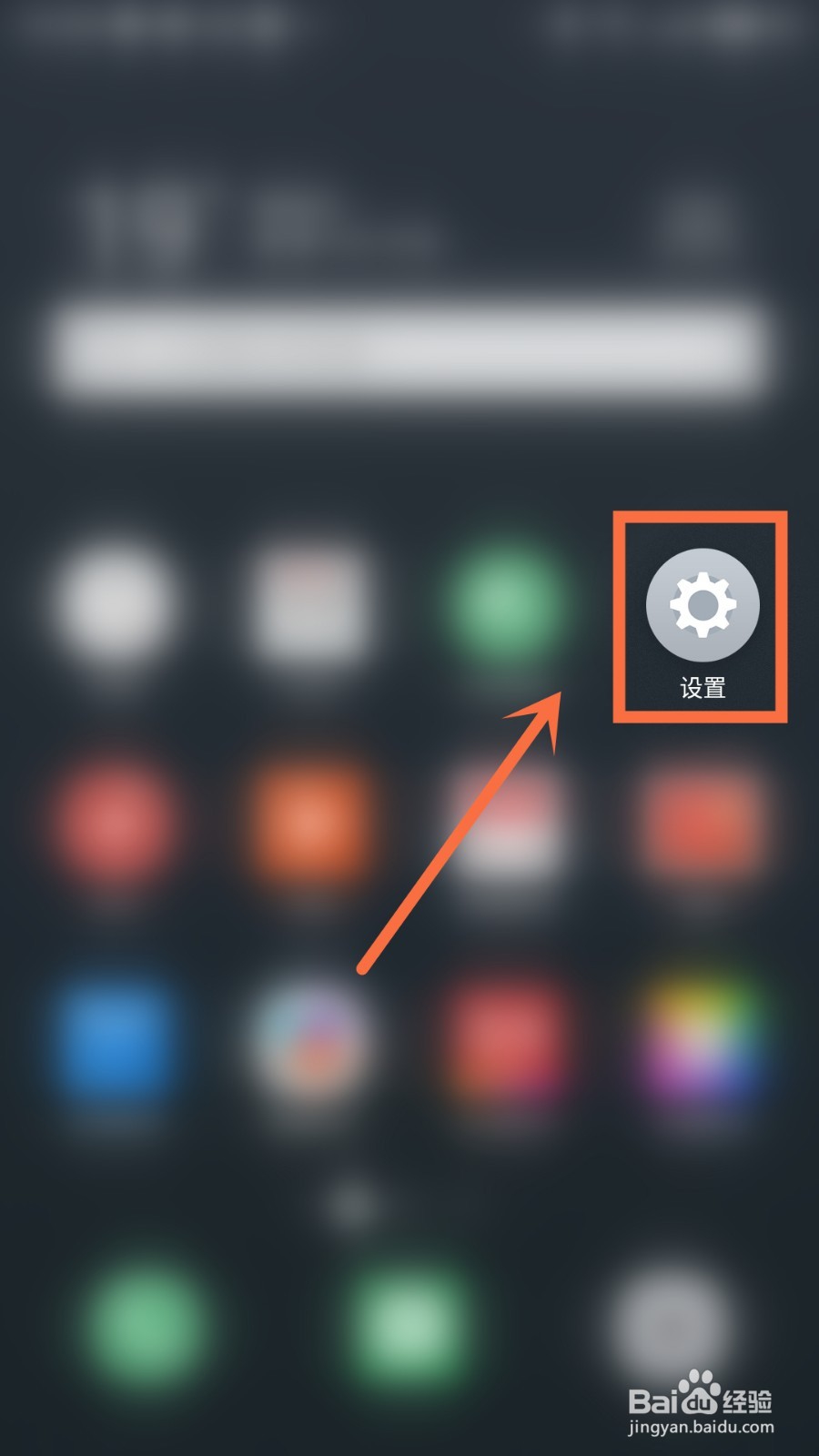
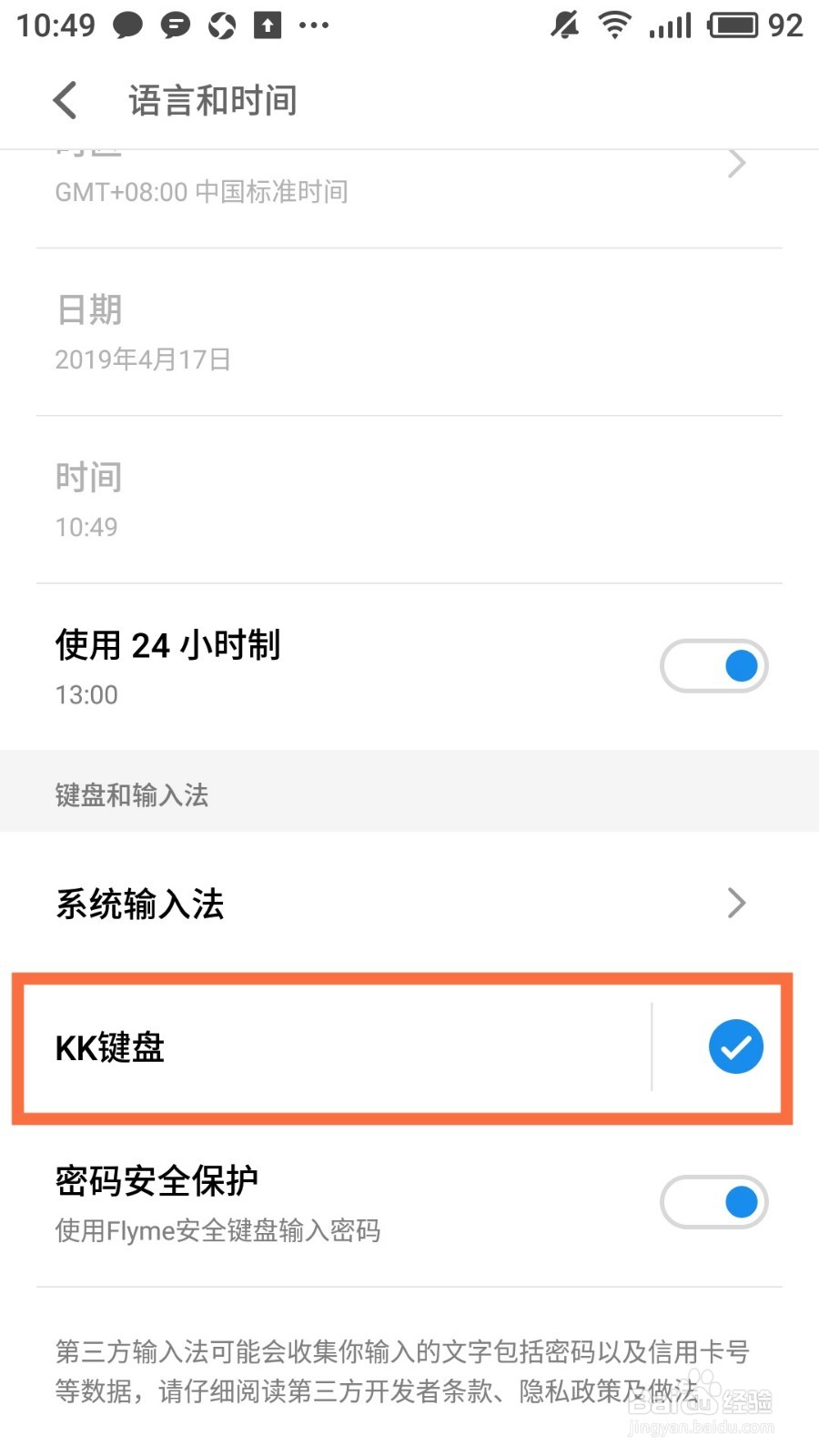
2、把“KK键盘”设置为输入法。
进入手机设置,把“KK键盘”设置为输入法。
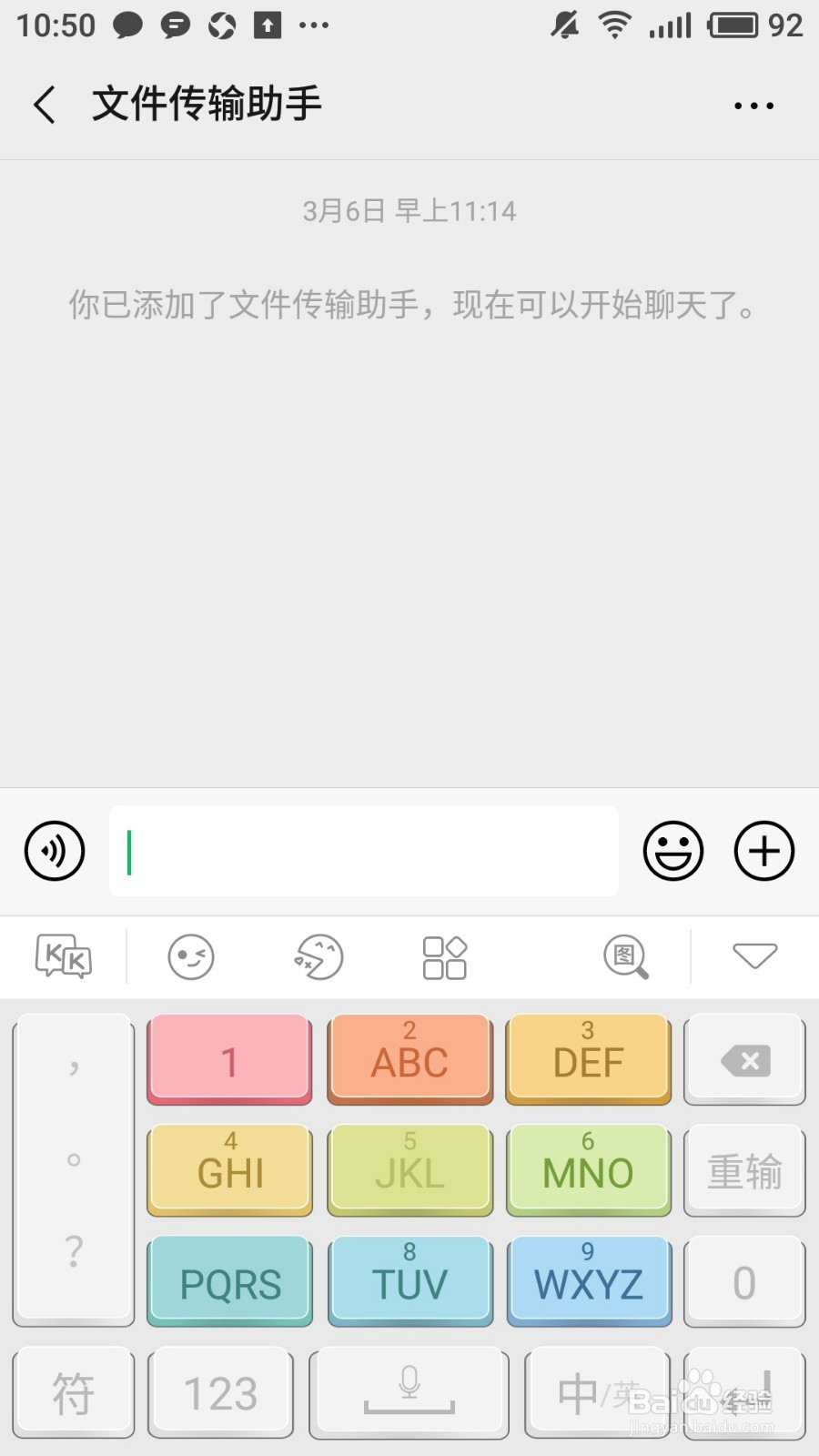
3、调出“KK键盘”。
打开任意聊天界面,点击“输入框”,调出“KK键盘”。
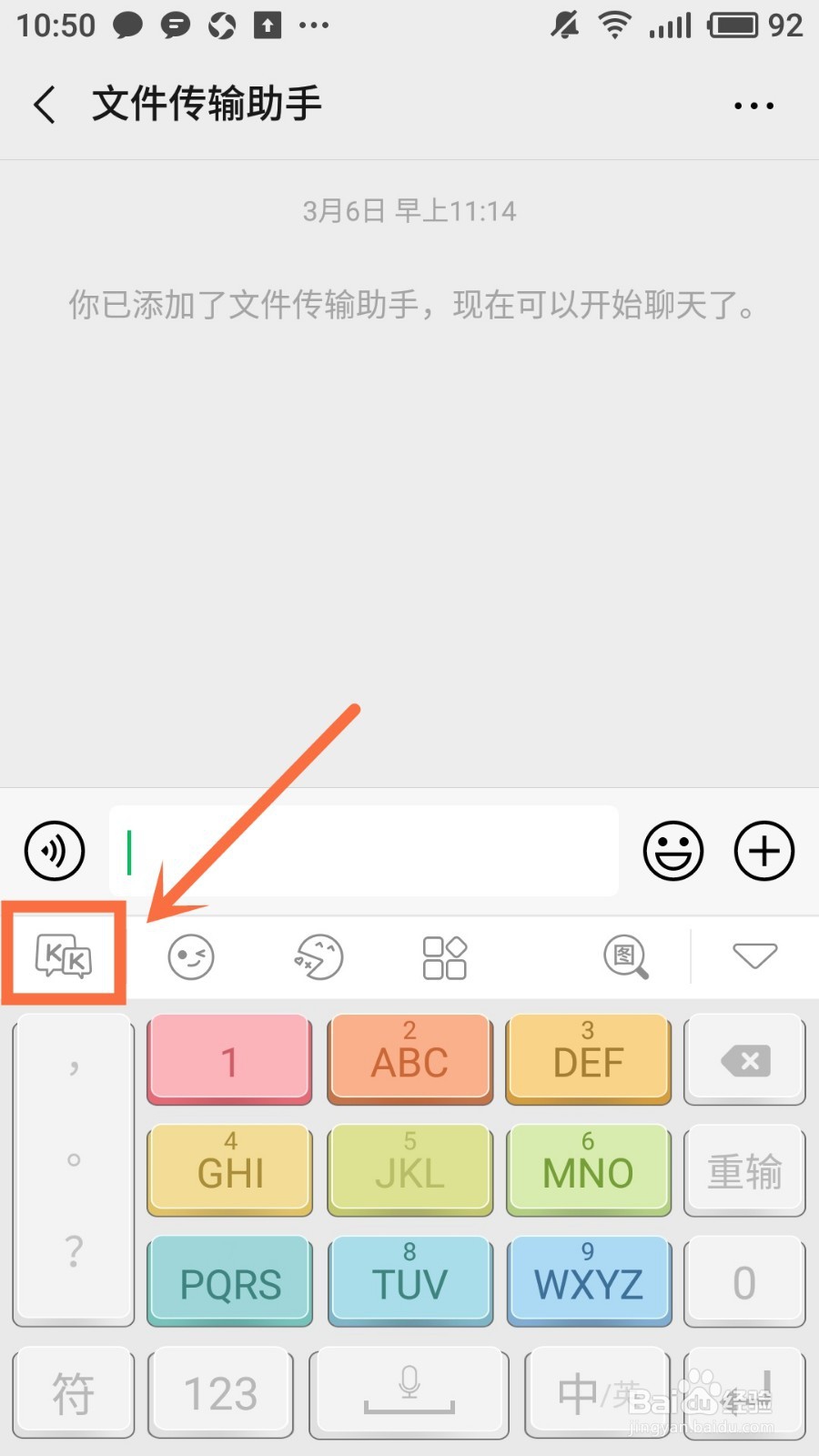
4、进入“功能页面”。
点击键盘左上角“KK”图标,进入“功能页面。

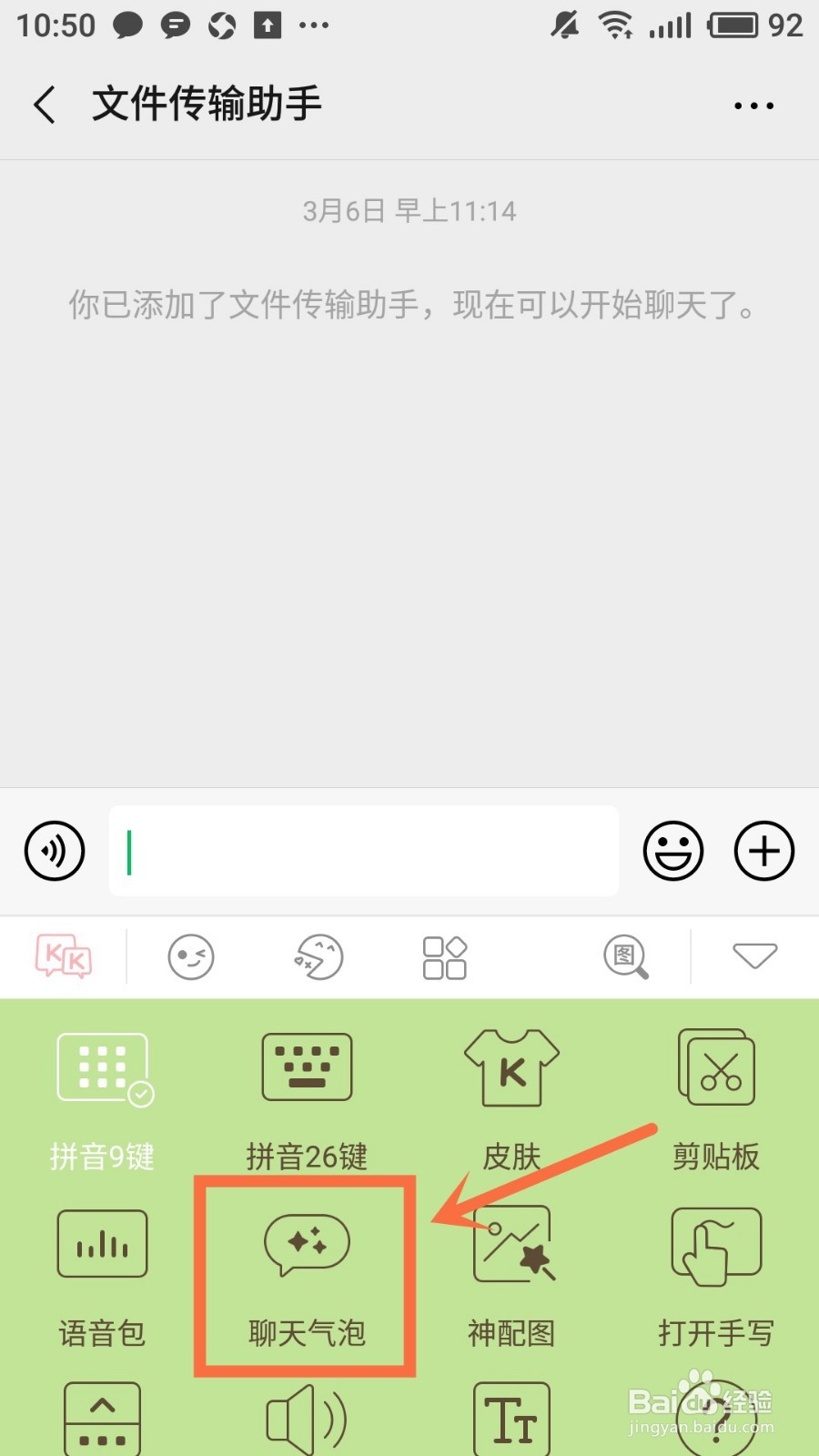
5、把“聊天气泡”添加到键盘。
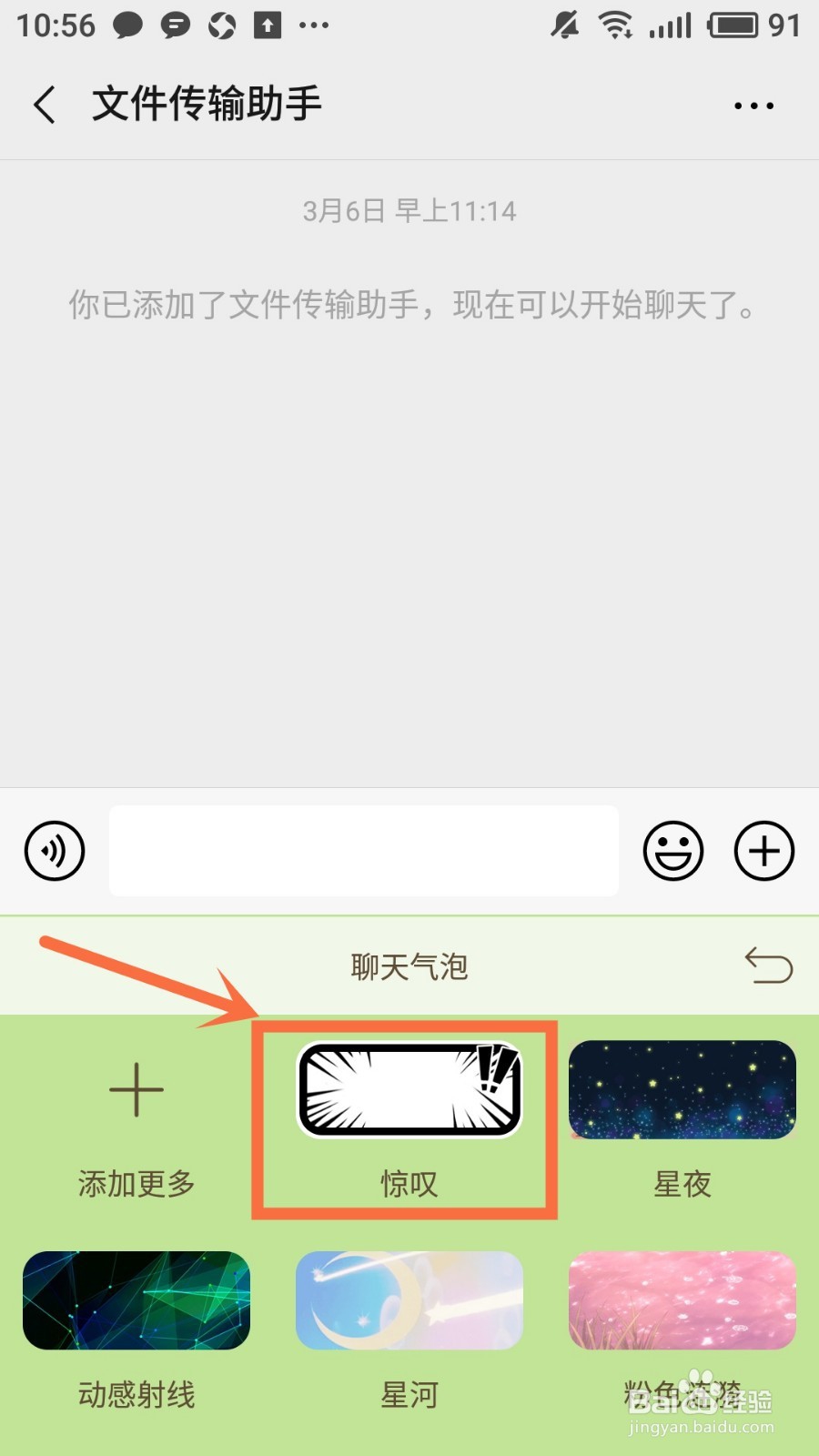
点击“聊天气泡”图标——点击任意“气泡”,把“聊天气泡”添加到键盘。
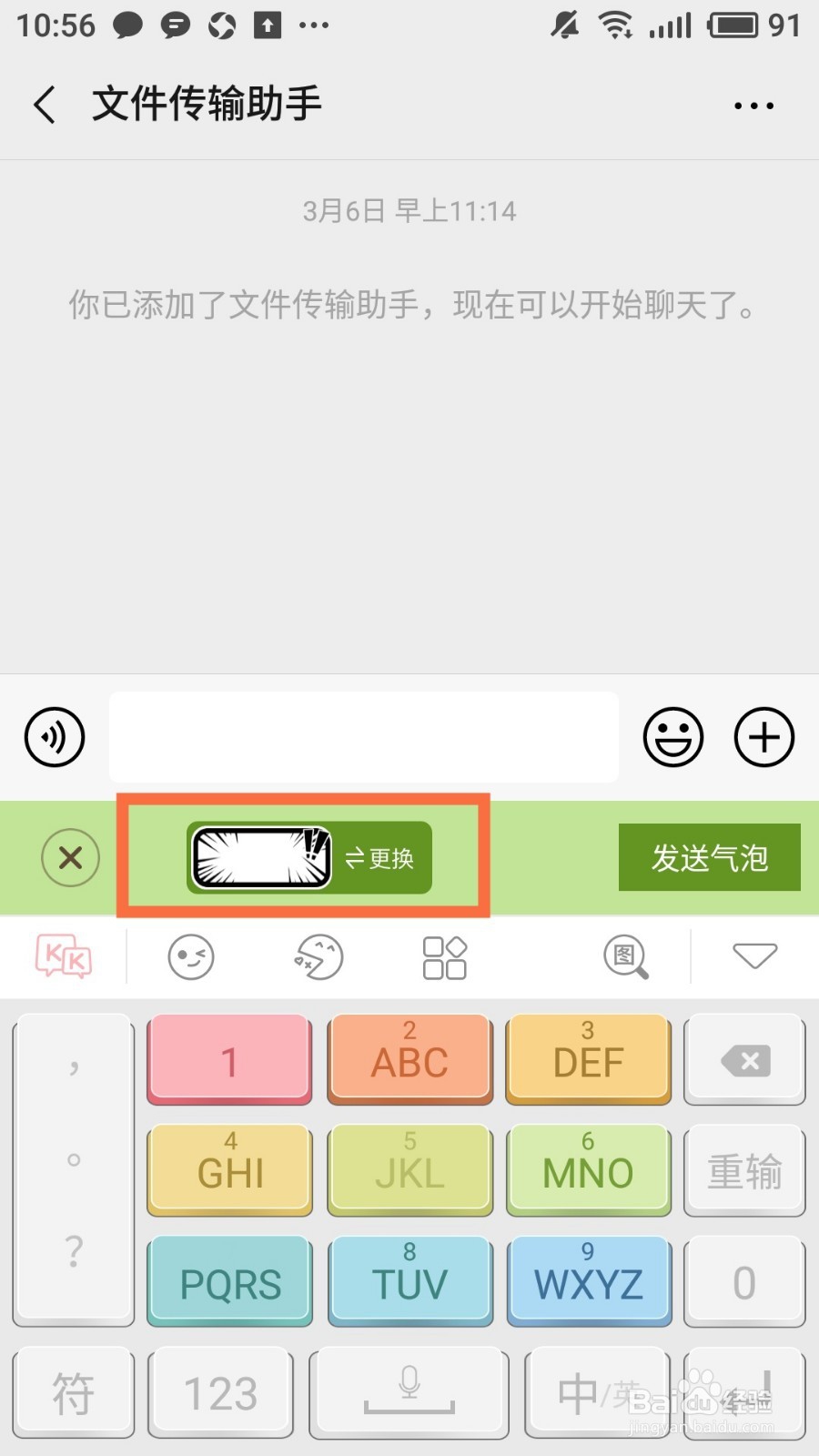
6、发送“聊天气泡”。
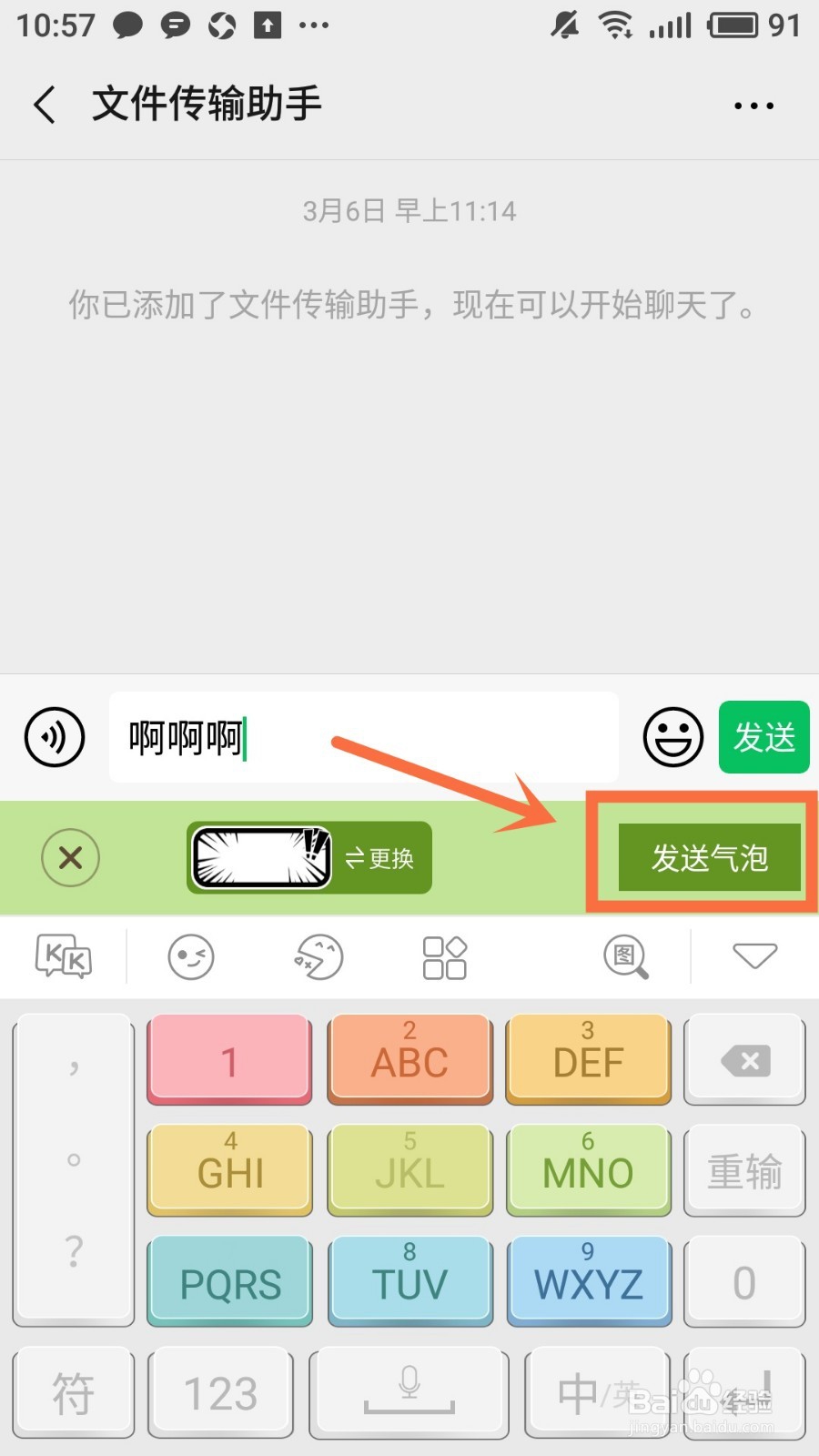
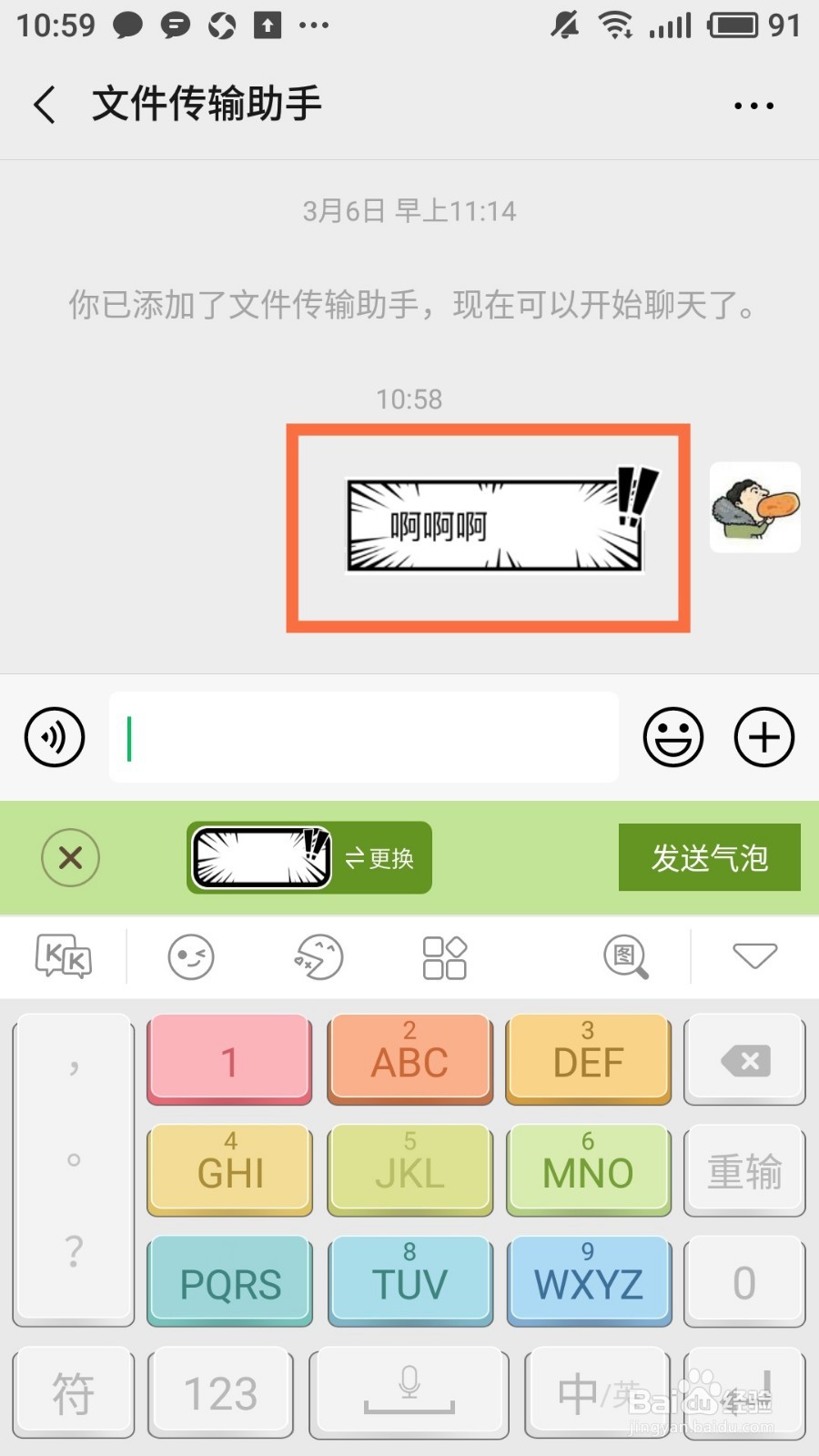
在输入框内输入文字,点击“发送”,即可发送“聊天气泡”。
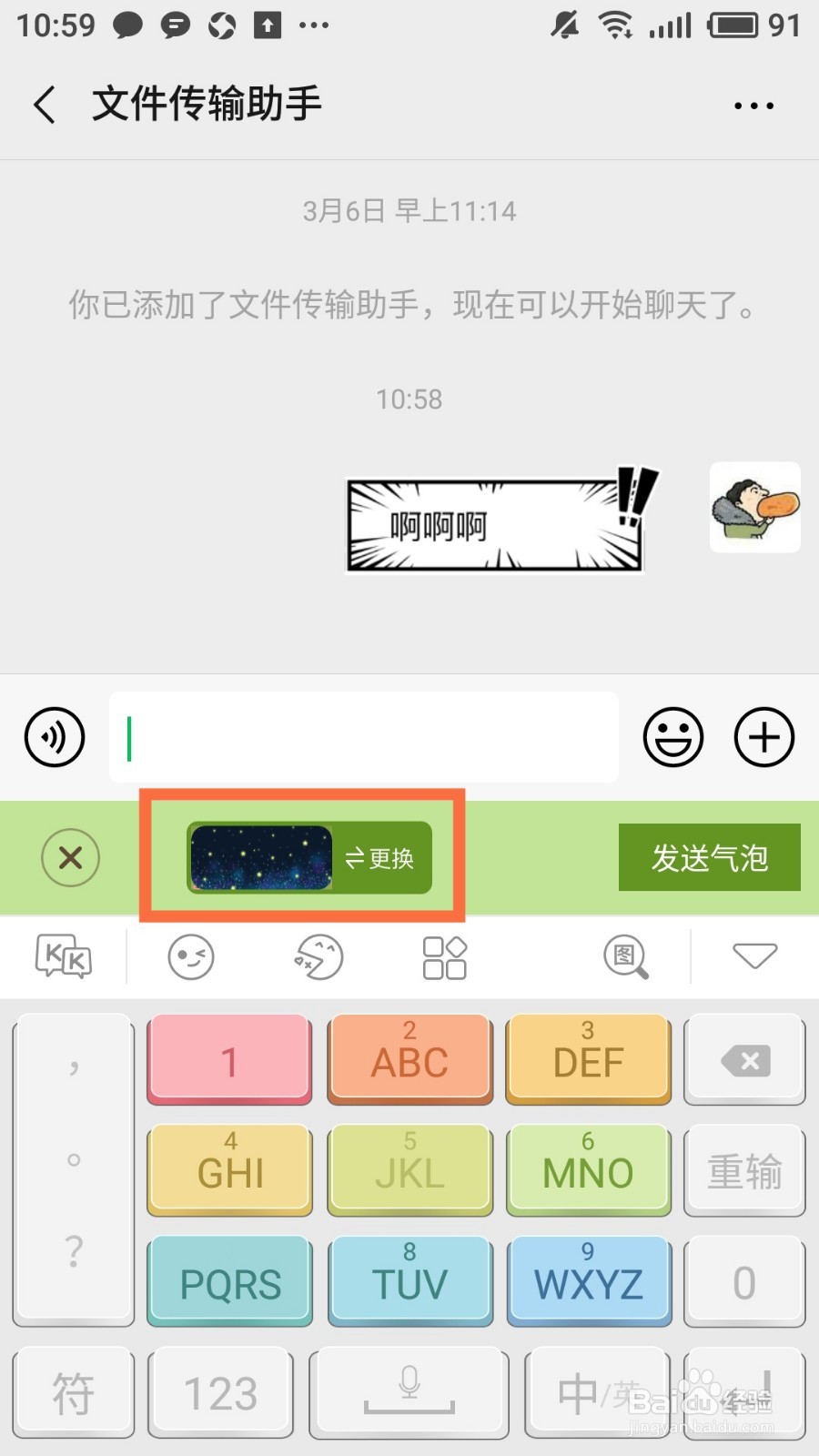
7、更换“聊天气泡”。
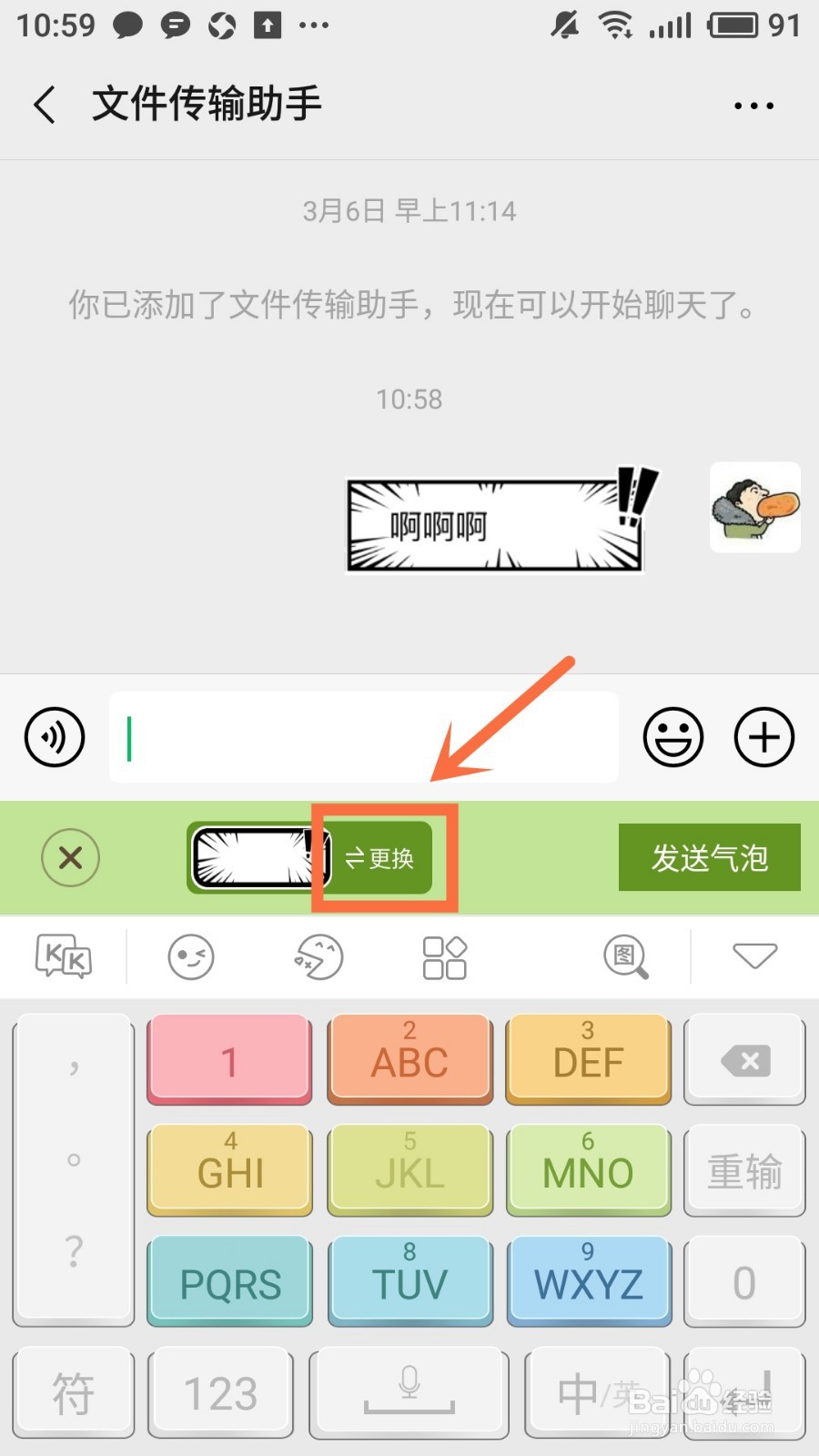
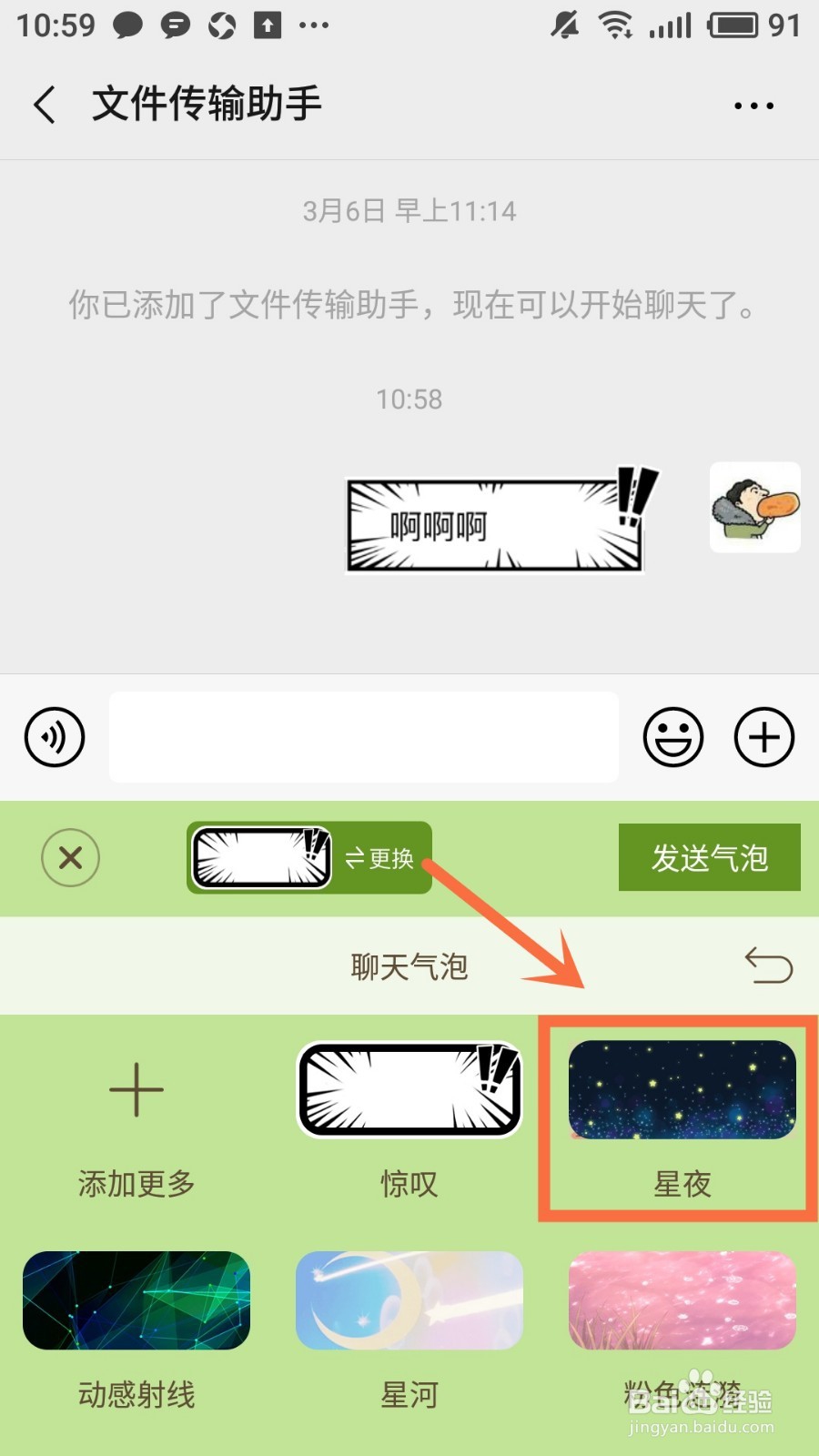
点击键盘上方,气泡右边的“更换”图标,进入“气泡列表”,点击新气泡,即可更换“聊天气泡”。
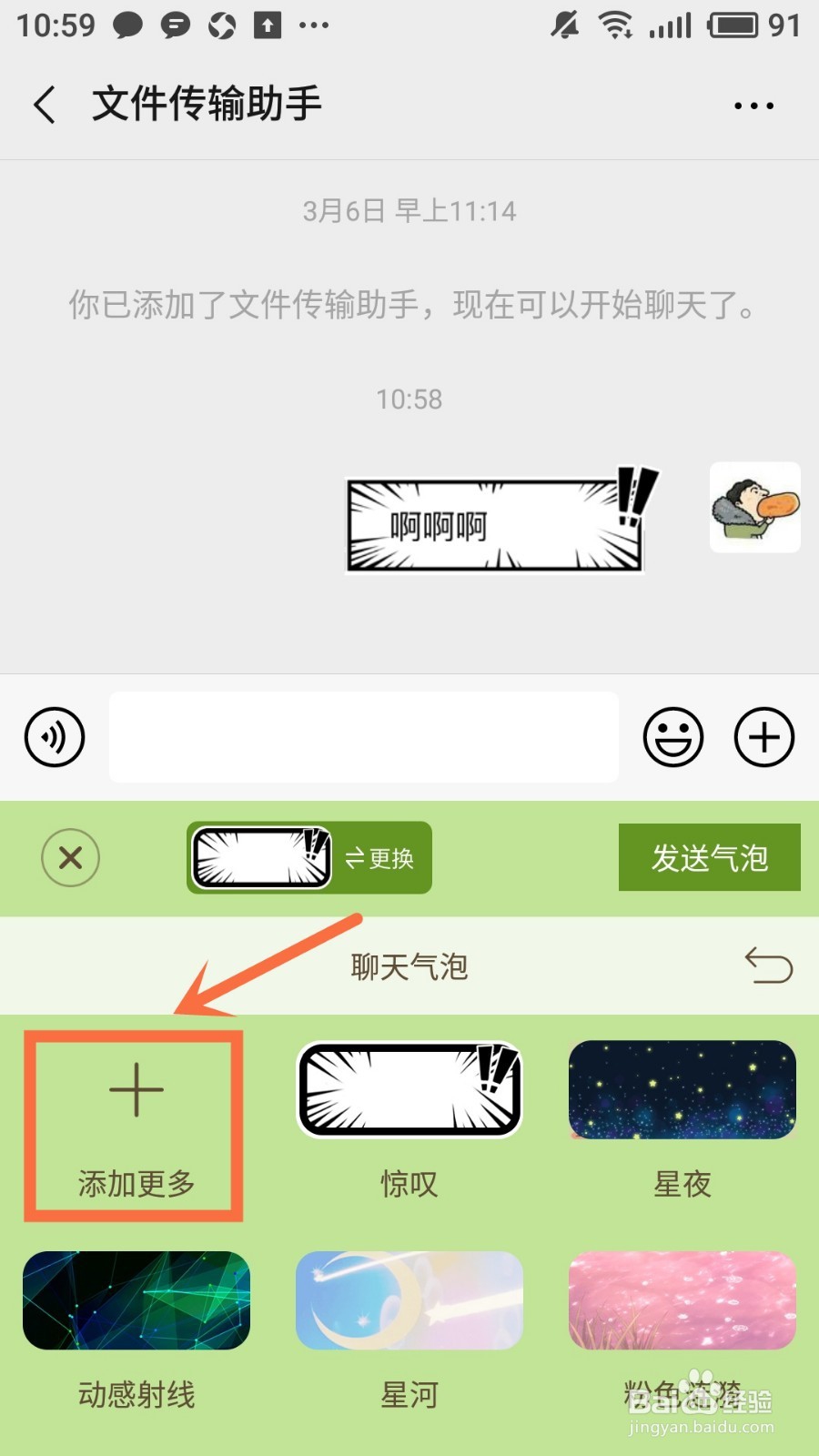
8、添加“聊天气泡”。
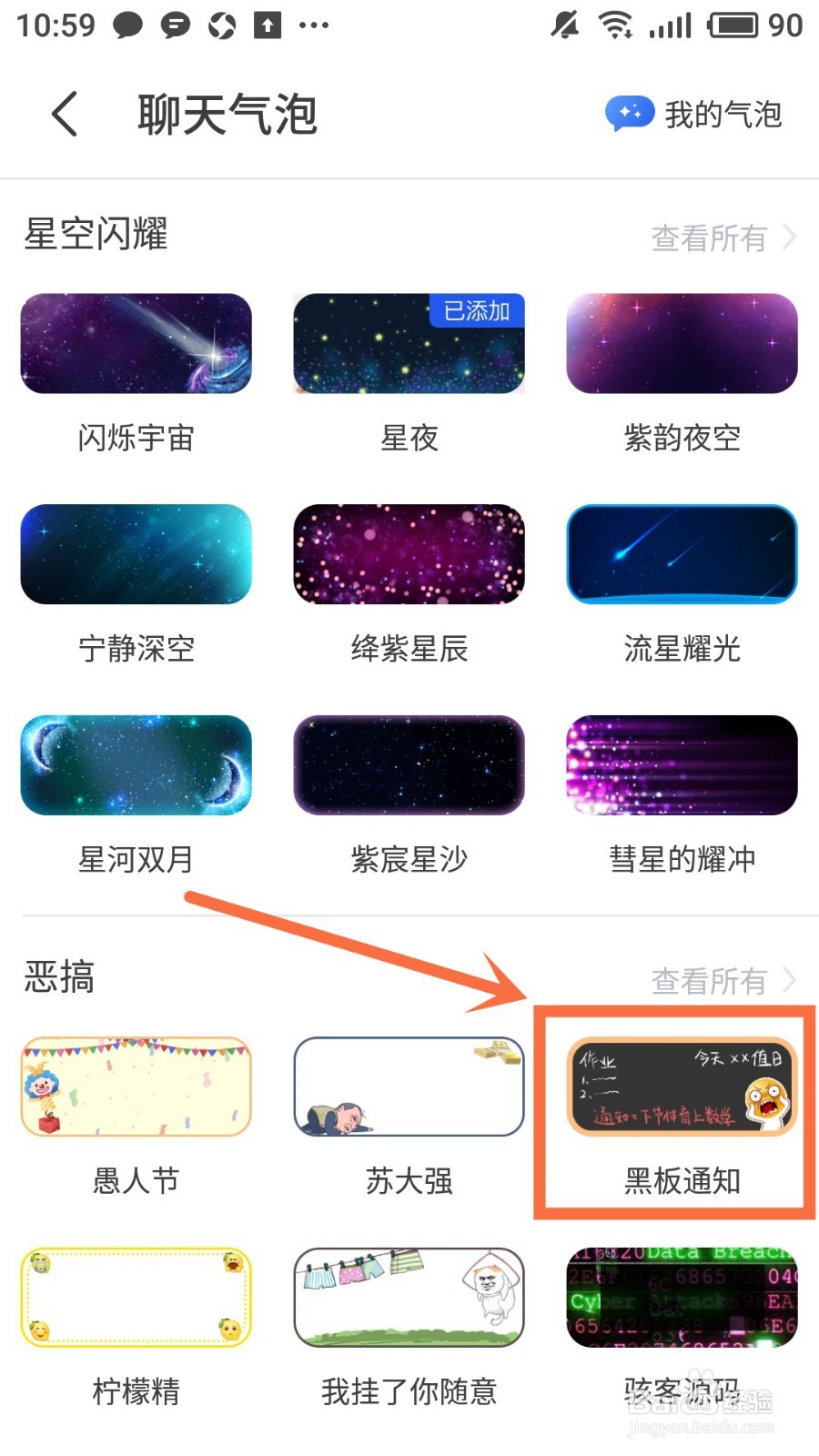
点击“添加更多”,进入KK键盘“气泡页面”,点击任意气泡——“添加到键盘”即可。

声明:本网站引用、摘录或转载内容仅供网站访问者交流或参考,不代表本站立场,如存在版权或非法内容,请联系站长删除,联系邮箱:site.kefu@qq.com。