WPS表格数据如何快速排序
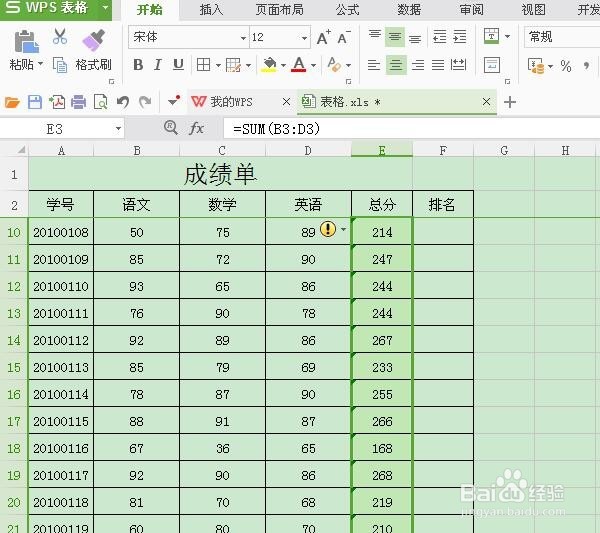
1、我们打开WPS表格,打开一份成绩单的表格,如下图所示
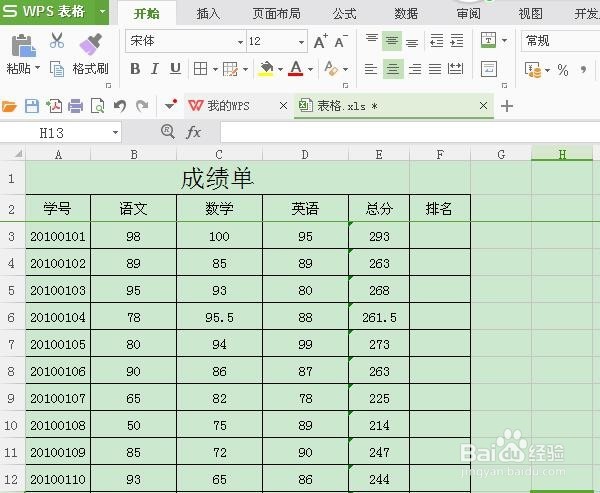
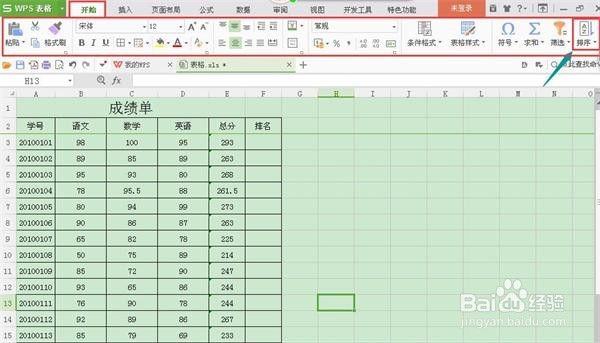
2、现在看这份成绩单很乱,我们现在要给学生们排名,我们以总分从高往低排,那么我们在WPS表格的开始菜单的下拉菜单中找一找,我们会发现有一个“排序”的选项,如下图所示
3、我们点击“排序”,弹出“排序”的下拉菜单,如下图所示
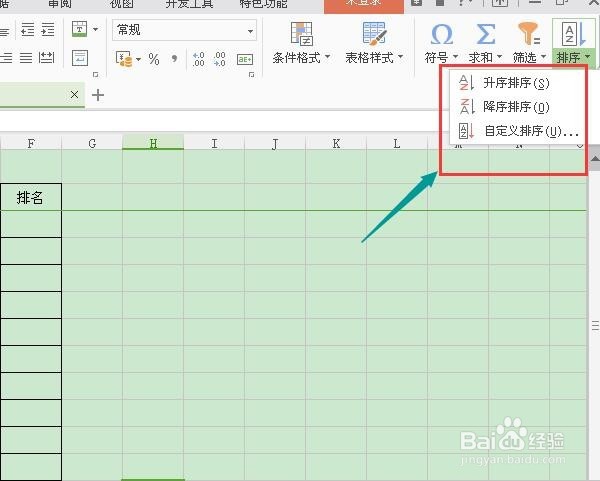
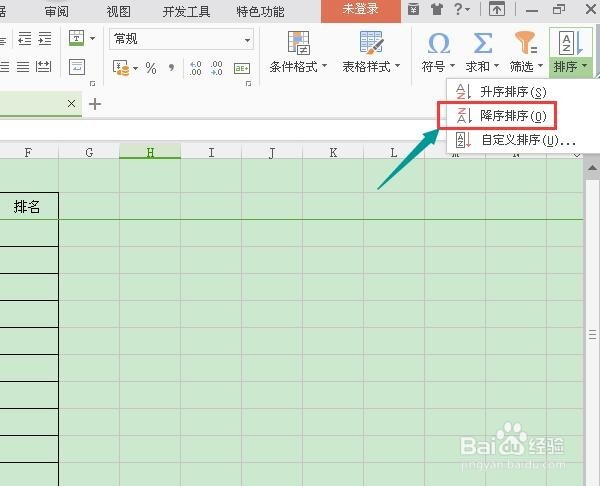
4、我们可以看到有三种排序方法,我们要的是从高到低的排法,那么我们只能选择“降序排序”,
5、接下来我们要选中我们要排序的单元格,即总分的所有单元格,如下图所示
6、然后我们点击“排序”,点击“降序排序”,弹出“排序警告”窗口,如下图所示
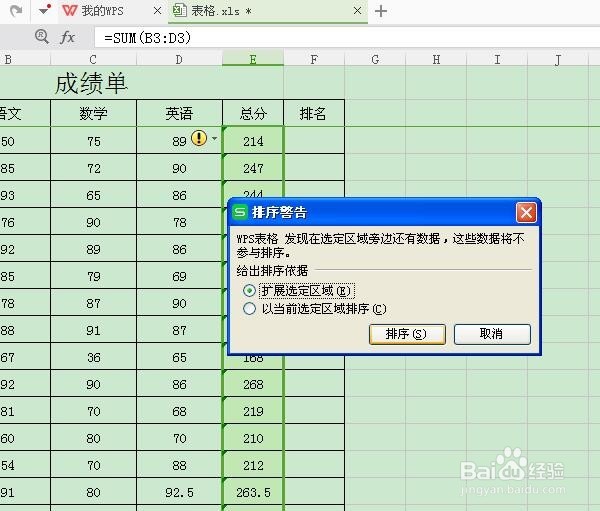
7、我们选择“扩展选定区域”,因为我们学生的学号是和总分对应的,然后点击“排序”
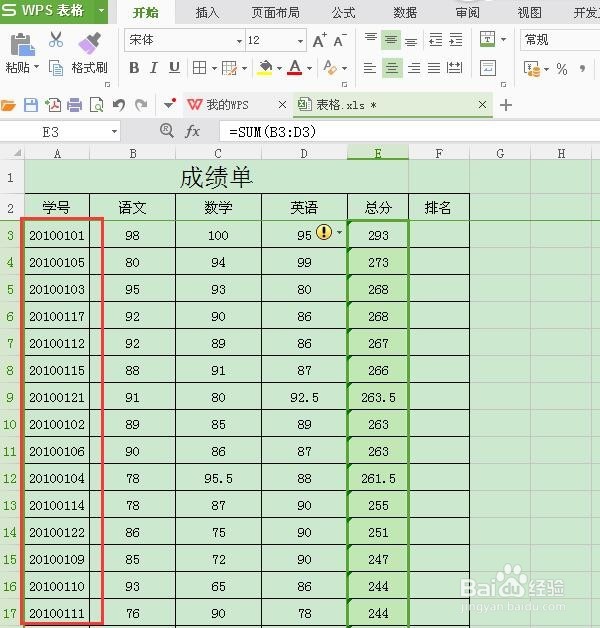
8、现在我们看到我们学生的学号已经打乱了,学生的总分现在是按从高到低排列了
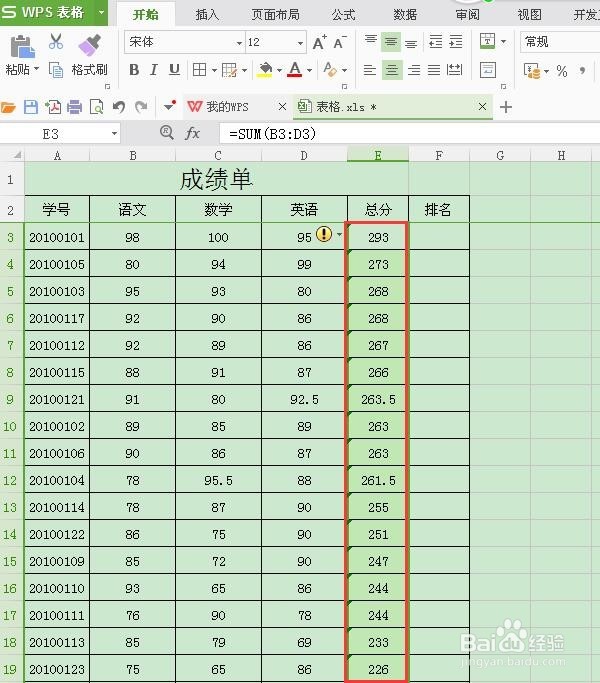
9、为了更清楚,我现在更改一下表格,我把“排名”这一列移到学号的前面,
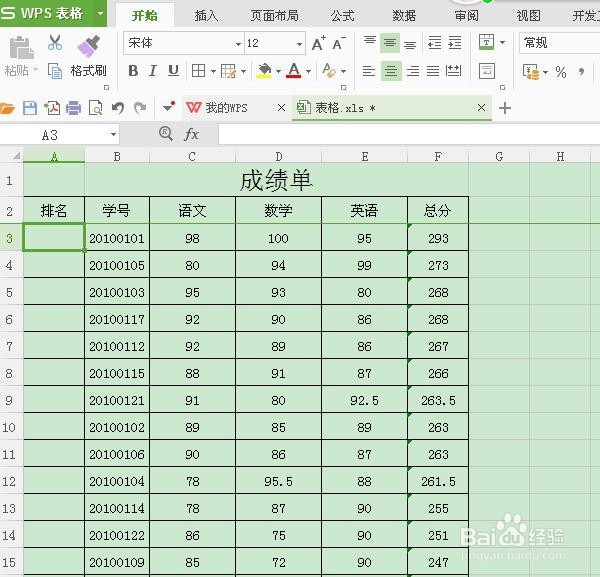
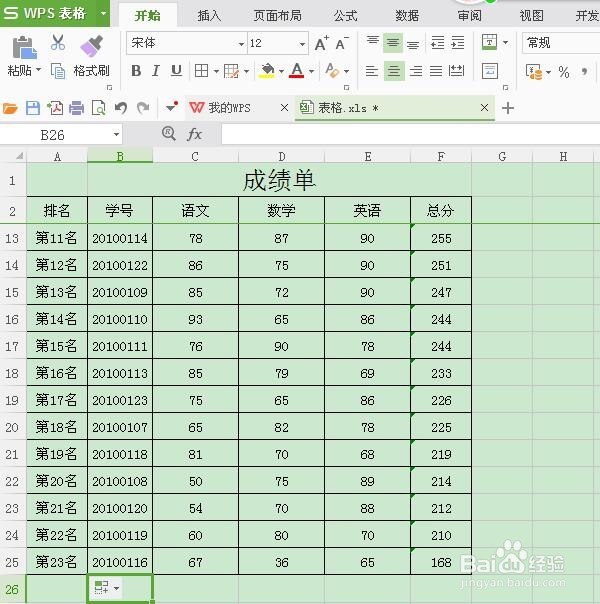
10、然后我们“排名”列对应学号输入“第1名,第2名……第23名”,如下图,现在每个学生的总分排名已出来了
声明:本网站引用、摘录或转载内容仅供网站访问者交流或参考,不代表本站立场,如存在版权或非法内容,请联系站长删除,联系邮箱:site.kefu@qq.com。
阅读量:129
阅读量:114
阅读量:43
阅读量:186
阅读量:194