怎么用word制作流程图?
1、首先是新建/打开word文件,参照下图,将“视图”下的“标尺”和“网格”勾选。
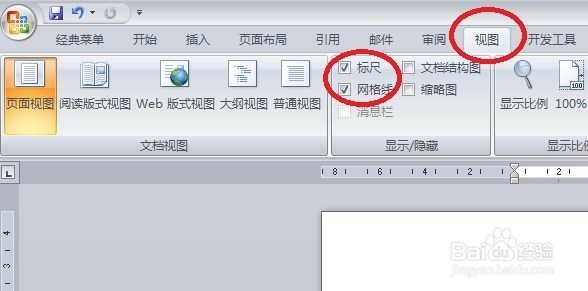
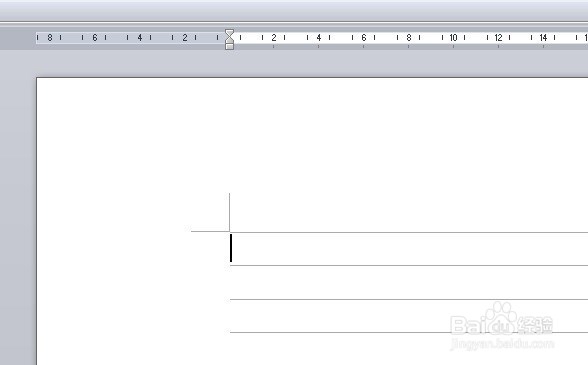
2、这时空白的word文件,变成了下面的样子,这样能便于我们调整流程图的位置。
3、开始制作流程图,参照下图,点击“插入——〉形状——〉流程图”。

4、鼠标放在流程图下面的某个图形上,系统会提示其在流程图中代表的含义。
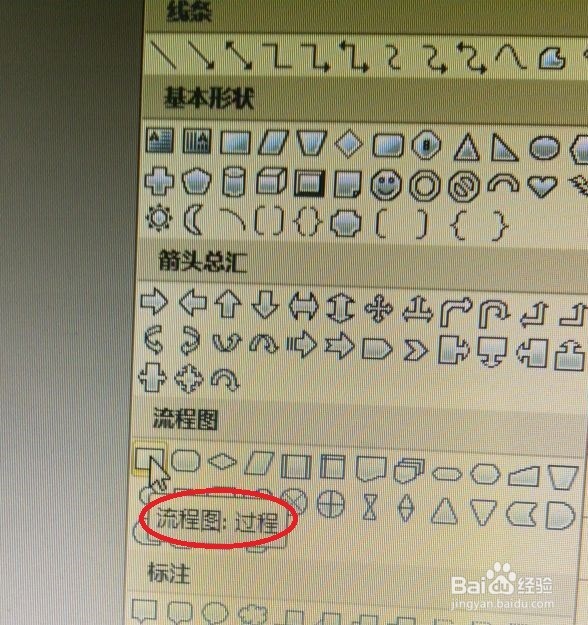
5、我们按照图形上的提示选定某个图形,这时鼠标变成了一个大十字,点击鼠标拉出这个图形,如下图所示。
我们可以参照网格和标尺来调整图形的大小和位置。

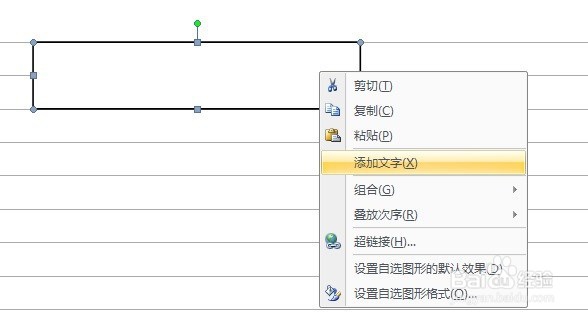
6、鼠标置于图像上,点击鼠标右键,参照下图,选择“添加文字”,输入工作步骤名称。
7、再介绍各工作步骤之间的连接线,参照下图来操作。
掌握了这些步骤,我们就能制作出整齐、漂亮的流程图了。
附上其他工作经验的链接,供您取用。

声明:本网站引用、摘录或转载内容仅供网站访问者交流或参考,不代表本站立场,如存在版权或非法内容,请联系站长删除,联系邮箱:site.kefu@qq.com。
阅读量:153
阅读量:27
阅读量:139
阅读量:196
阅读量:71