如何用WPS表格制作全年日历
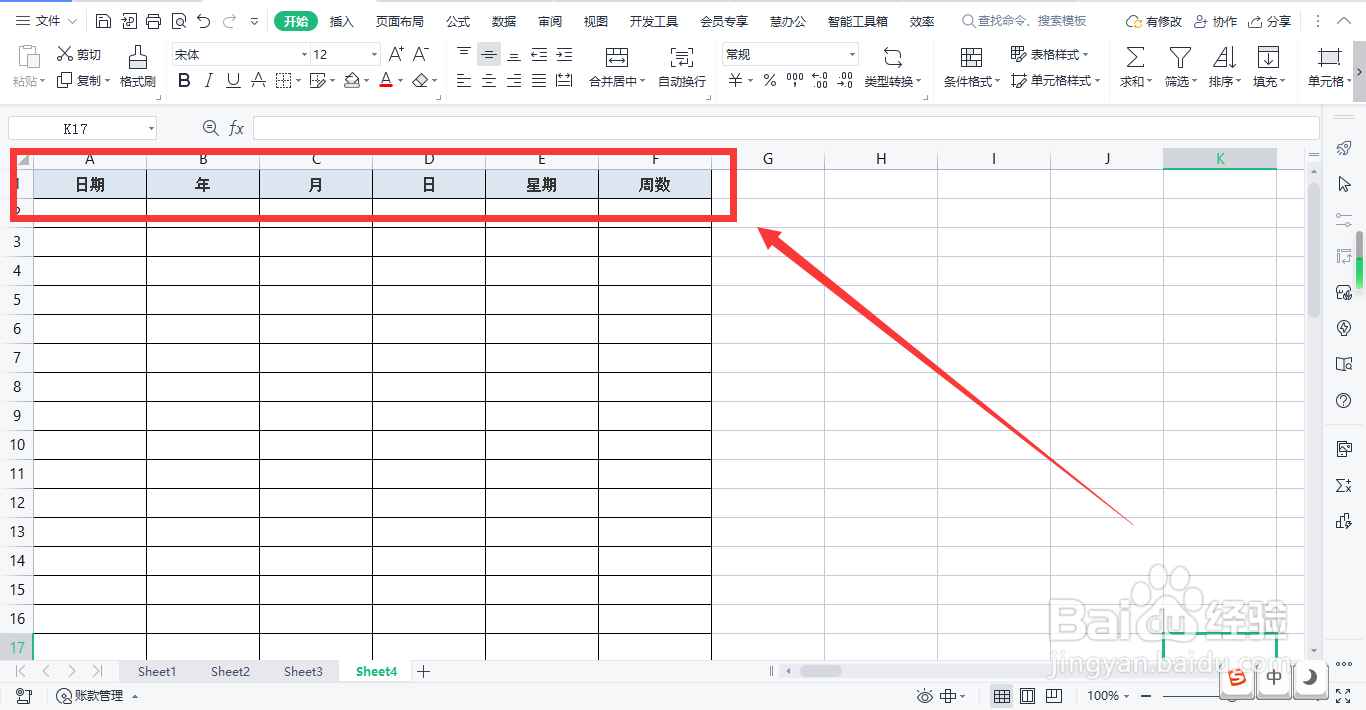
1、打开WPS表格,在表格中输入“日期、年、月、日、星期”。
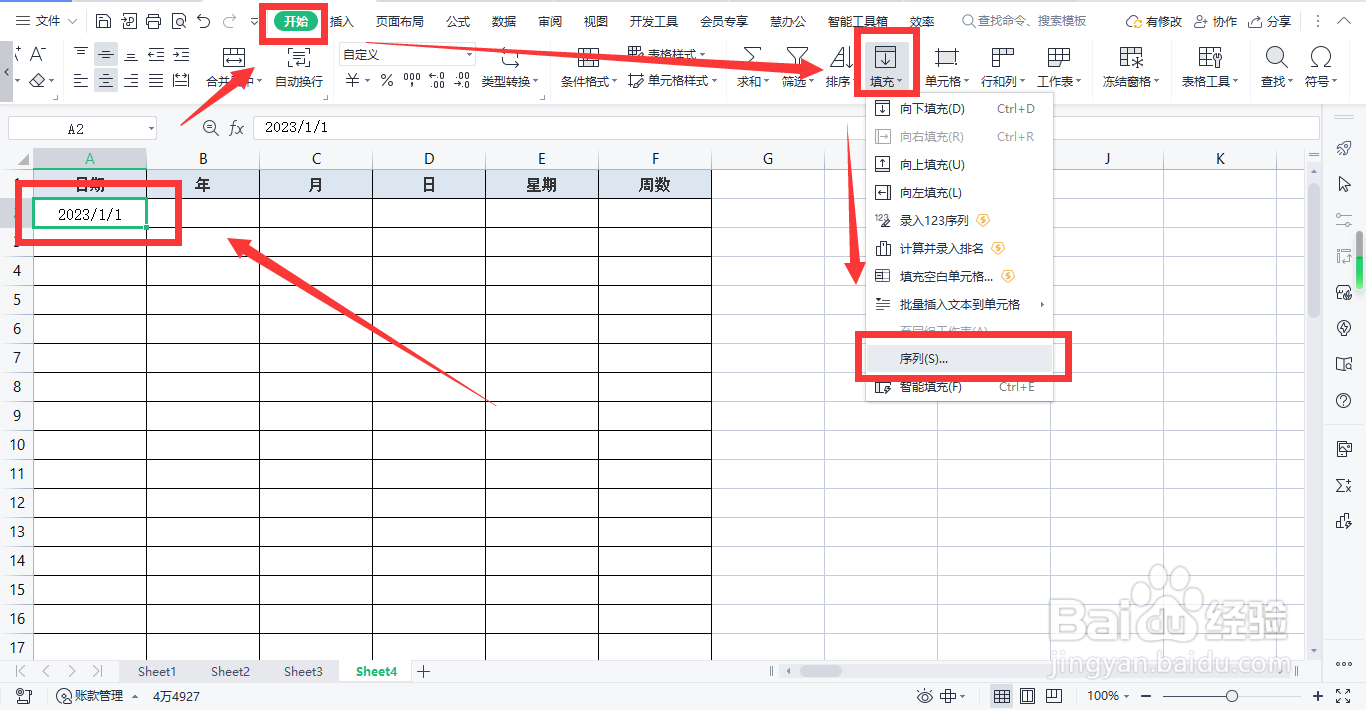
2、在单元格A2输入【2023/1/1】,依次点击【开始-填充-序列】。
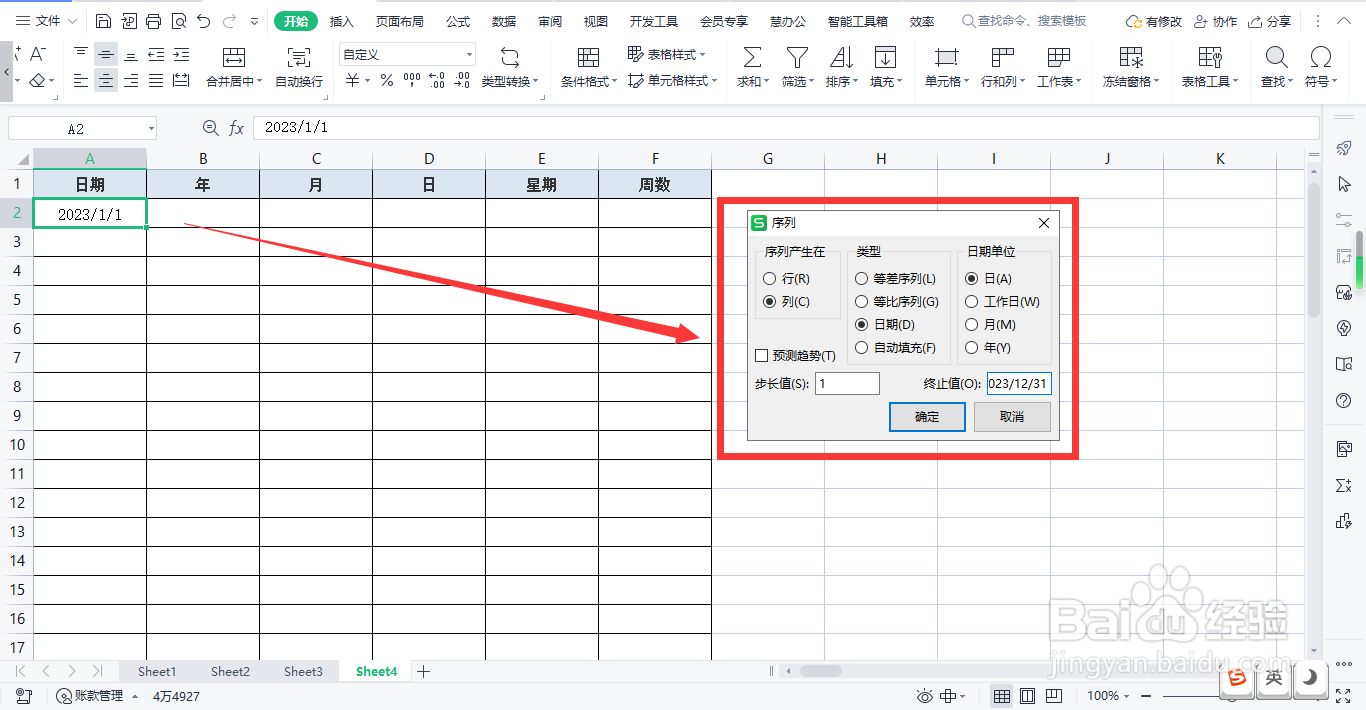
3、在序列框中依次选择【列-日期-日】,在“终止值”中输入【2023/12/31】,点击【确定】。
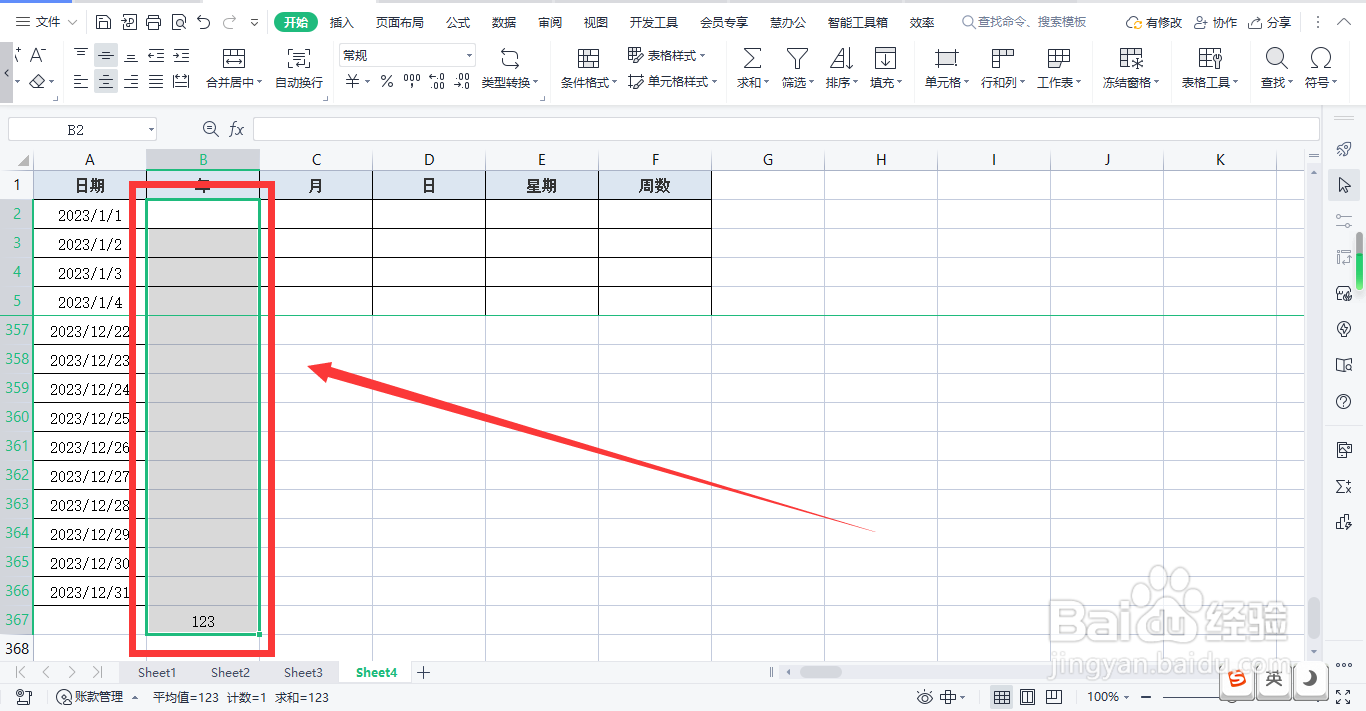
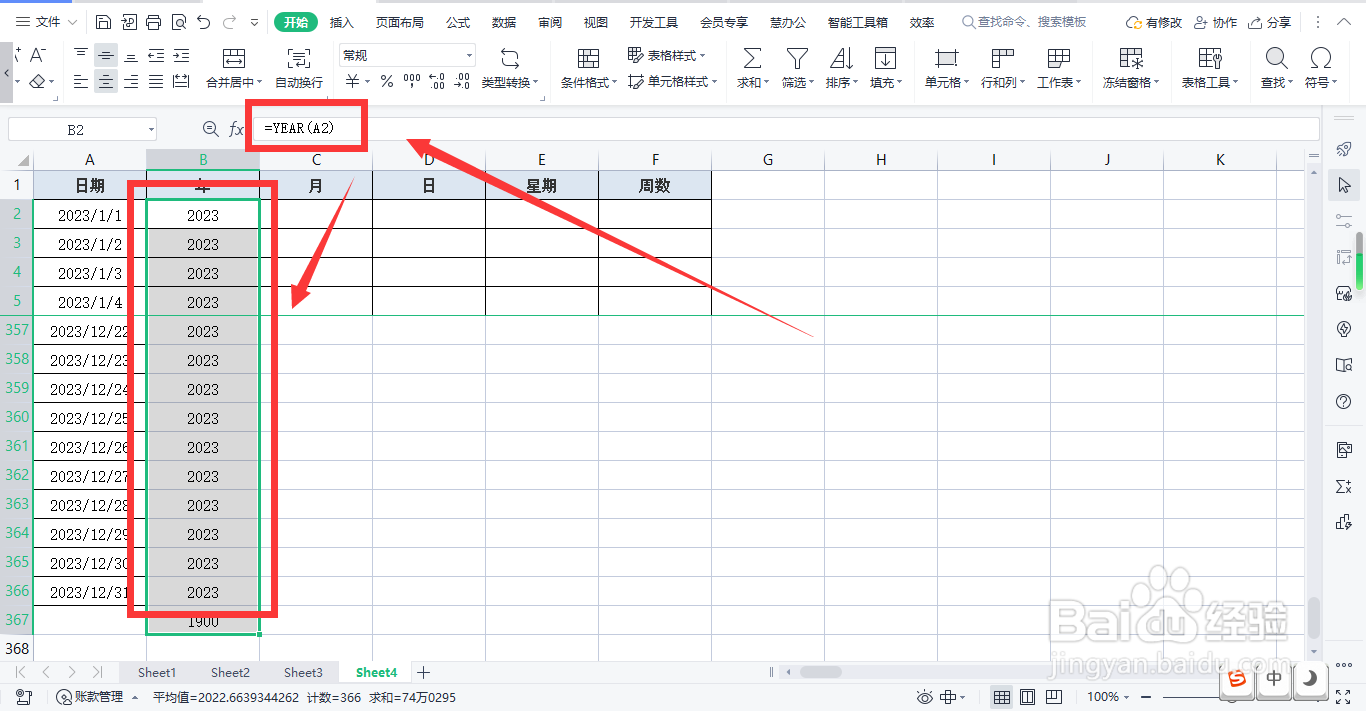
4、在B367单元格处输入任意数值,再单击B2单元格并按快捷键【Ctrl+shift+向下箭头】选中B列区域。
5、在公式栏中输入【=YEAR(A2)】,并按【Ctrl+Enter】键,所选区域就快速填充了年份。
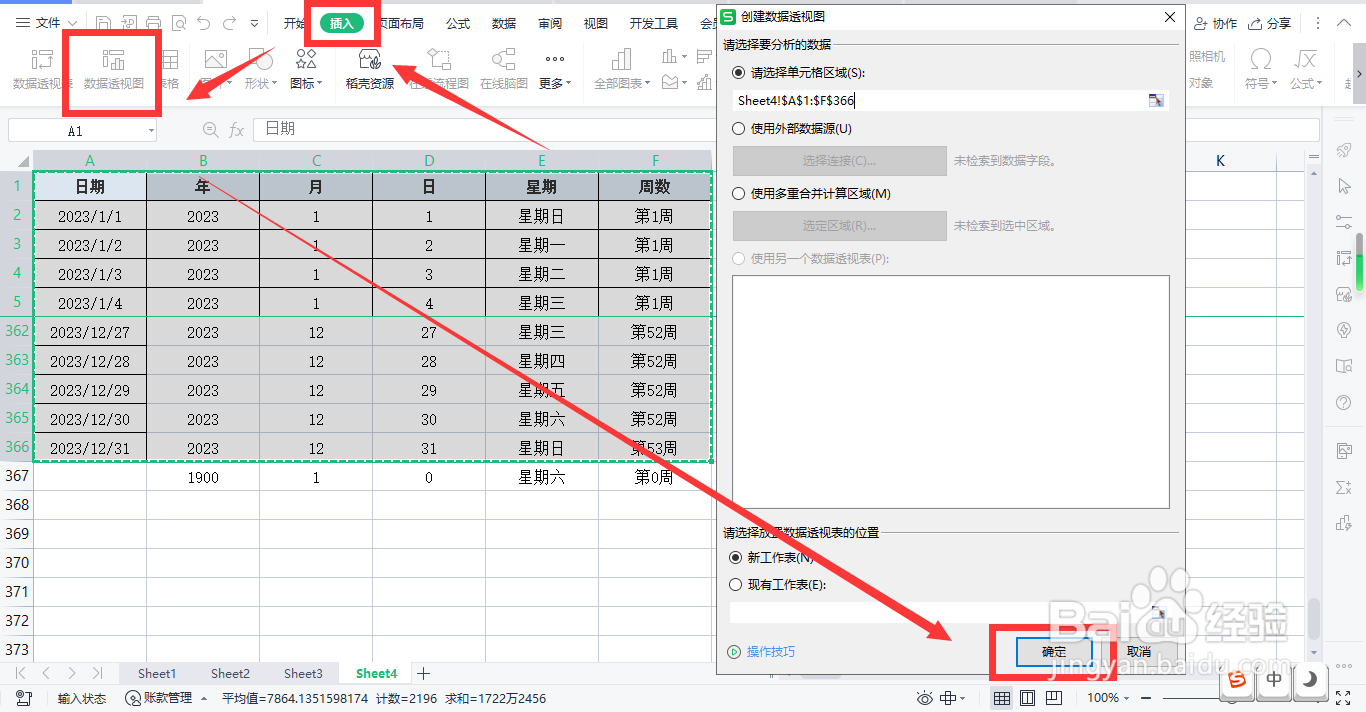
6、月、日、星期和周数的操作同上。点击【插入-数据透视表】,在弹出的对话框中点击【确定】。
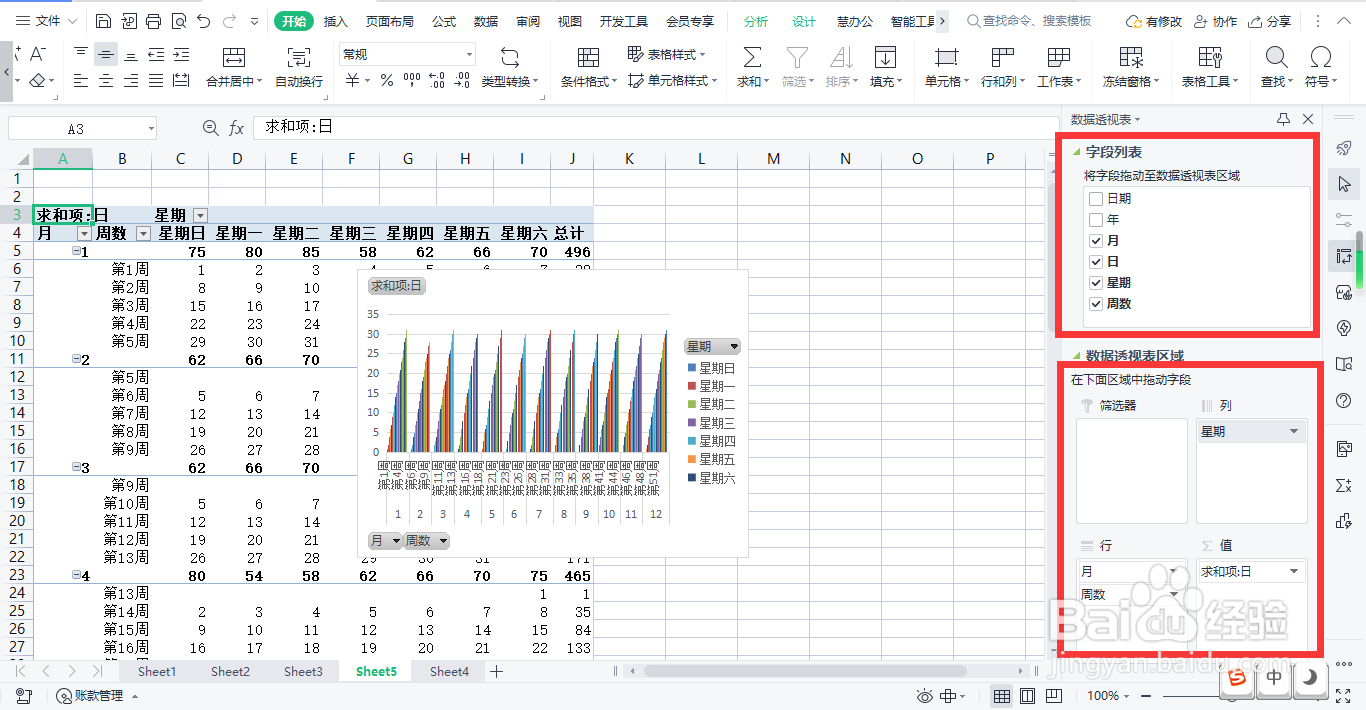
7、然后将“星期”拖入列字段,将“月”拖入行字段,将“日”拖入值字段,将“周”拖入行字段。
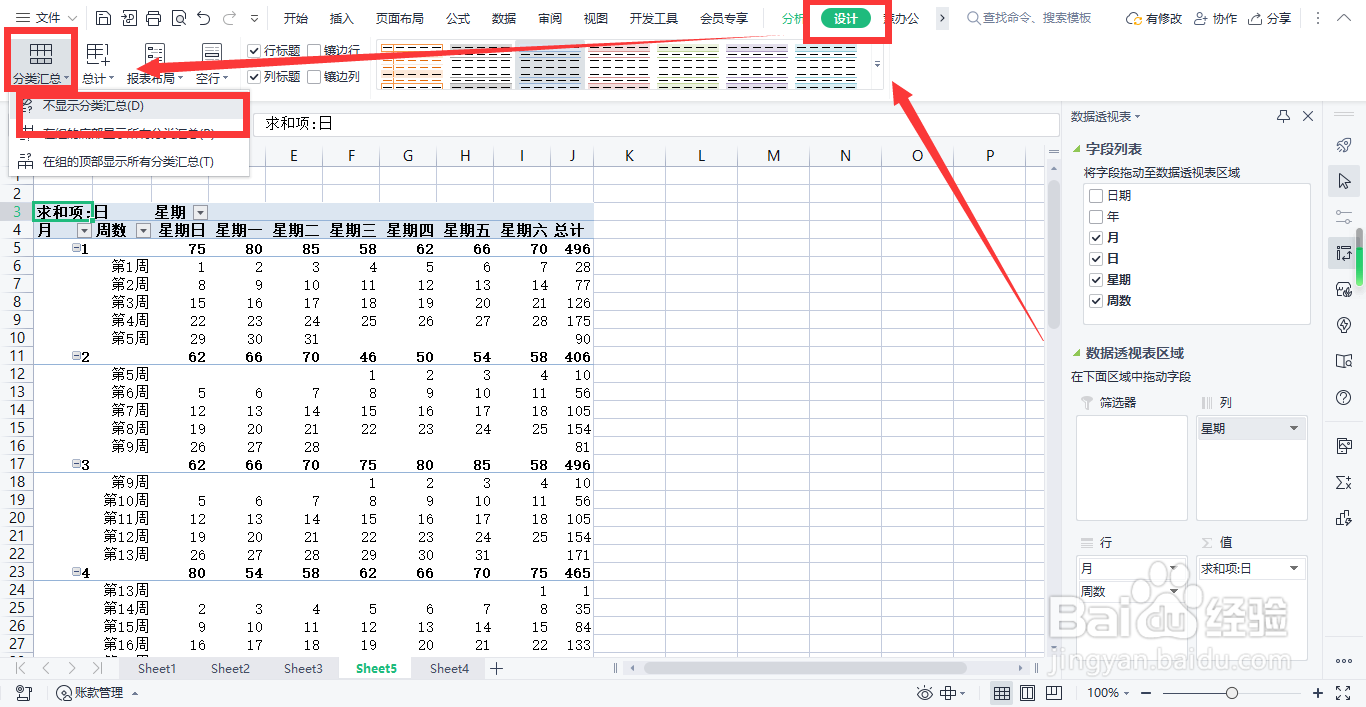
8、再依次点击【设计-分类汇总-不显示分列汇总】。
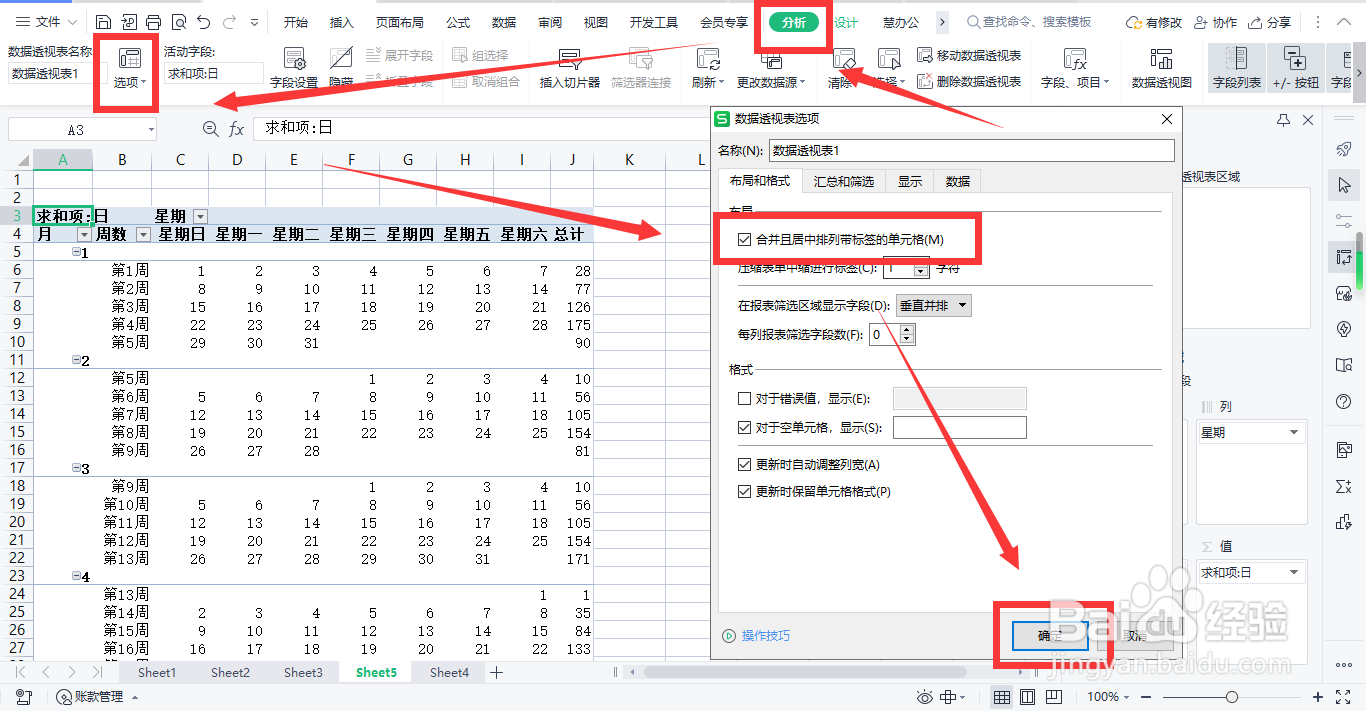
9、接着依次点击【分析-选项-合并居中排列带标签的单元格】,最后点击“确定”。
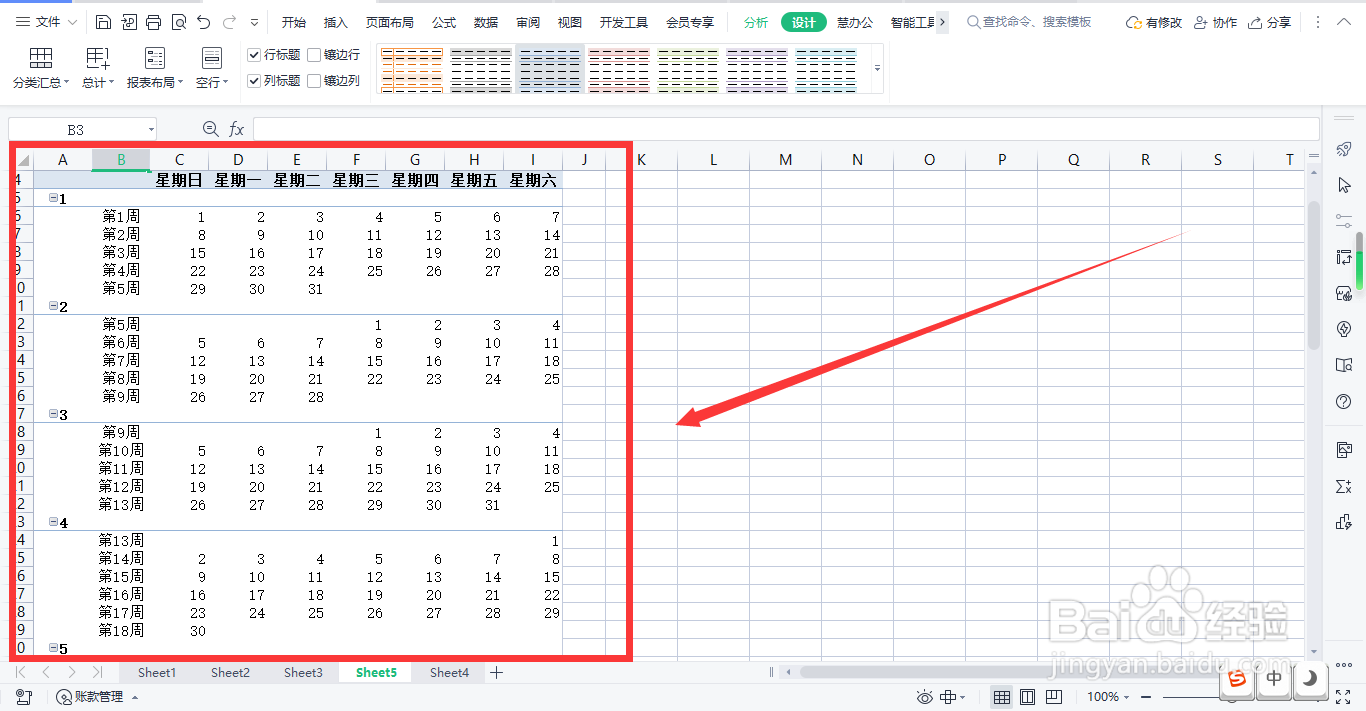
10、这样一份日历就制作完成啦。
声明:本网站引用、摘录或转载内容仅供网站访问者交流或参考,不代表本站立场,如存在版权或非法内容,请联系站长删除,联系邮箱:site.kefu@qq.com。
阅读量:70
阅读量:184
阅读量:33
阅读量:181
阅读量:187