Win10截图工具在哪里?截图工具快捷键是什么?
1、看电脑 左下角的图标,点击,弹出WIN10界面
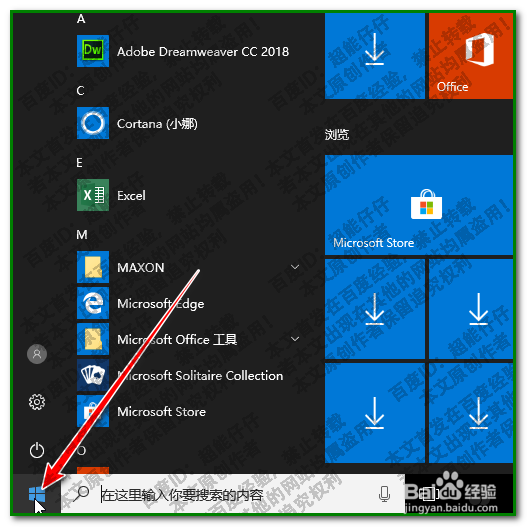
2、鼠标点住右侧的滚动条,向下 拉,找到WINDOWS附件这里。
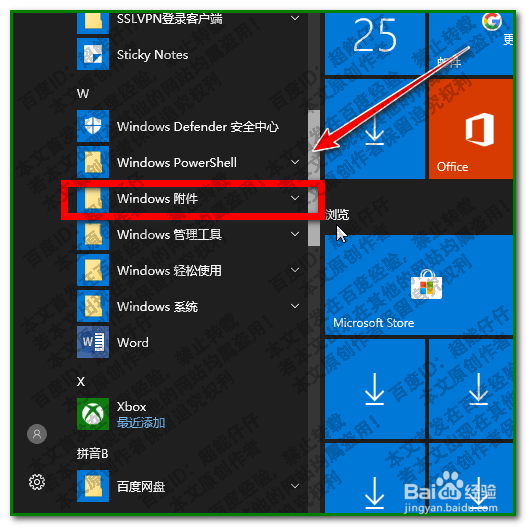
3、这里有一个<符号,表示,有下拉菜单。
鼠标点击 ,弹出 下拉菜单,在这菜单中,即可看到截图工具的图标。

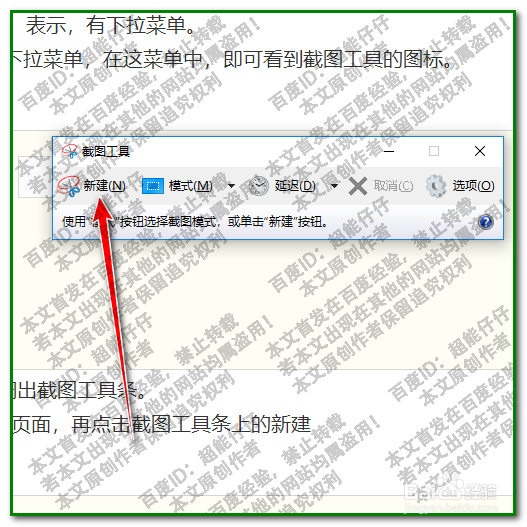
4、点击 截图图标,调出截图工具条。
首先打开要截图的页面,再点击截图工具条上的新建
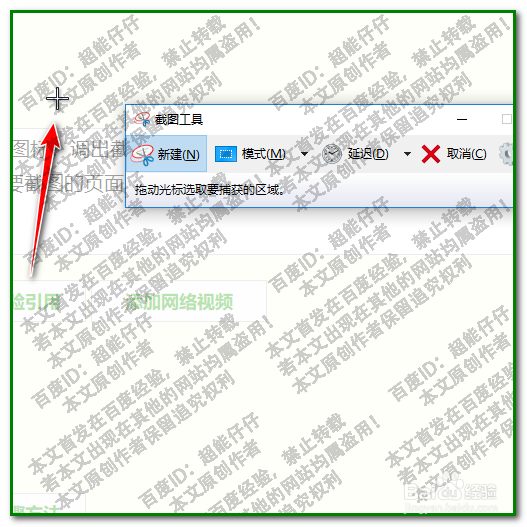
5、显示出截图界面,
鼠标呈十字形,点住鼠标,划出需要截图的范围即可
1、调出工具条后,在右上角上,点击 - 最小化工具条。在电脑 任务栏中,显示截图工具图标 。在这种情况下不能使用快捷键截图。
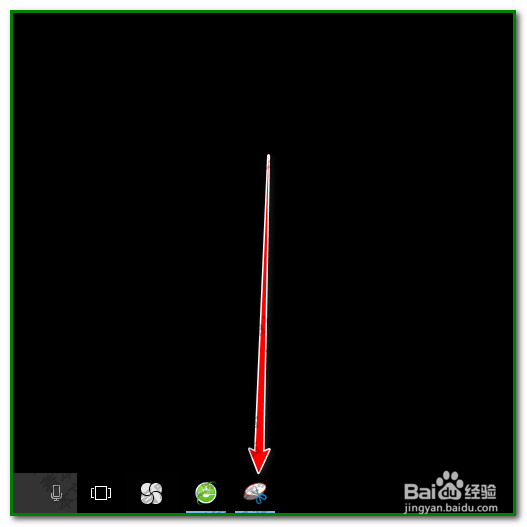
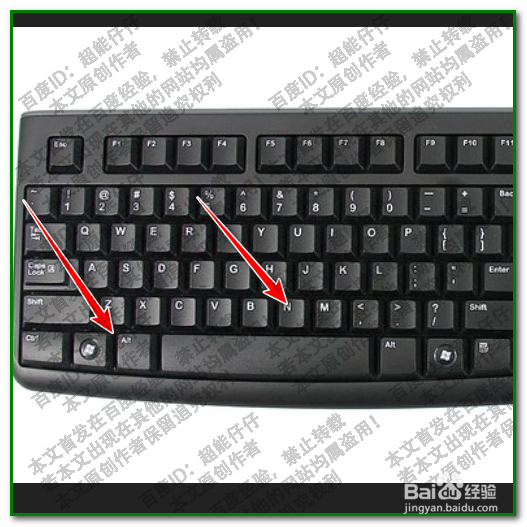
2、需要截图工具条在当前屏幕下,我们按快捷键,这时就可以操作截图了。
按下键盘的alt+n
声明:本网站引用、摘录或转载内容仅供网站访问者交流或参考,不代表本站立场,如存在版权或非法内容,请联系站长删除,联系邮箱:site.kefu@qq.com。
阅读量:59
阅读量:127
阅读量:157
阅读量:41
阅读量:129