全图型PPT图片怎么处理?
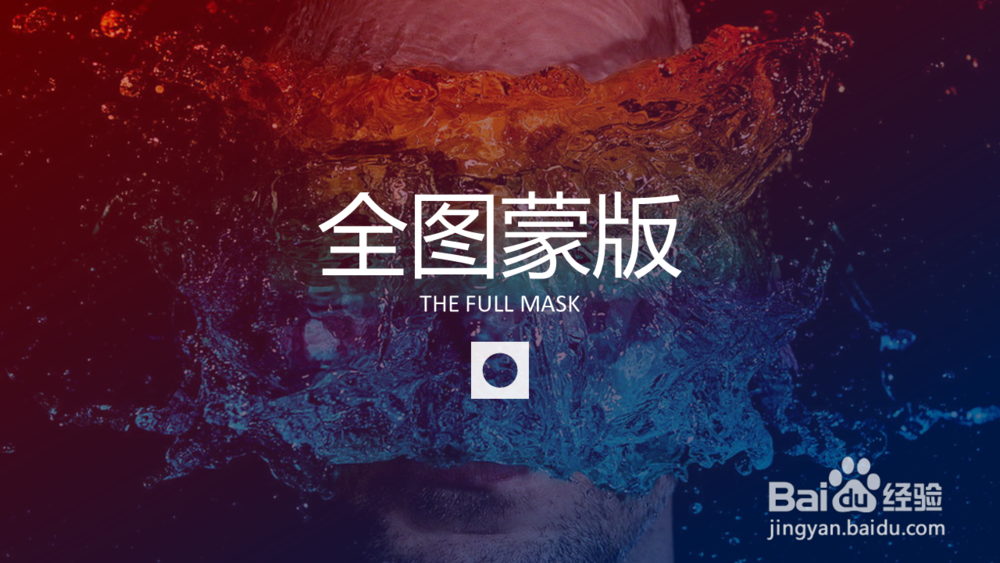
1、添加图片蒙版

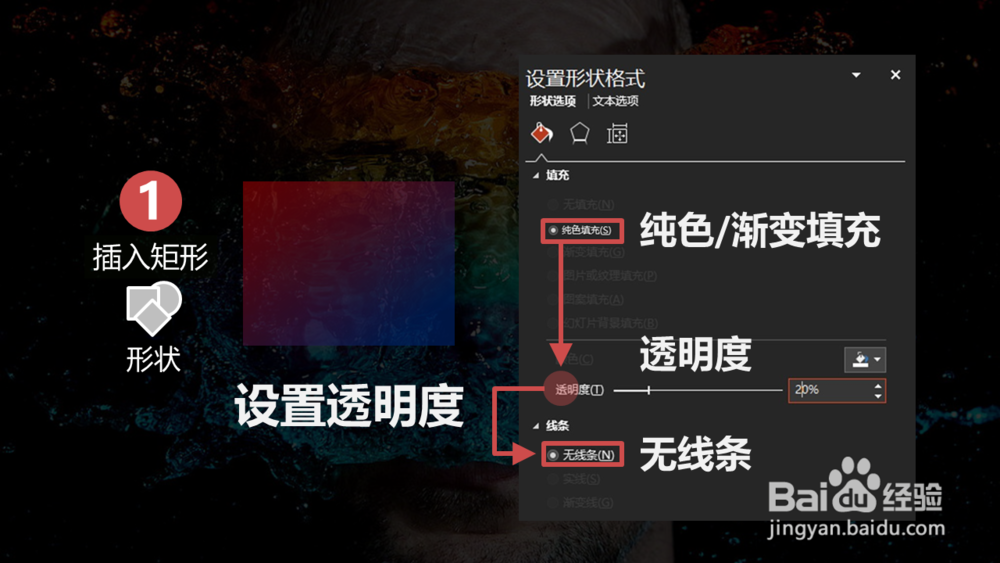
2、插入一个形状,选中之后右键选择【设置压特敏形状格式】施排—在【填充】里面选择【纯色填充】或者【渐变填充】,透明度设为20%或者其他,【线条】选择无线条
3、将设置好段泉的色块置于顶层覆盖整个PPT页面

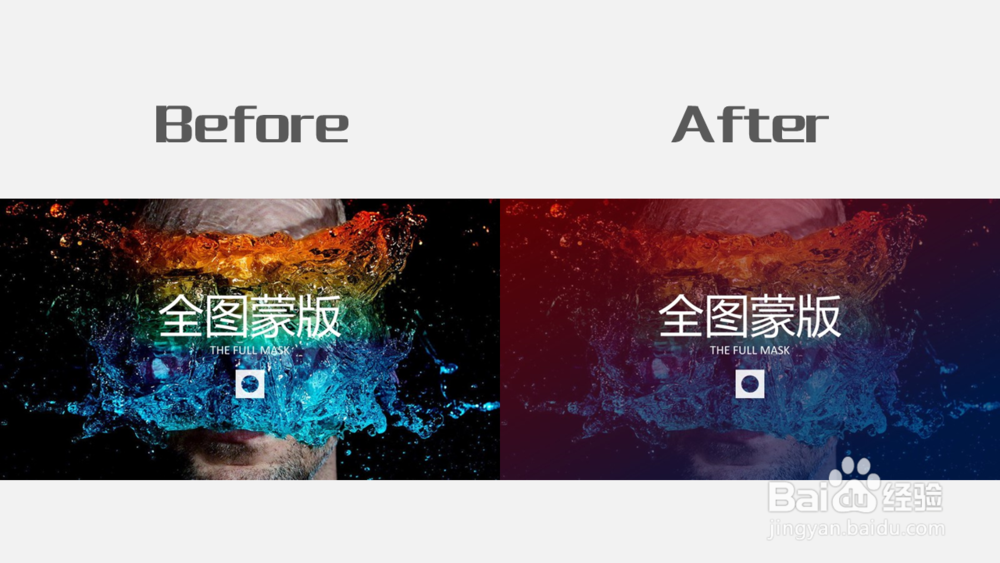
4、添加前后做个对比
1、添加局部蒙版
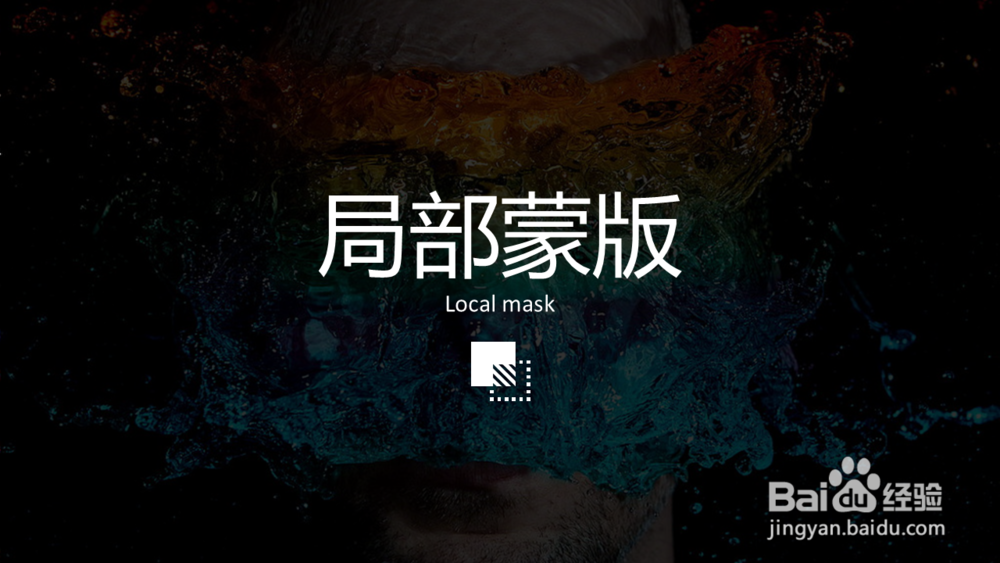
2、原理同全图蒙版,覆盖图片局部
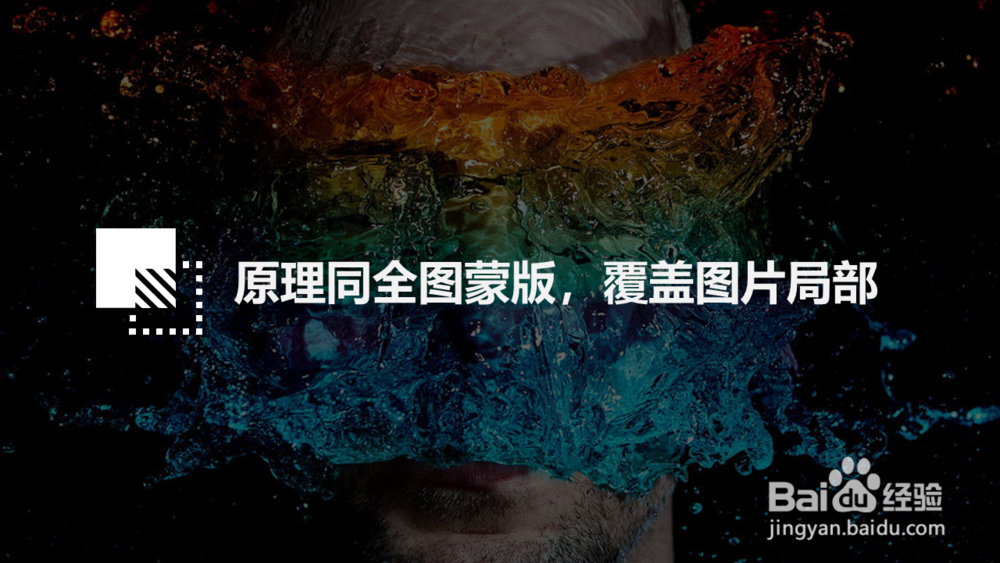
3、这种主要是让文字和图片完美结合,使得两者的信息都能平等传达
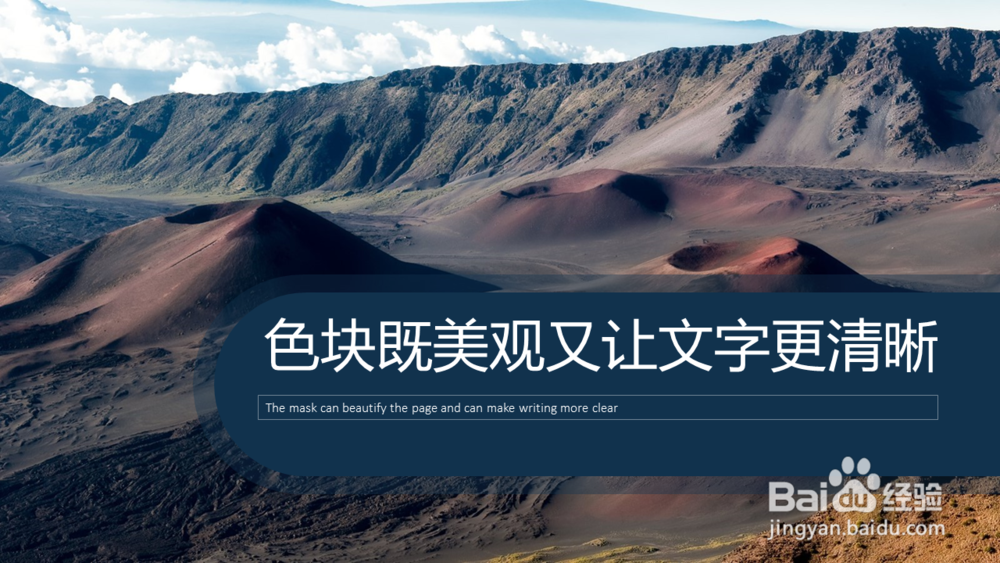
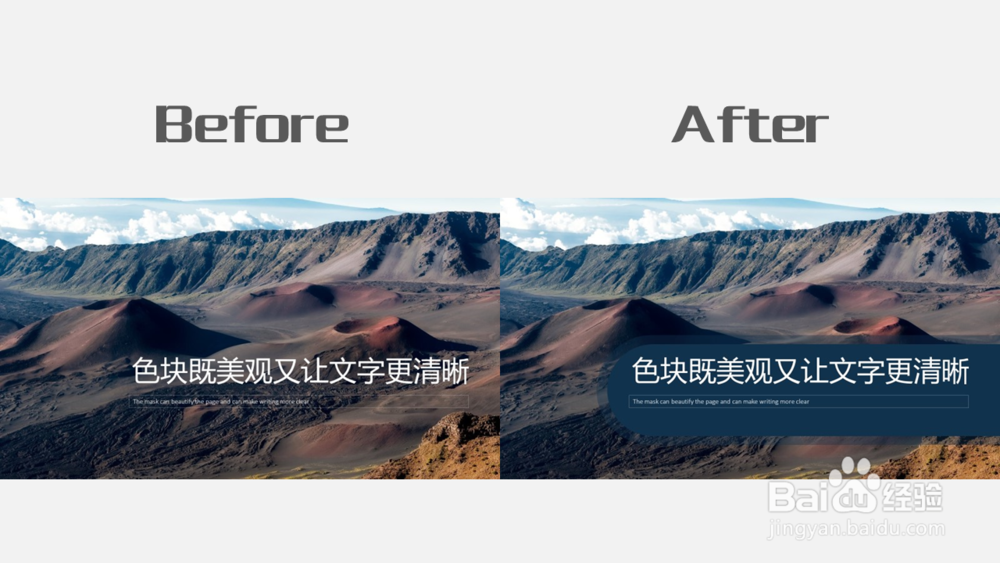
4、添加前后做个对比
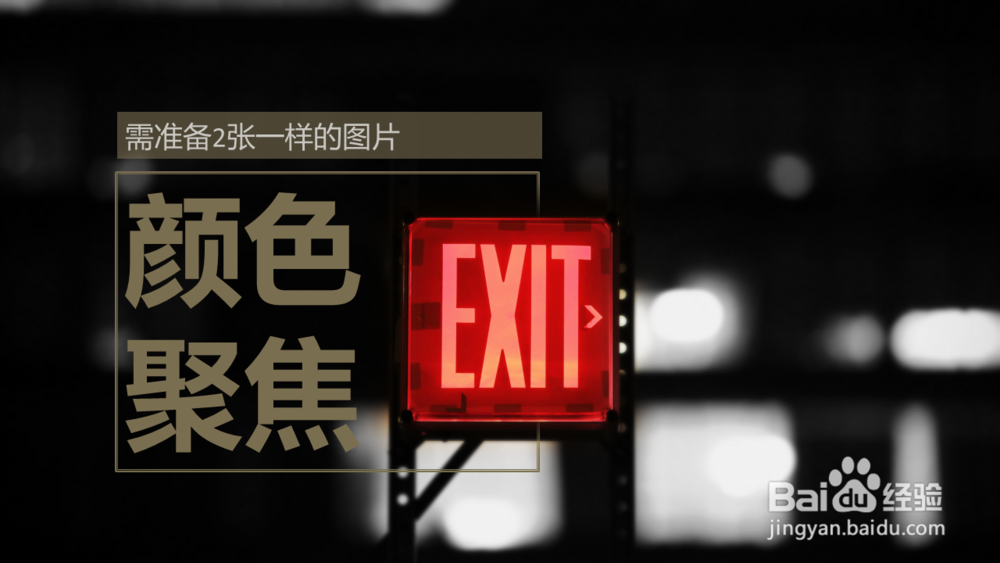
1、改变图片颜色
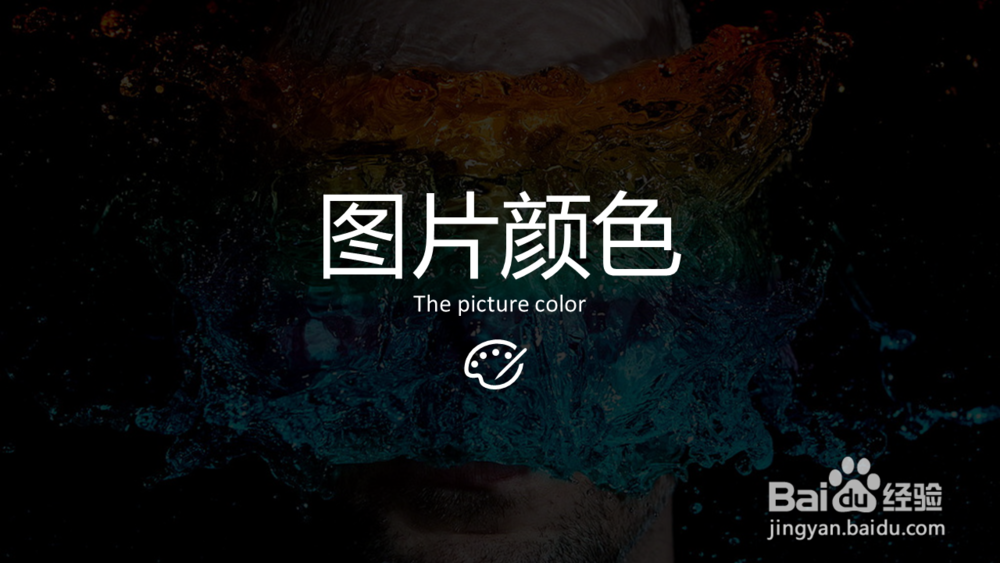
2、需要准备2张一样的图片
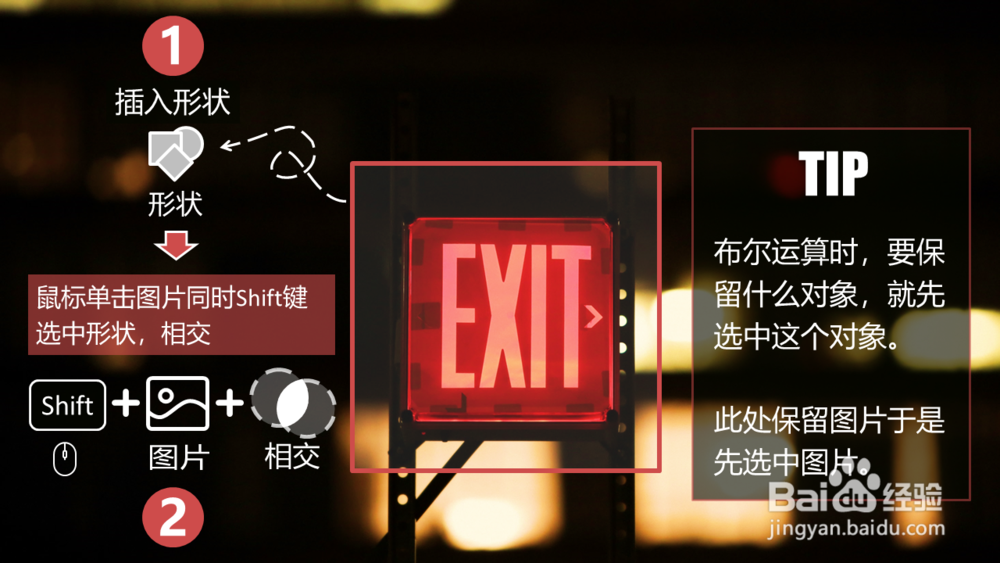
3、插入一个形状,鼠标单击图片同时Shift键选中形状,选择布尔运算中的相交
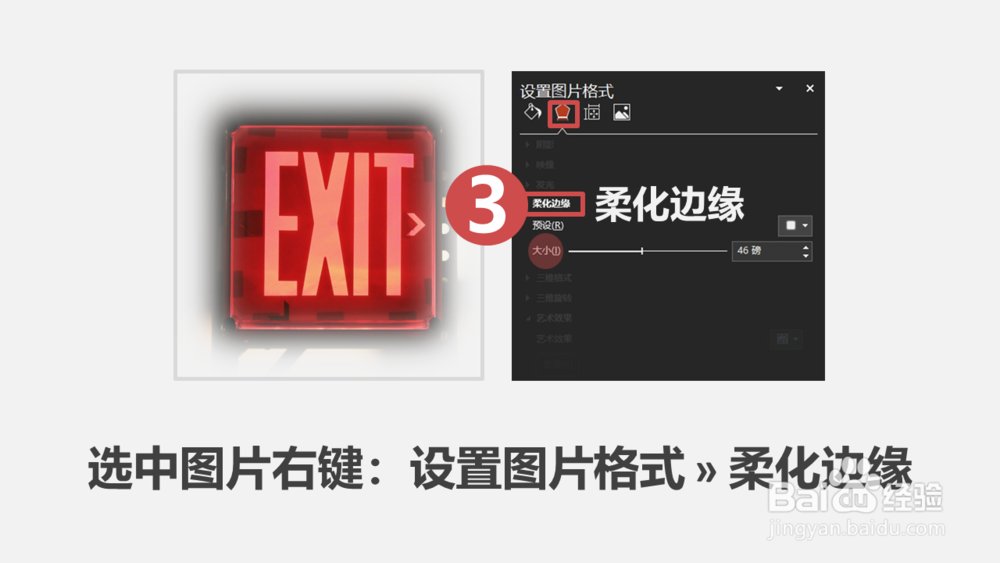
4、选中图片右键:设置图片格式→柔化边缘
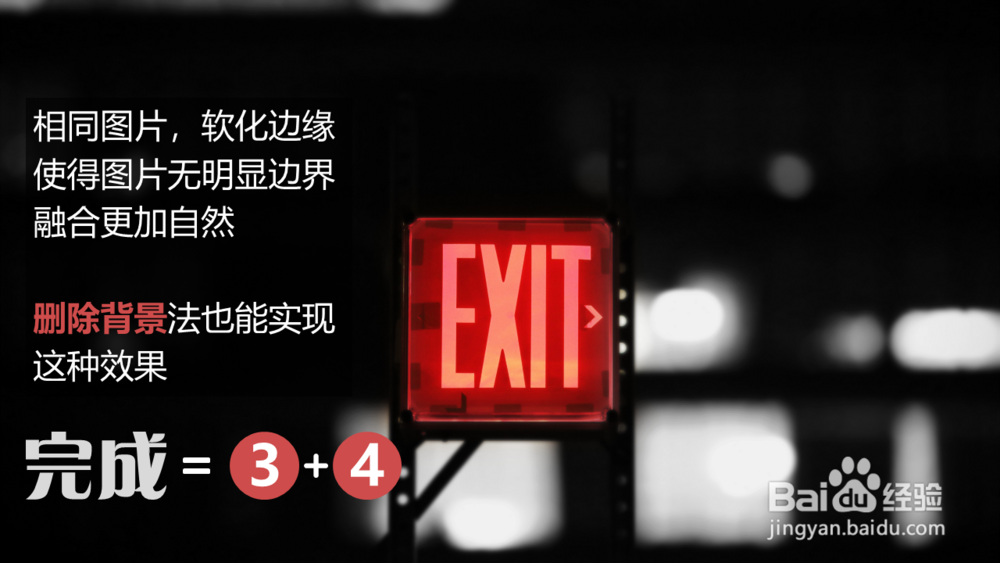
5、在【设置图片格式】里选择【图片颜色】,设置饱和度为0%
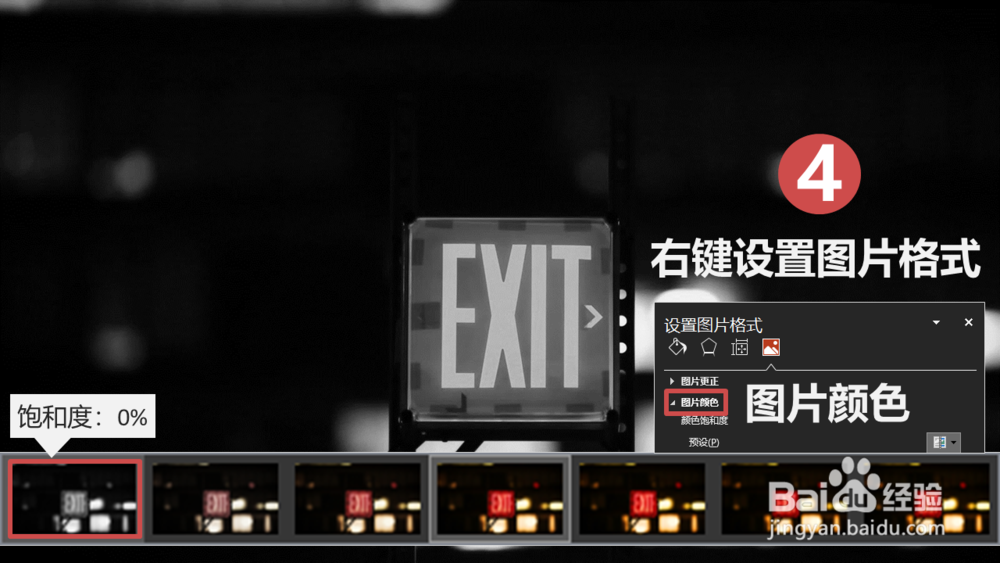
6、相同的图片,软化边缘使得图片无明显边界融合更加自然
【删除背景】法也能实现这种效果
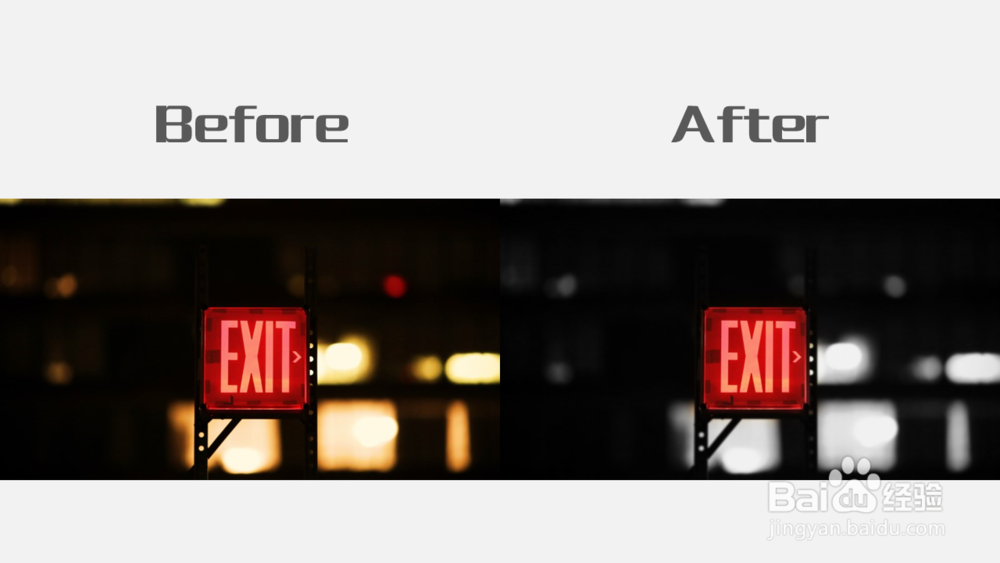
7、然后就完成了,看一下前后的效果
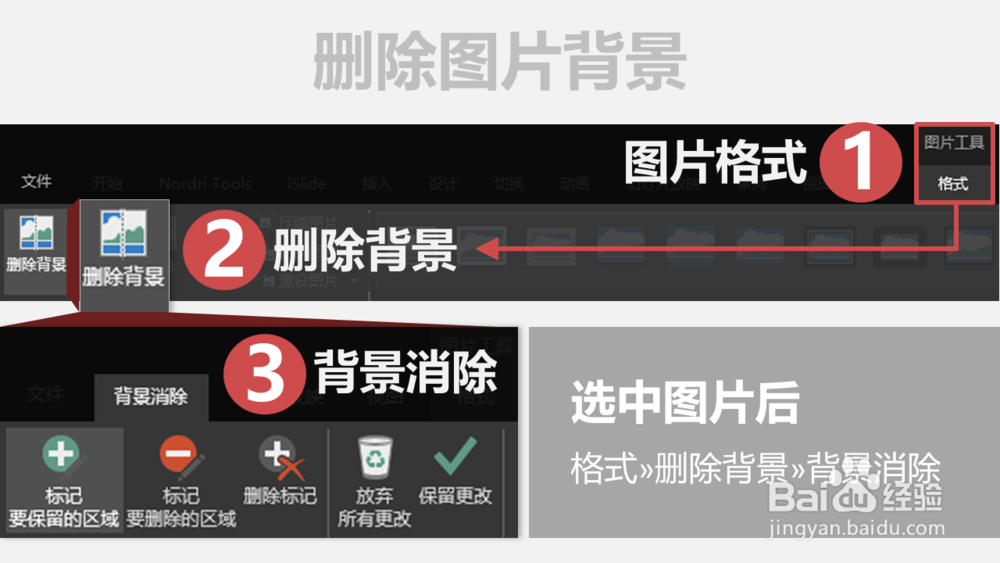
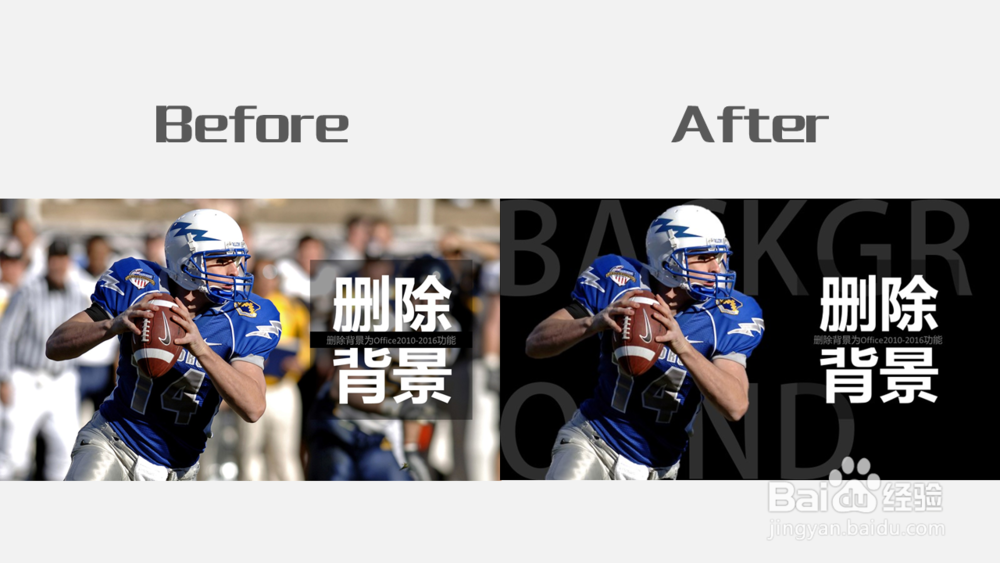
1、删除背景

2、在【图片格式】中选择【删除背景】选项
3、标记要删除和要保留的区域
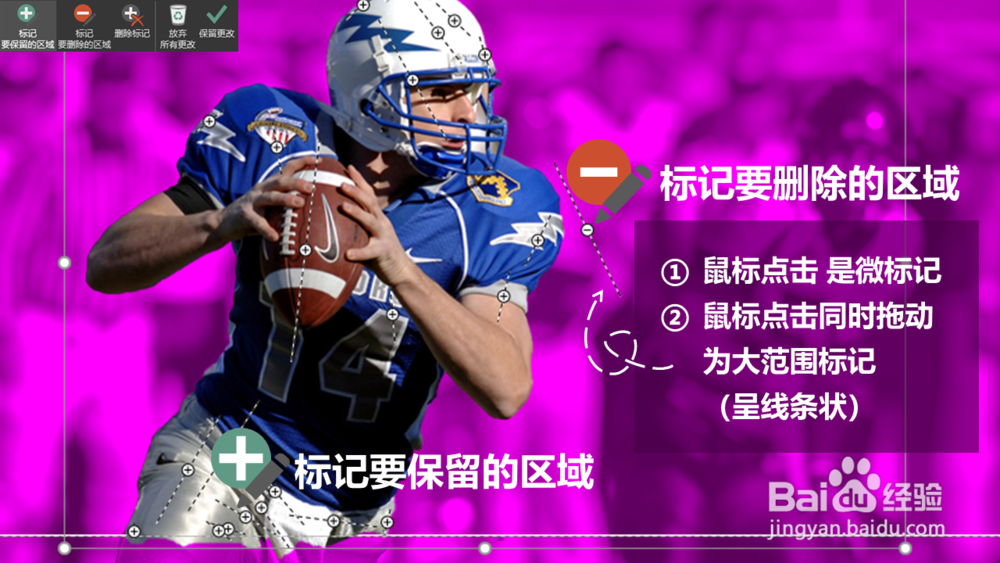
4、点击【保留更改】选项或者鼠标点击图片外任意一点

5、完成前后对比
声明:本网站引用、摘录或转载内容仅供网站访问者交流或参考,不代表本站立场,如存在版权或非法内容,请联系站长删除,联系邮箱:site.kefu@qq.com。
阅读量:196
阅读量:77
阅读量:92
阅读量:133
阅读量:194