Catia中如何将三视图显示在限定图纸内
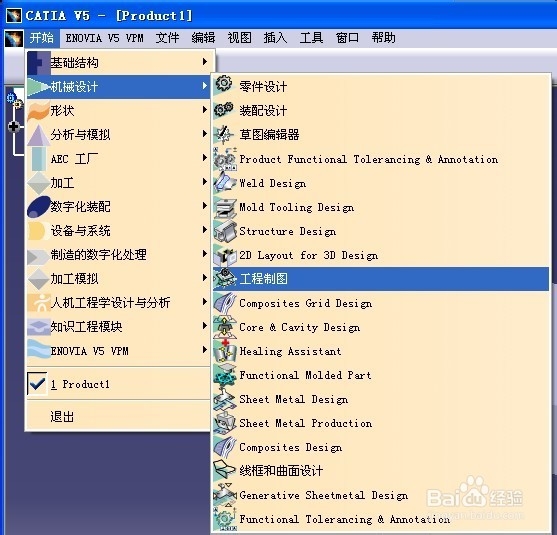
1、 进入工程制图环境
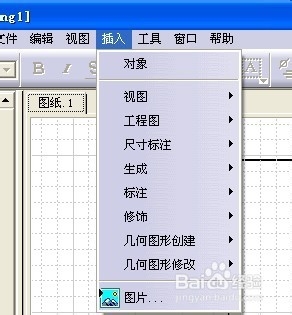
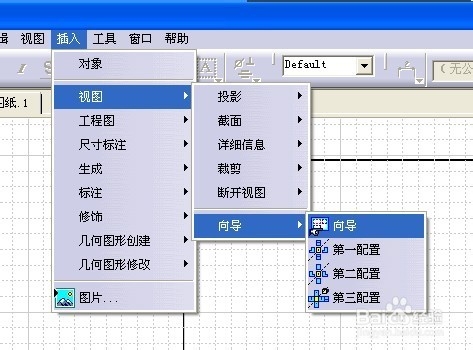
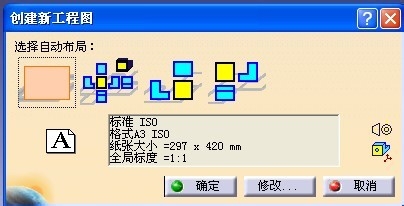
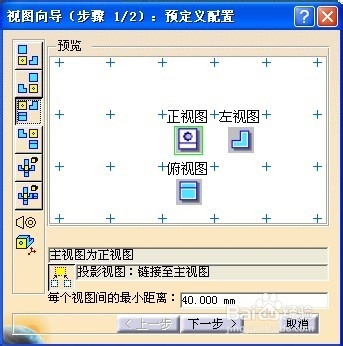
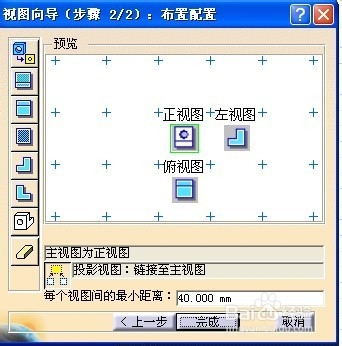
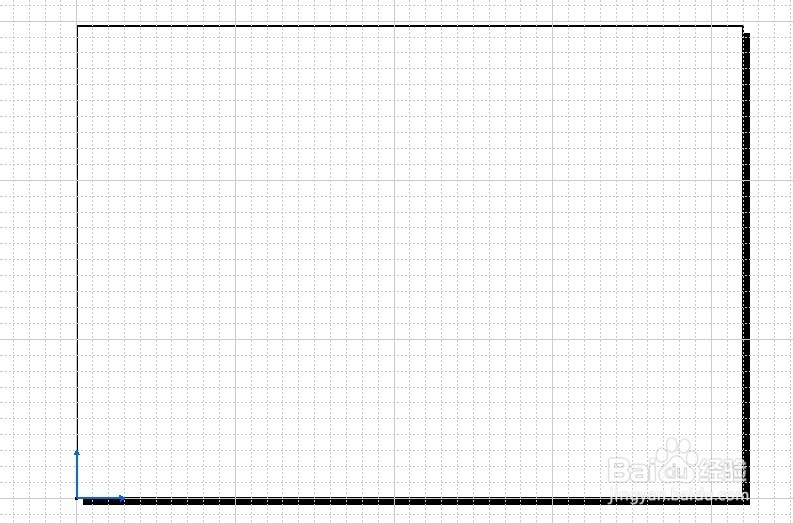
2、选择 插入、视图、向导命令,然后出现一个对话框,选择一种布局,然后单击下一步,然后单击完成。就会出现我们经常绘制二维图行时的模板。
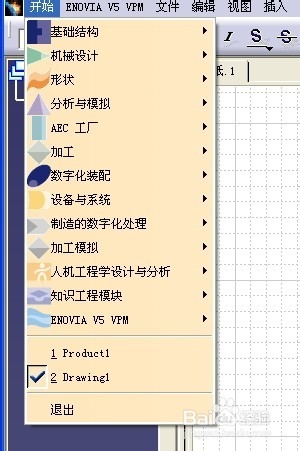
3、 点击开始按钮,找到原先做好的零件,product1,激活零件(单击)
4、点击之后,就进入了三维视图调整窗口,可以看到,三视图并没有显示在图纸框内部。
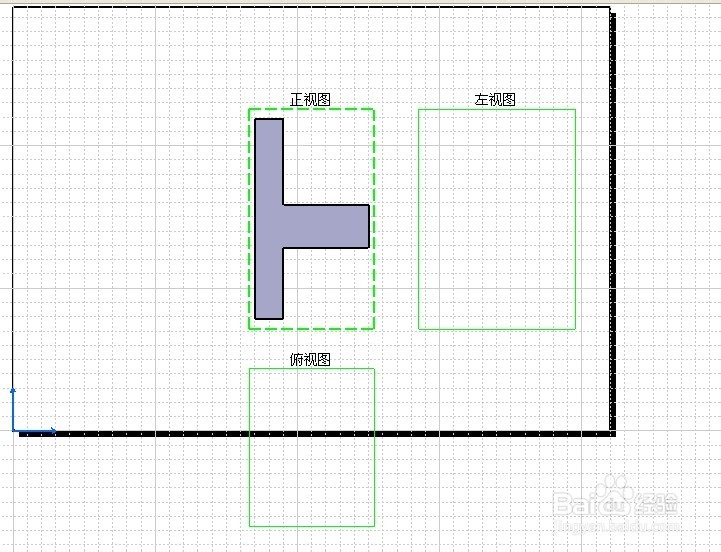
5、下面就是主要的了。调整方法:在菜单栏上,找到下图所示标志。一个大写的A,然后点击,点击后,会出现许多小图标,选择第一个图标。

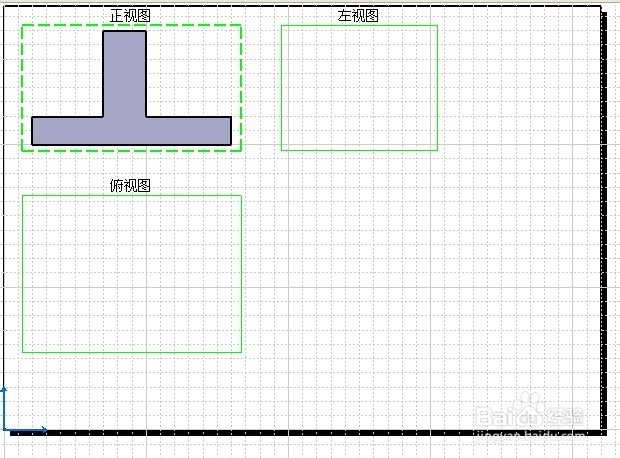
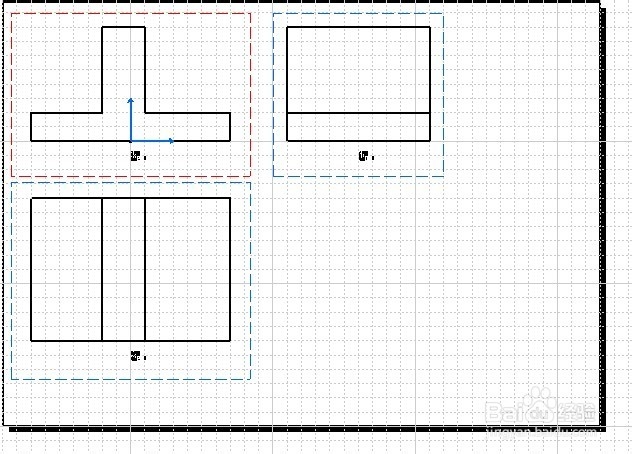
6、将鼠标移动到视图的绿色线框上,然后拖动鼠标,移动到合适位置,单击,就可以完成设置,使得三视图显示在图纸内部。
声明:本网站引用、摘录或转载内容仅供网站访问者交流或参考,不代表本站立场,如存在版权或非法内容,请联系站长删除,联系邮箱:site.kefu@qq.com。
阅读量:53
阅读量:36
阅读量:126
阅读量:164
阅读量:22