u盘启动盘制作工具及方法?
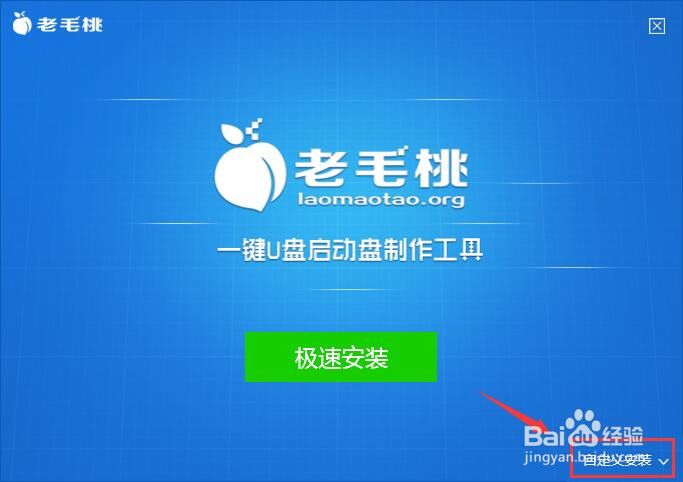
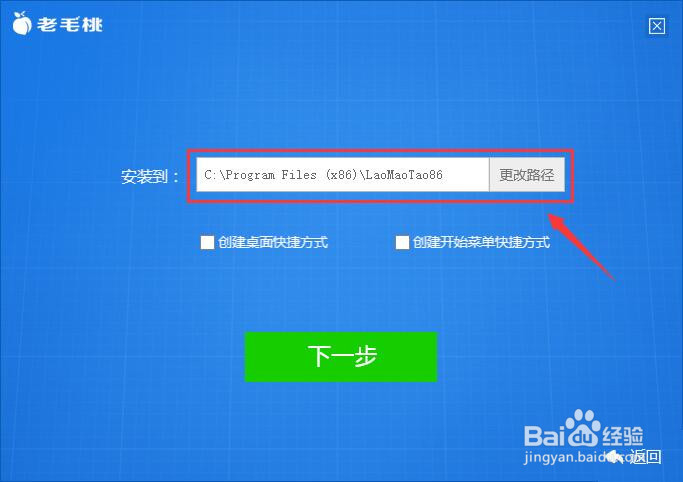
1、首先下载上图中的“老毛桃装机工具”,双击进行安装;在安装过程中,有些朋友习惯将软件安装到固定的位置(非电脑系统盘),就可以点击右下角的“自定义安装”选项,自行设置安装的路径位置,如图所示。
2、选择好安装位置以后,点击“下一步”完成安装,而后点击“立即体验”即可,如图所示。
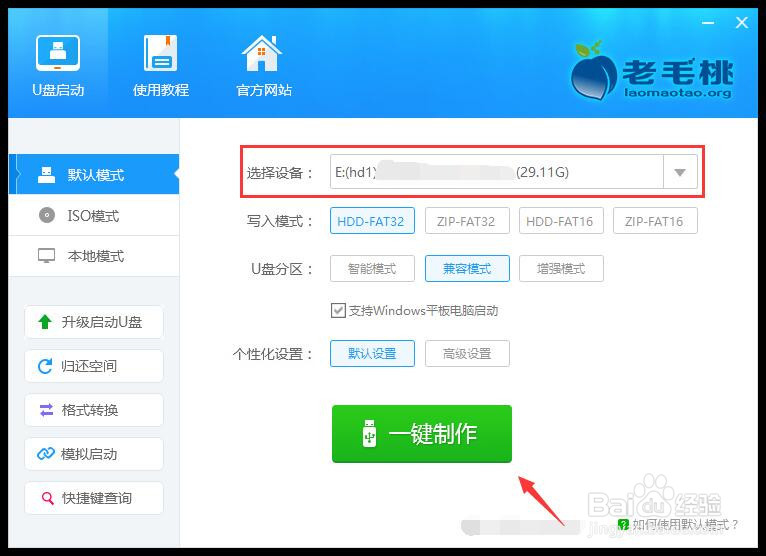
1、打开安装软件以后,软件自动默认U盘启动盘的安装位置为已插入的U盘,一般情况下只需要点击“一键制作”即可,如图所示。
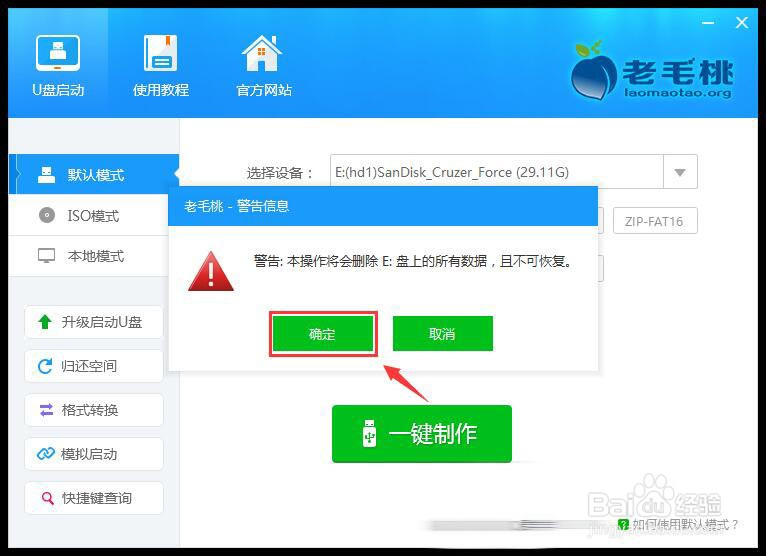
2、在制作U盘启动盘以前,软件会将U盘中的文件全部清空格式化,因此软件会提醒是否继续;如果你已经清理过U盘,就直接点击“确定”即可,如图所示。
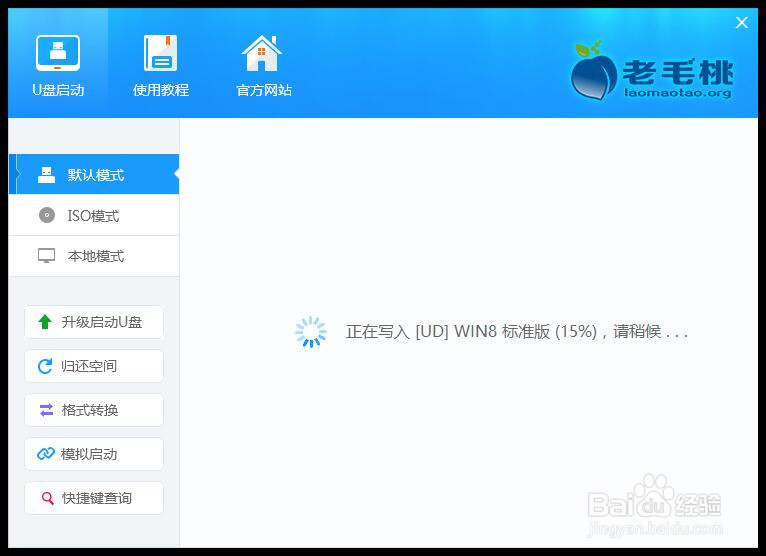
3、在制作U盘启动盘的过程中,我们不需要进行任何操作,只需要等待制作完成即可。
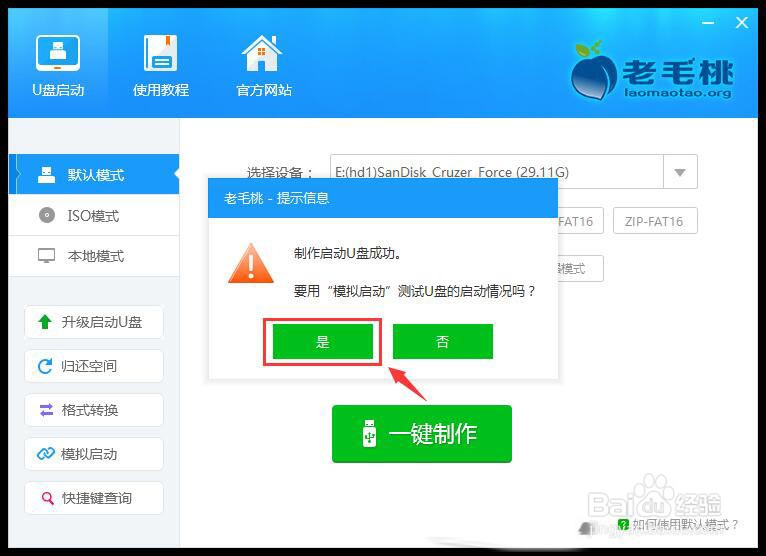
4、在U盘制作好以后,软件会提醒是否模拟一下启动,如果想看看U盘启动界面的话,点击“是”即可,如图所示。
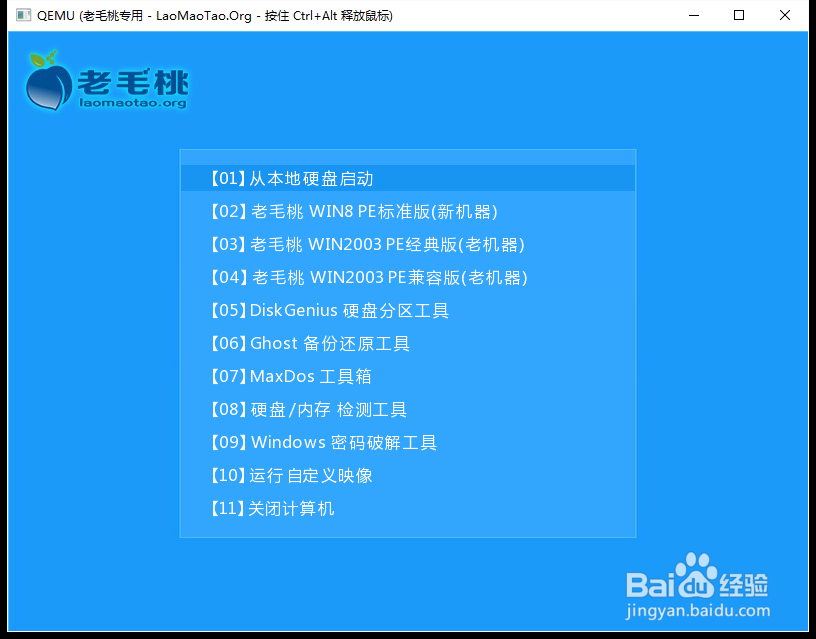
5、在弹出启动界面中,我们可以看到用U盘启动电脑后的界面,如果查看完毕,点击右上角的“×”关闭模拟界面即可,如图所示。
按住“ctrl+Alt”可以释放鼠标!
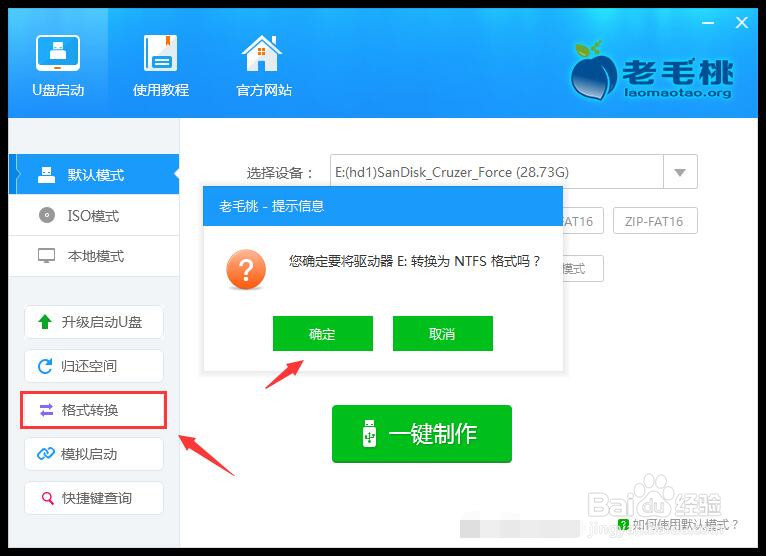
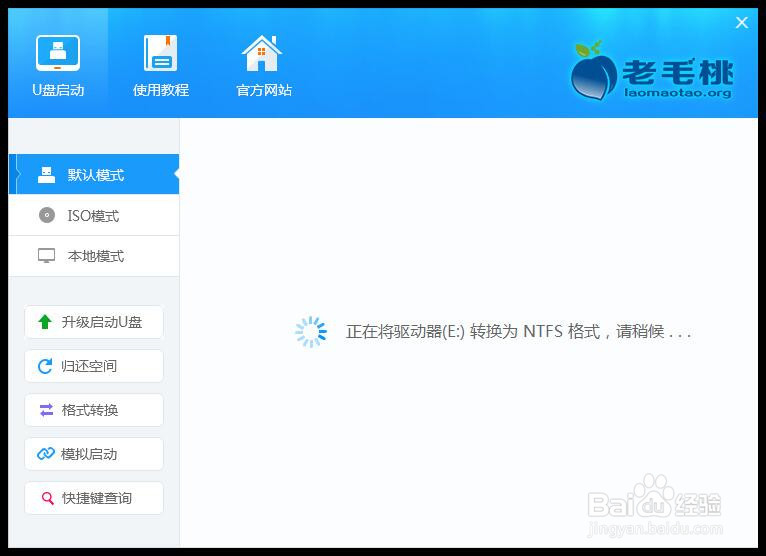
6、最后,为了完善U盘的启动安装系统能力,要将U盘默认的格式转化为NTFS格式,点击“格式转换”确定即可,如图所示。
7、等格式转化完成后,即可完成U盘启动盘的所有制作!
声明:本网站引用、摘录或转载内容仅供网站访问者交流或参考,不代表本站立场,如存在版权或非法内容,请联系站长删除,联系邮箱:site.kefu@qq.com。
阅读量:48
阅读量:66
阅读量:51
阅读量:45
阅读量:76