CDR中的艺术笔工具如何使用
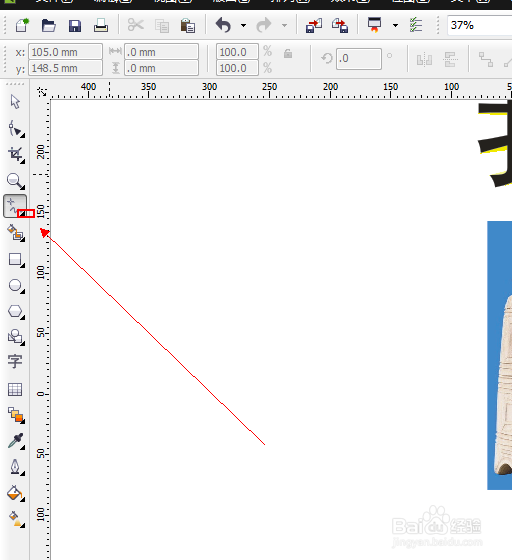
1、如图所示,我们点击箭头所指的黑色箭头。
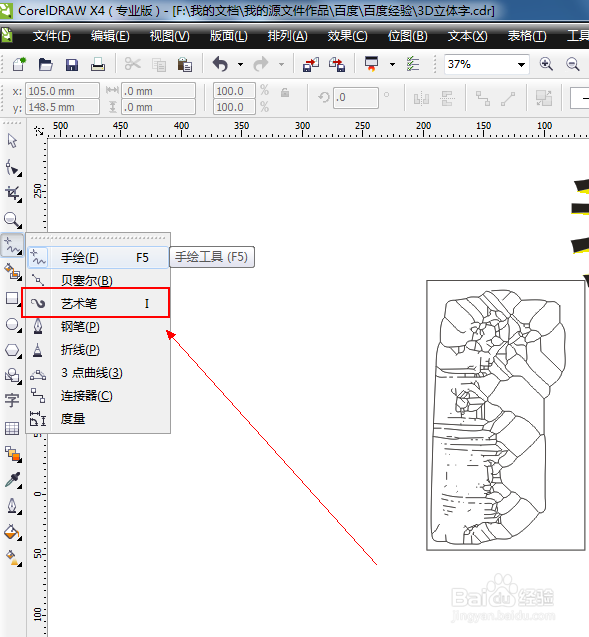
2、如图所示,我们在弹出的下拉列表菜单中,我们点击箭头所指的“艺术笔”工具。
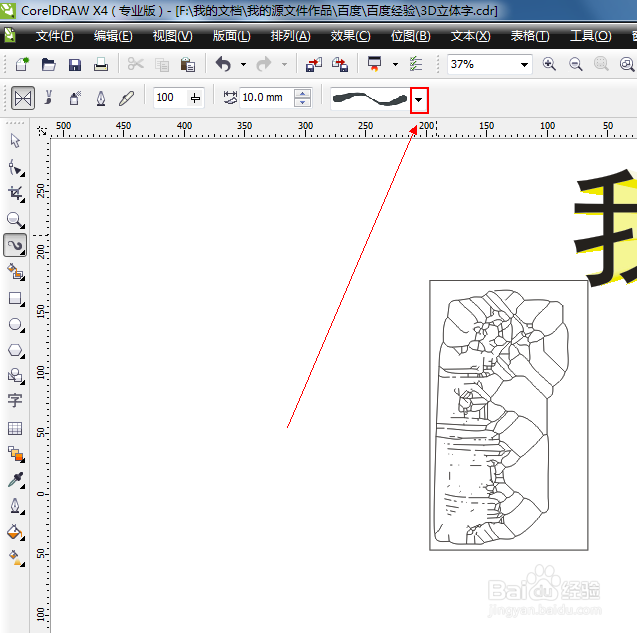
3、如图所示,我们点击箭头所指的黑色箭头。
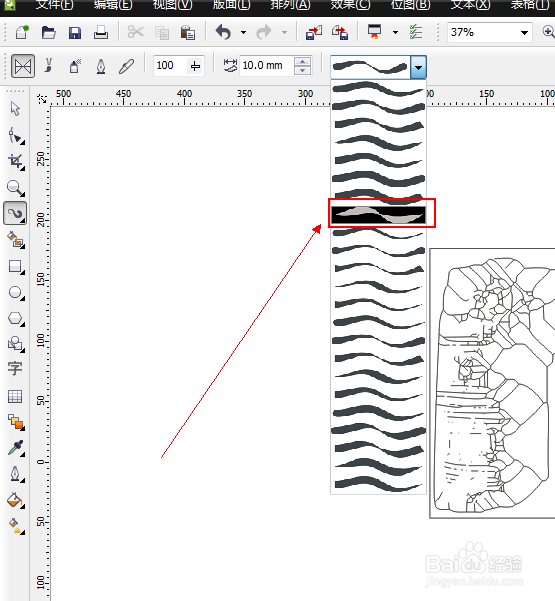
4、如图所示,我们在弹出的下拉列表菜单中,我们点击箭头所指的一种笔刷。
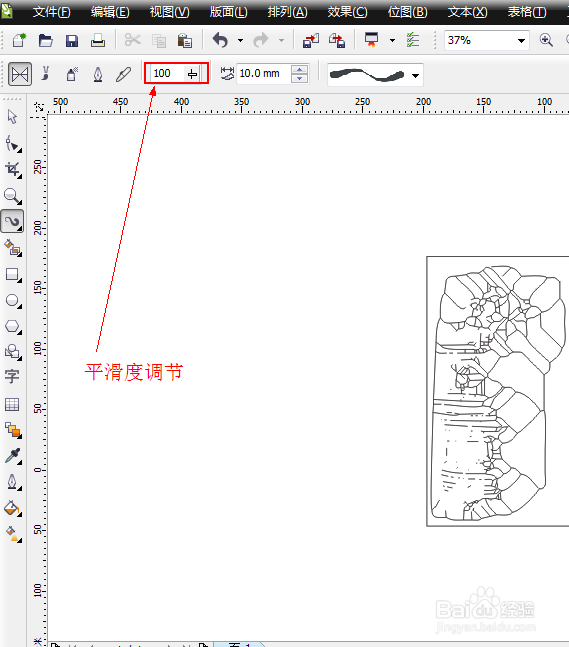
5、如图所示,我们调节箭头所指的数字可以调节笔刷的画出来的平滑度。
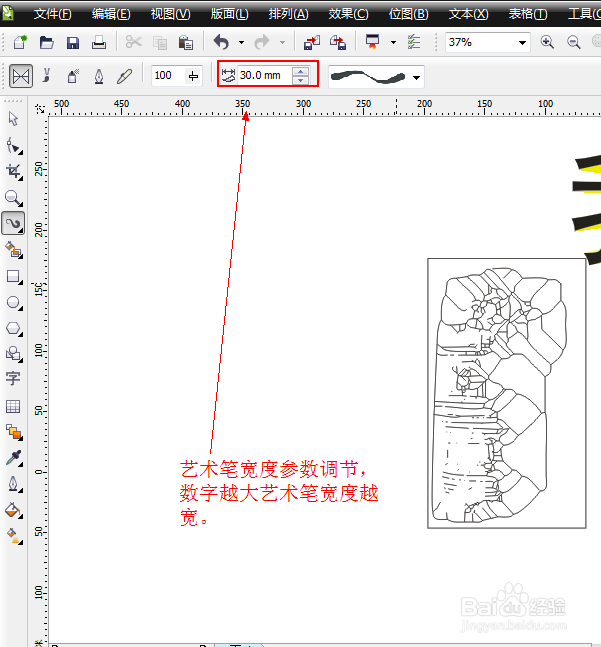
6、如图所示,我们调节箭头所指的数字可以调节笔刷的画出来的宽度。数字越大笔刷越粗。
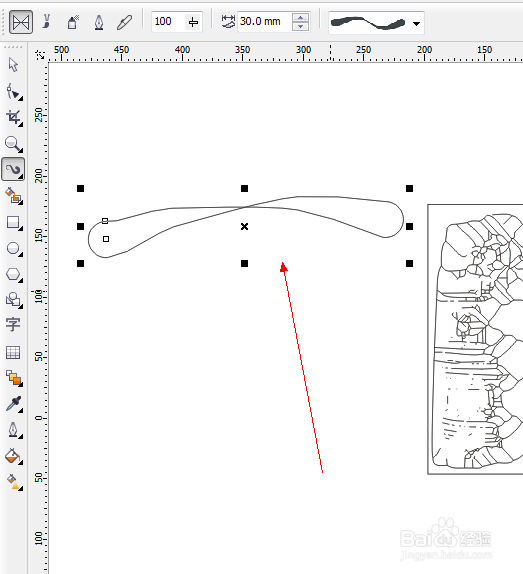
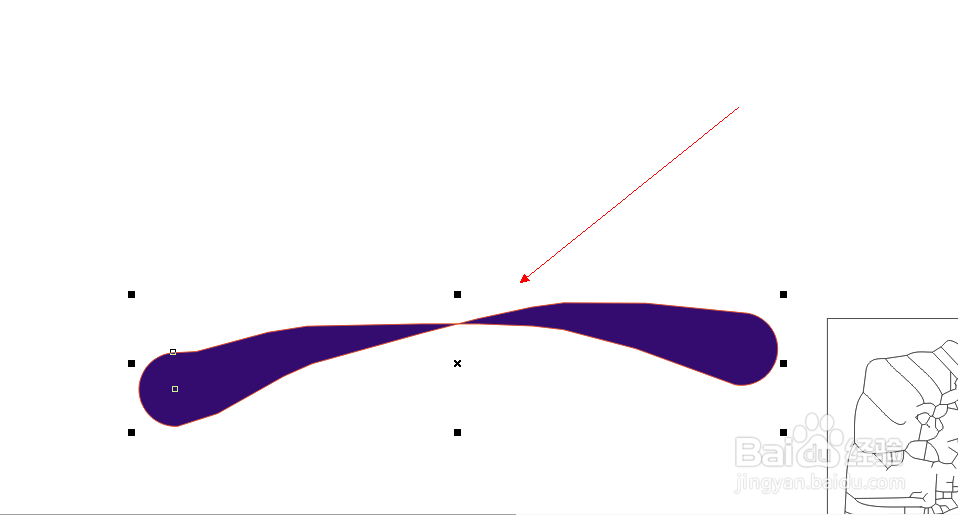
7、如图所示,我们绘制出了一段笔刷。
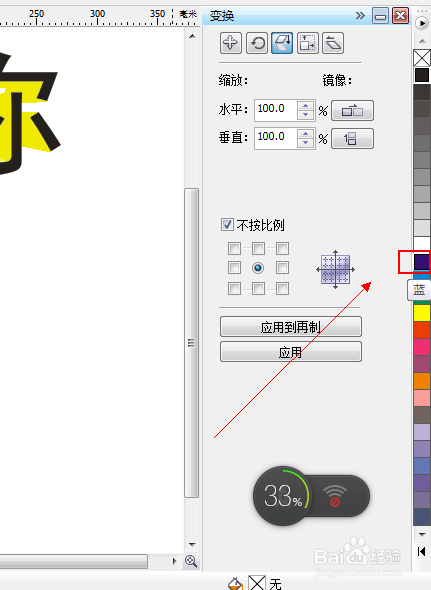
8、如图所示,我们鼠标左击点击箭头所指的蓝色,为画出的笔刷填充蓝色。
9、如图所示,我们鼠标右击点击箭头所指的红色,为画出的笔刷描边红色。

10、如图所示,我们已经为画出的笔刷填充了蓝色,描边为红色了。
声明:本网站引用、摘录或转载内容仅供网站访问者交流或参考,不代表本站立场,如存在版权或非法内容,请联系站长删除,联系邮箱:site.kefu@qq.com。
阅读量:38
阅读量:26
阅读量:117
阅读量:152
阅读量:81