怎样设置鼠标指针颜色?怎样设置鼠标图标?
1、点击左下角“开始”

2、点击右侧“控制面板”
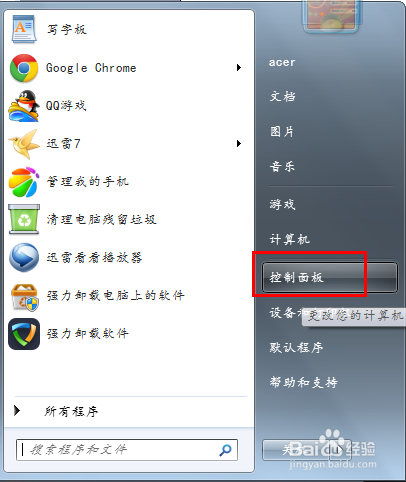
3、点击“硬件和声音”标题
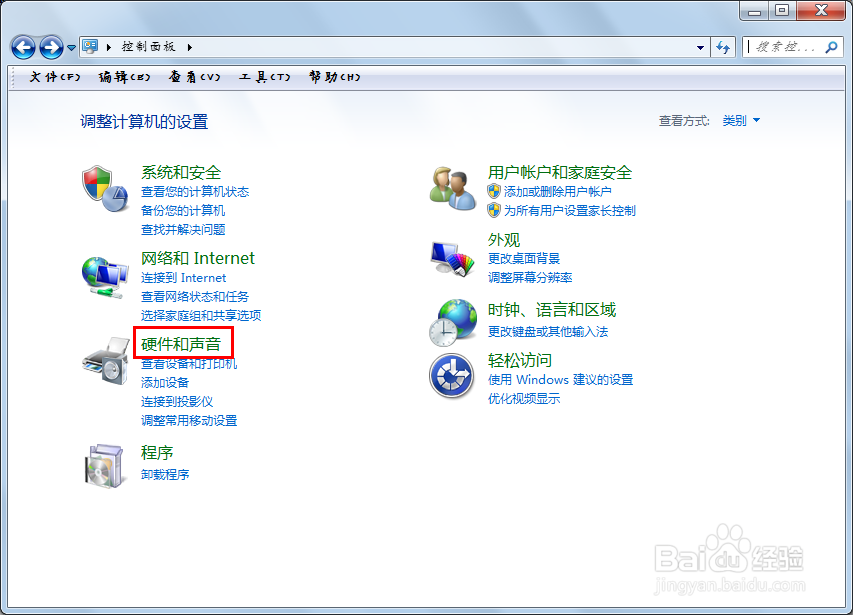
4、点击“设备和打印机”栏目中的“鼠标”
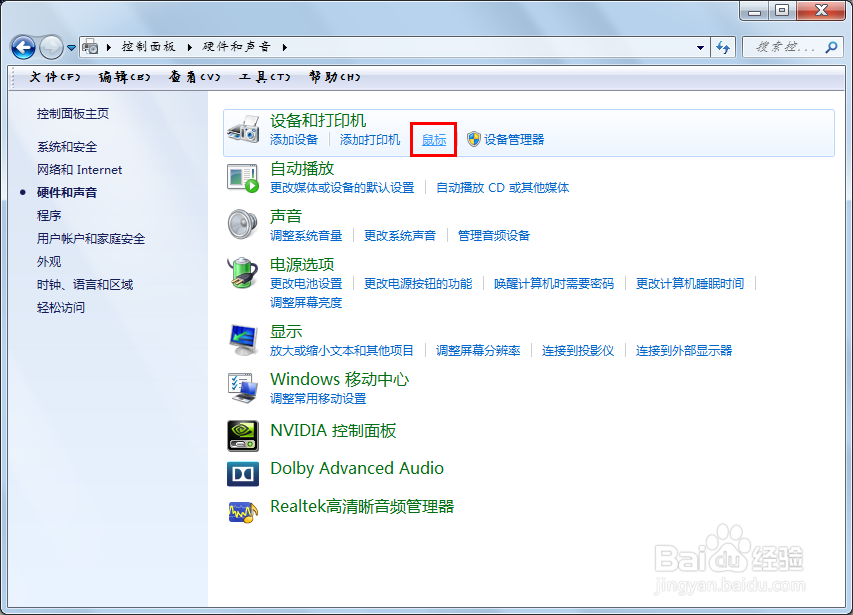
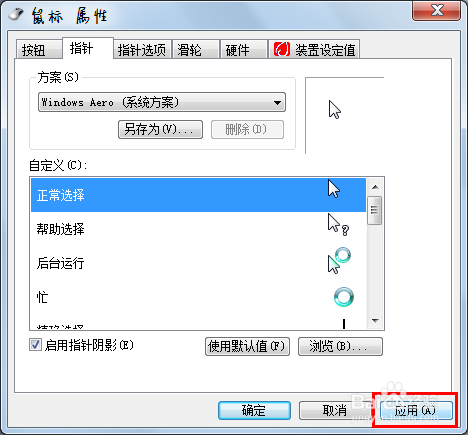
5、切换到“指针”选项卡
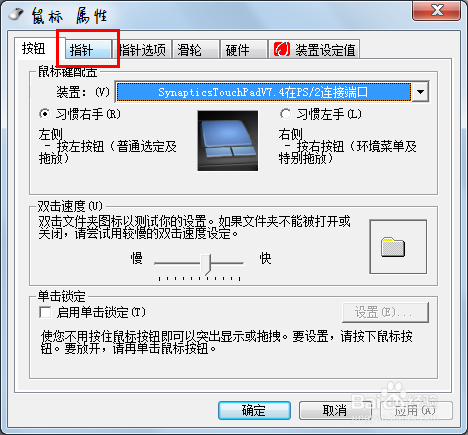
6、点击此处,修改鼠标风格
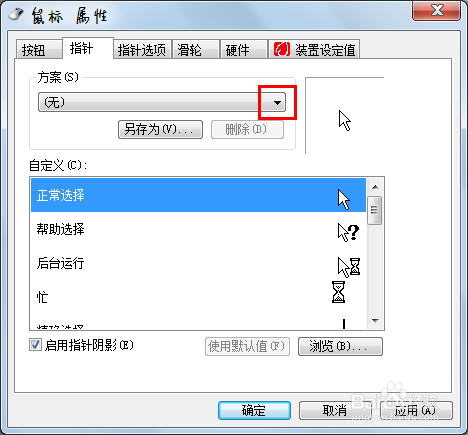
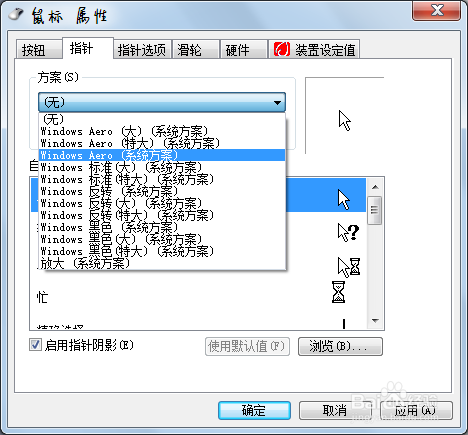
7、这里可以查看该鼠标样式
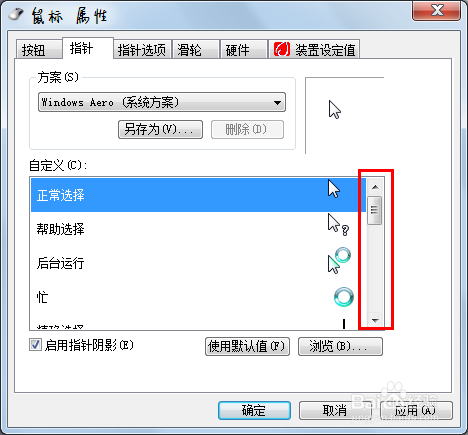
8、点击“应用”,查看效果
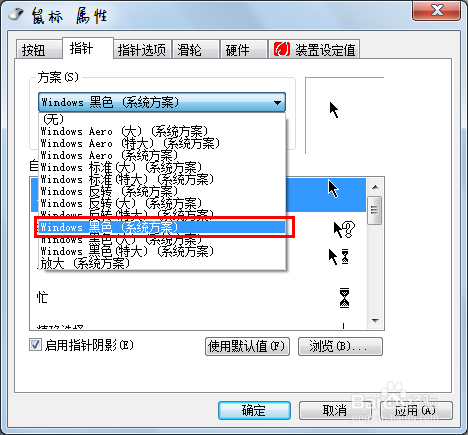
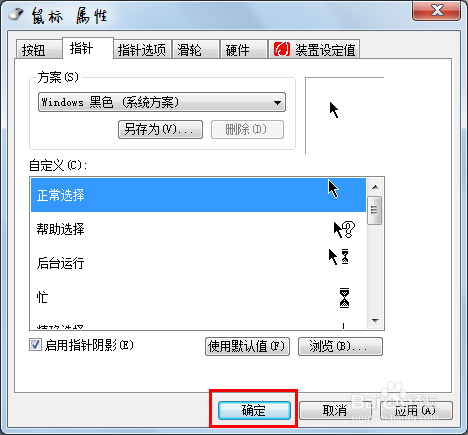
9、下面还有黑色鼠标的样式可以选择
10、完成选择后,点击“确定”,保存设置~
声明:本网站引用、摘录或转载内容仅供网站访问者交流或参考,不代表本站立场,如存在版权或非法内容,请联系站长删除,联系邮箱:site.kefu@qq.com。
阅读量:176
阅读量:168
阅读量:183
阅读量:86
阅读量:62