如何将电脑上的word文档发到微信上
1、先打开百度搜索引擎在里面搜索“微信网页版”
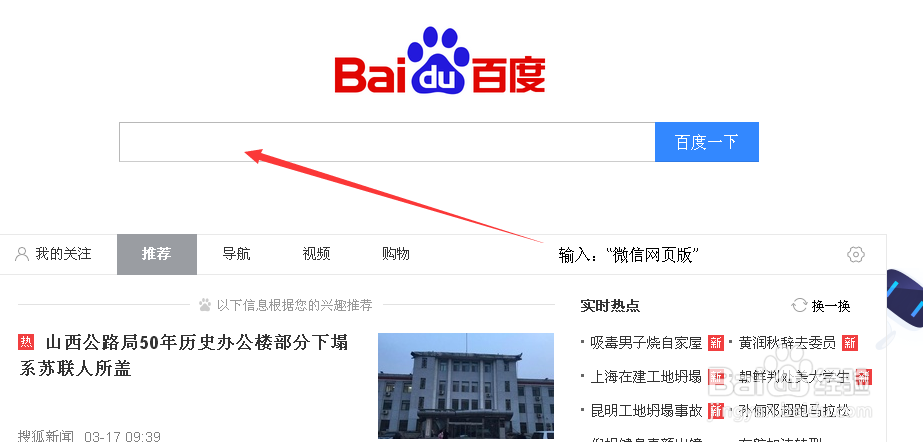
" alt="如何将电脑上的word文档发到微信上" referrerPolicy="no-referrer" />
2、最后搜索出来的结果,点击搜索出来的第一个选项如图
" alt="如何将电脑上的word文档发到微信上" referrerPolicy="no-referrer" />
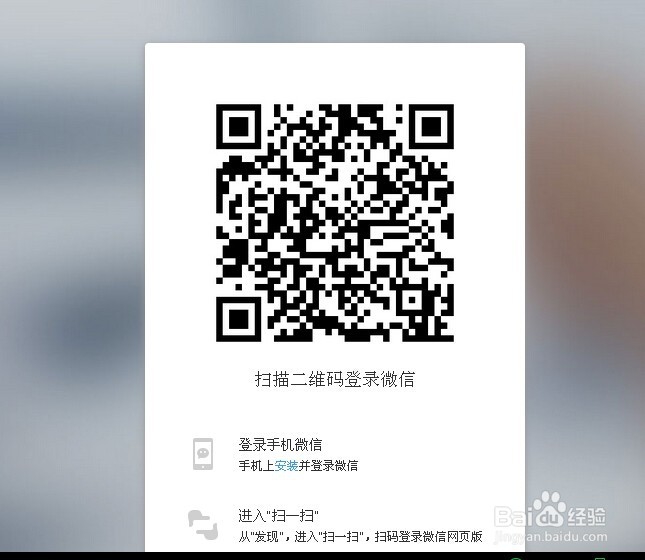
3、点击进去之后会出现一个二维码如图
" alt="如何将电脑上的word文档发到微信上" referrerPolicy="no-referrer" />
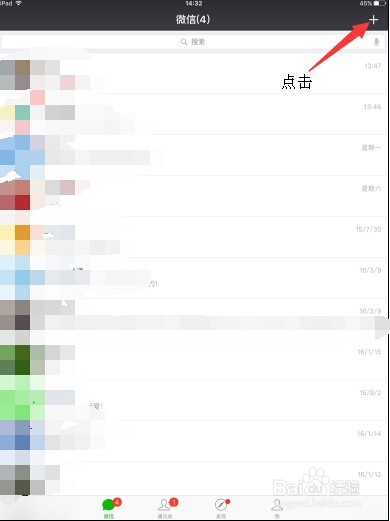
4、现在你拿出你的手机或平板电脑,打开微信,再点击右上角
" alt="如何将电脑上的word文档发到微信上" referrerPolicy="no-referrer" />
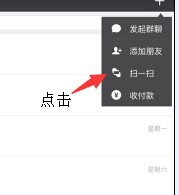
5、会弹出选择栏,选择“扫一扫”
" alt="如何将电脑上的word文档发到微信上" referrerPolicy="no-referrer" />
6、出现一个扫描界面,对准电脑上的二维码扫描
" alt="如何将电脑上的word文档发到微信上" referrerPolicy="no-referrer" />
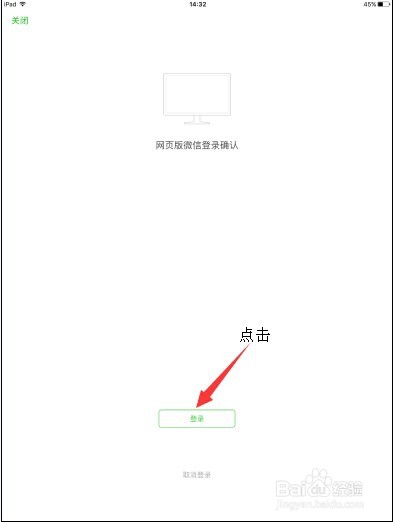
7、扫描之后出现这个界面,点击登陆
" alt="如何将电脑上的word文档发到微信上" referrerPolicy="no-referrer" />
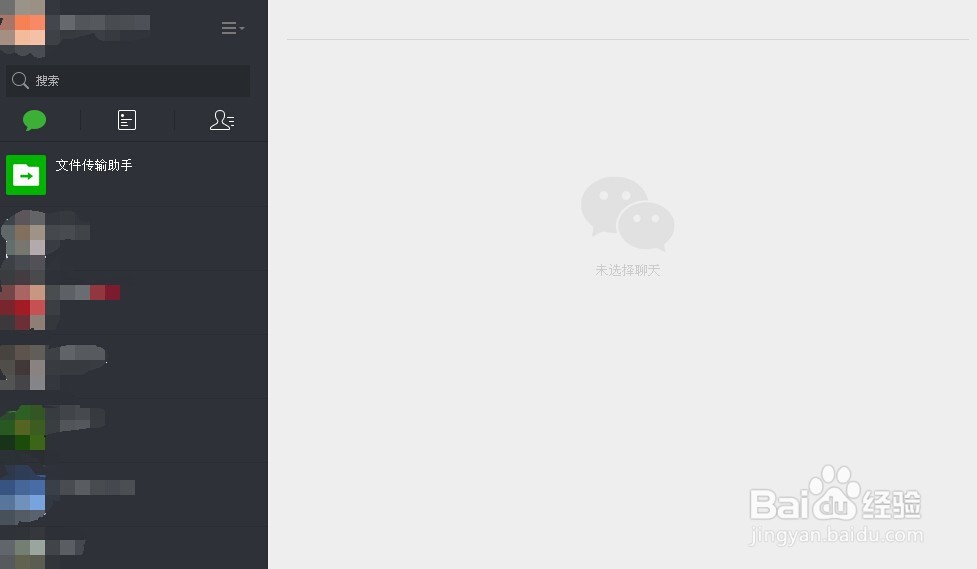
8、点击登陆之后你电脑上的微信网页版就进去了如图
" alt="如何将电脑上的word文档发到微信上" referrerPolicy="no-referrer" />
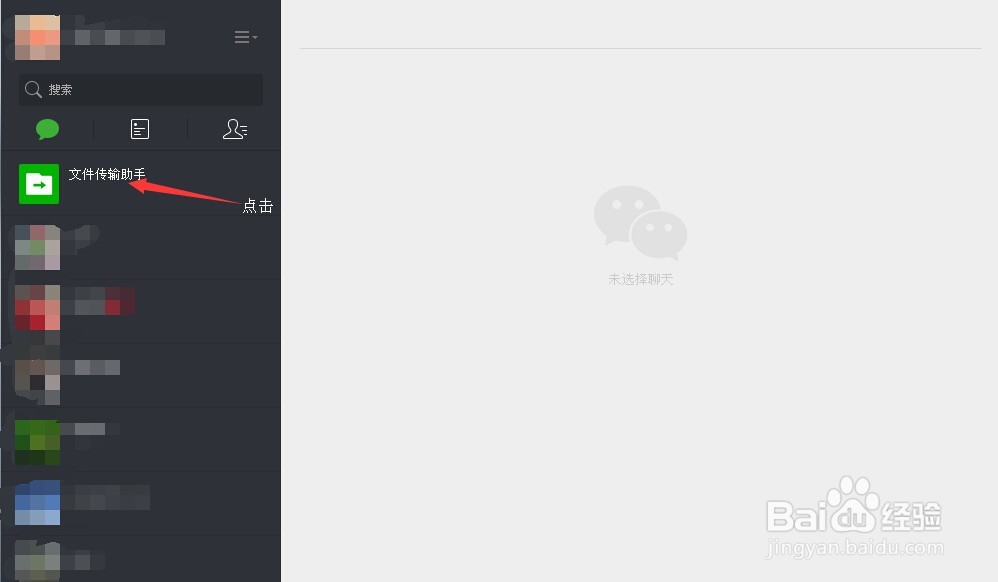
9、想发送word文档这类的文件先点击这个图标
" alt="如何将电脑上的word文档发到微信上" referrerPolicy="no-referrer" />
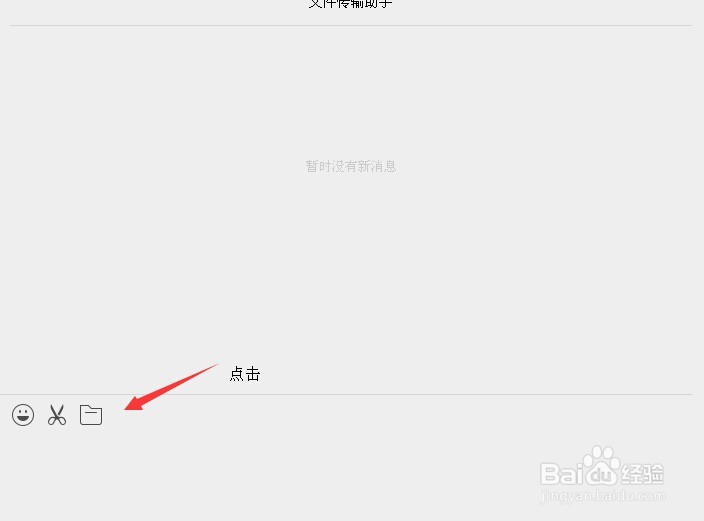
10、再点击这个图标
" alt="如何将电脑上的word文档发到微信上" referrerPolicy="no-referrer" />
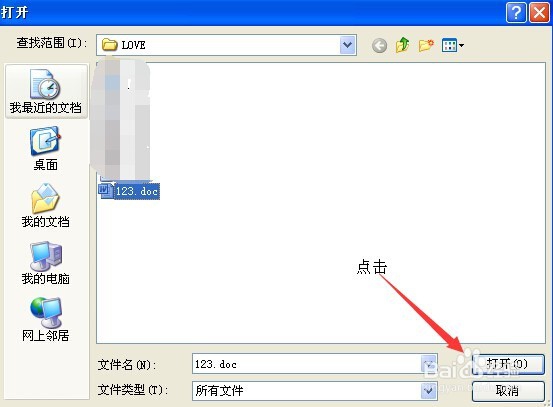
11、选择你要发送的文件,之后点击打开按钮如图
" alt="如何将电脑上的word文档发到微信上" referrerPolicy="no-referrer" />
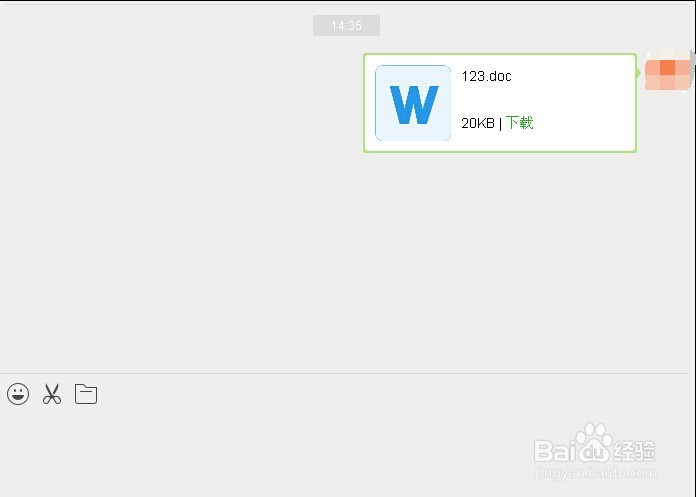
12、这样你要发送的文件就出去了如图
" alt="如何将电脑上的word文档发到微信上" referrerPolicy="no-referrer" />
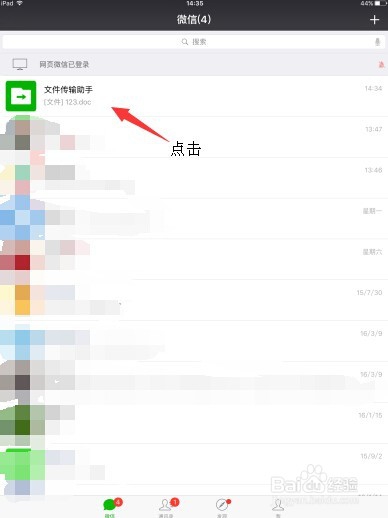
13、在拿出你的手机或平板电脑,打开微信就可以看到这个图标点击进去
" alt="如何将电脑上的word文档发到微信上" referrerPolicy="no-referrer" />
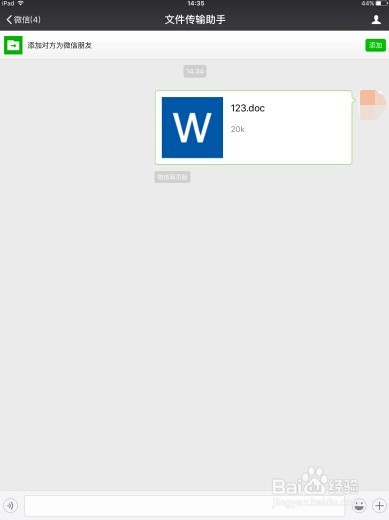
14、之后你就看见你发送到微信的你要的文件了
" alt="如何将电脑上的word文档发到微信上" referrerPolicy="no-referrer" />
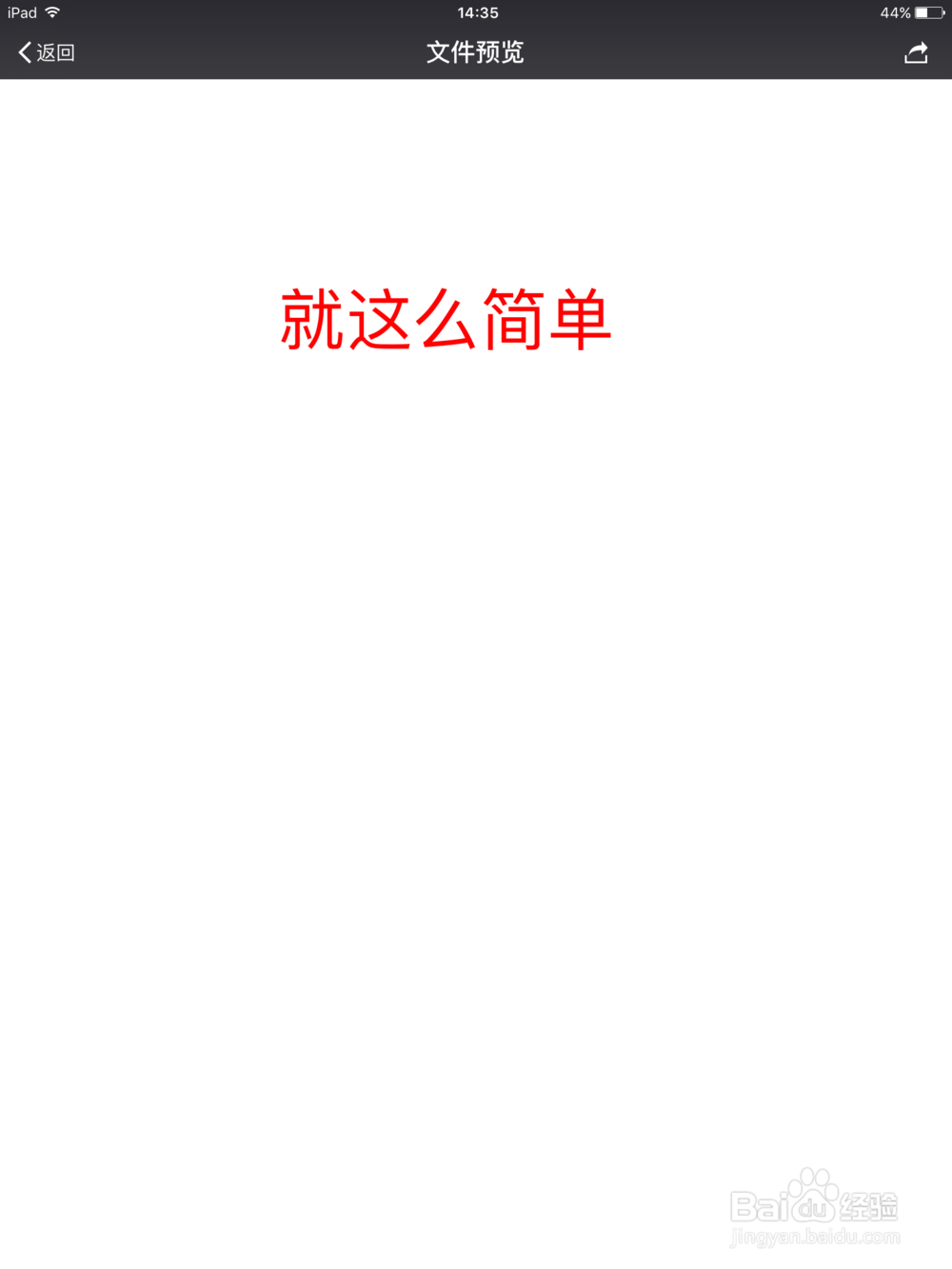
15、如果想看内容点击那个文件就可以,进去之后就是这样
" alt="如何将电脑上的word文档发到微信上" referrerPolicy="no-referrer" />