用PS如何制作文字的立体效果?
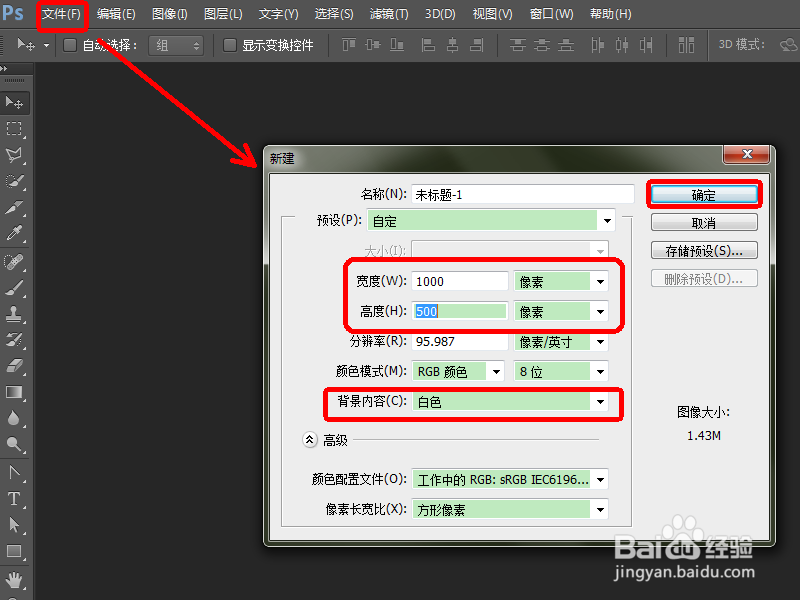
1、打开PS,新建画布,大小为:宽1000像素,高500像素。
背景设置为白色,然后点击确定。
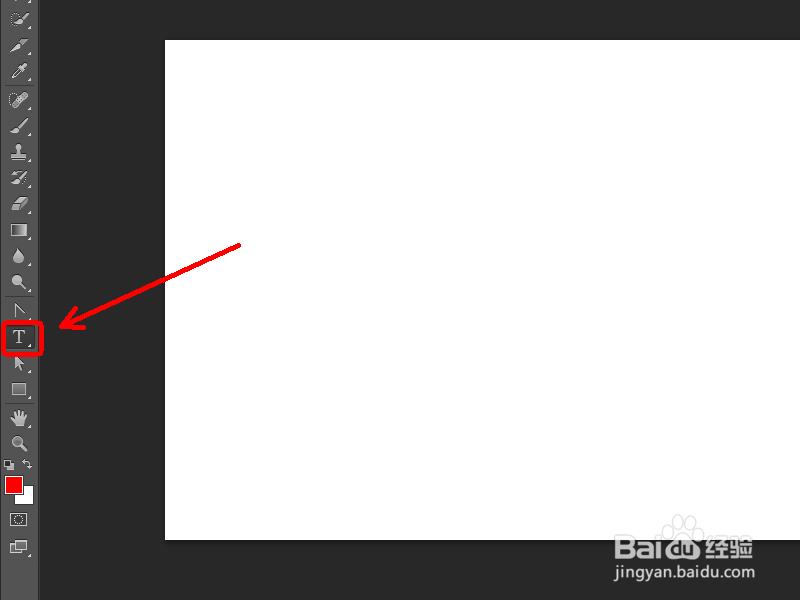
2、点击一下文字工具“T”。
然后选择字体和字体大小。
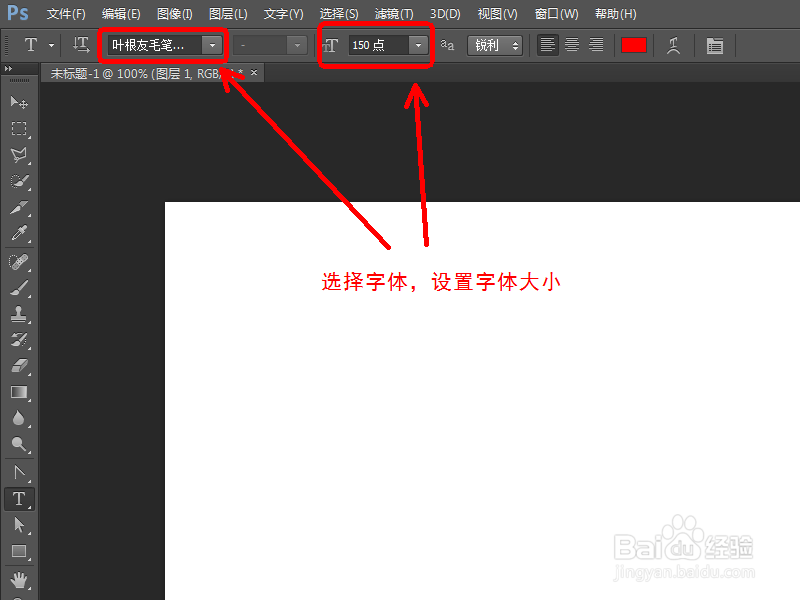
3、鼠标在画布上点击一下,选择首字放置的位置。
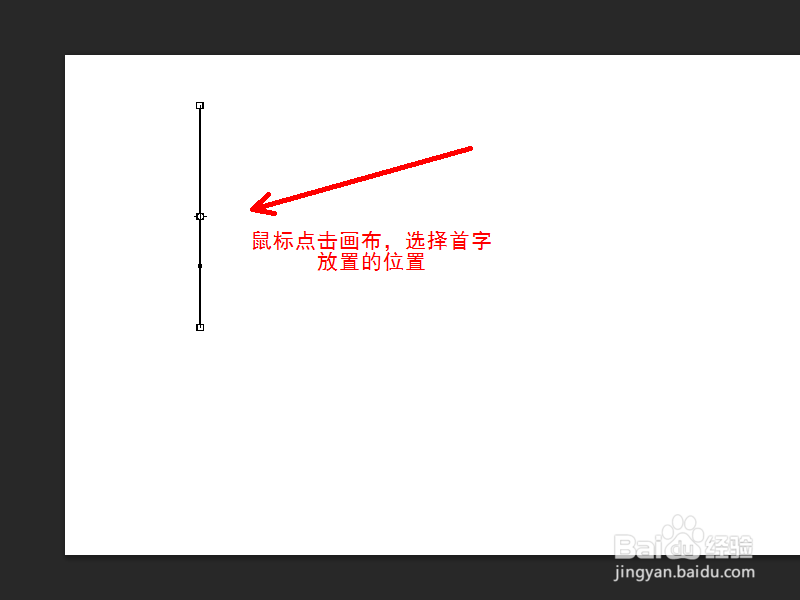
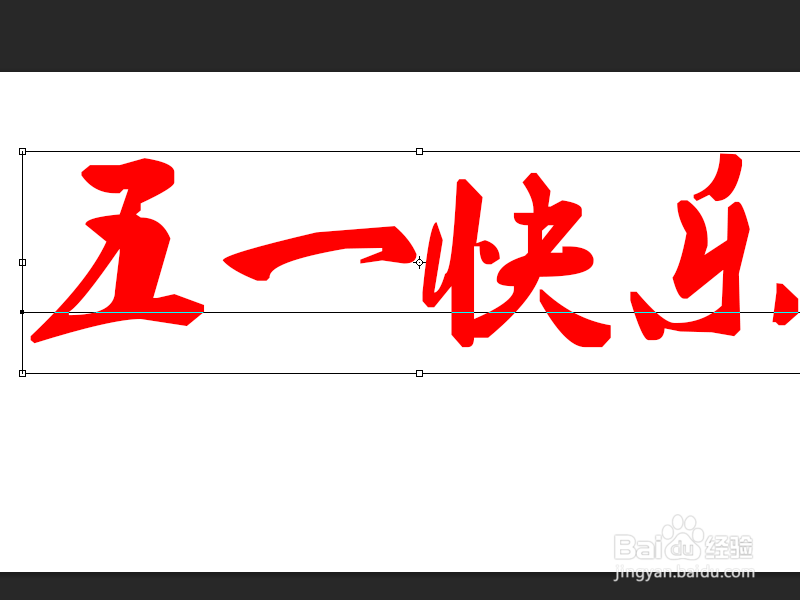
4、输入文字,比如“五一快乐”。
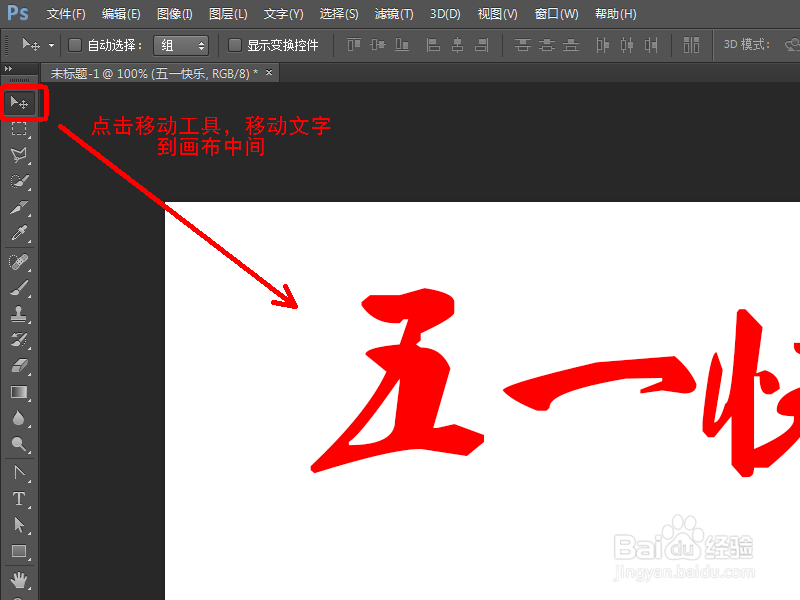
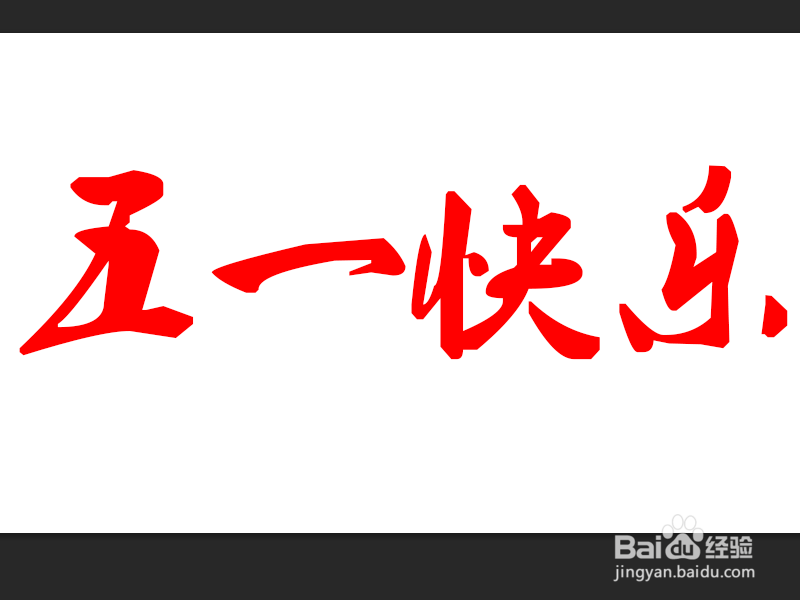
点击移动工具,移动文字到画布中间。
5、双击文字图层,打开图层样式。
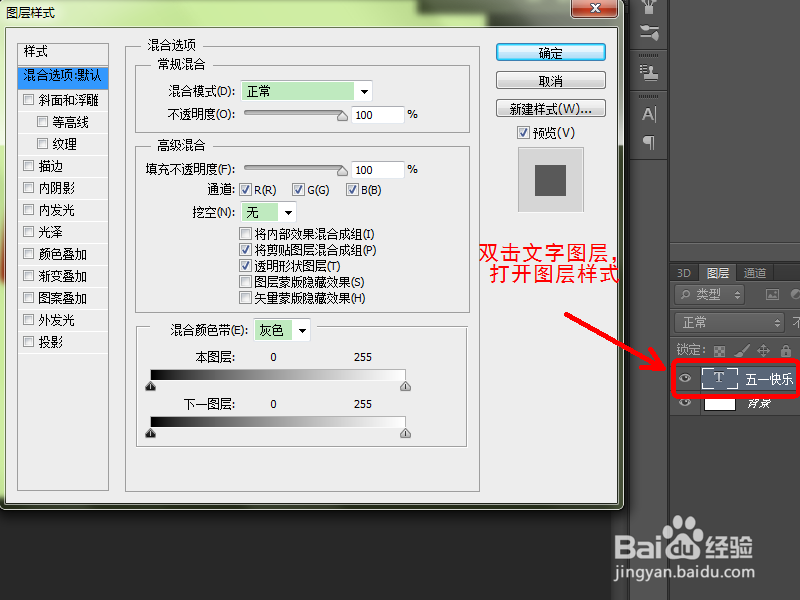
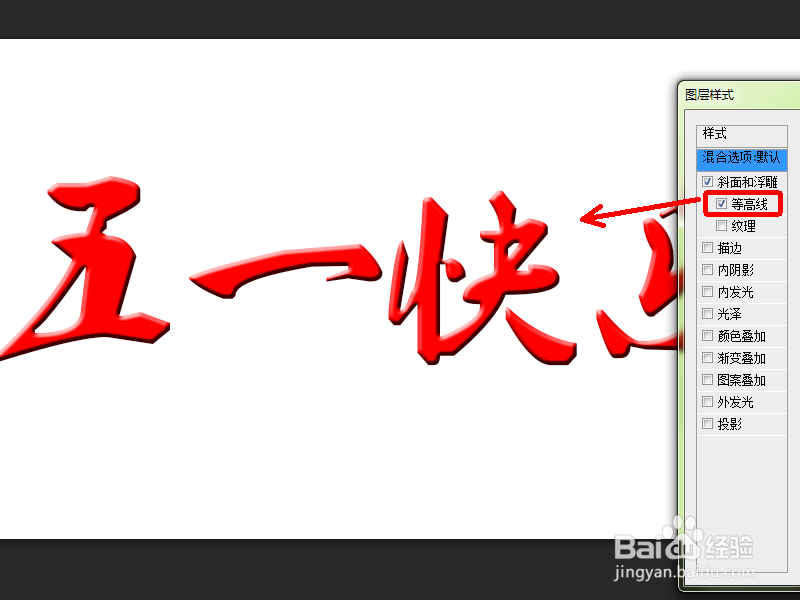
6、点击斜面和浮雕,可以看到字体马上变成了立体字。
再点击一下等高线,文字效果又有所变化。
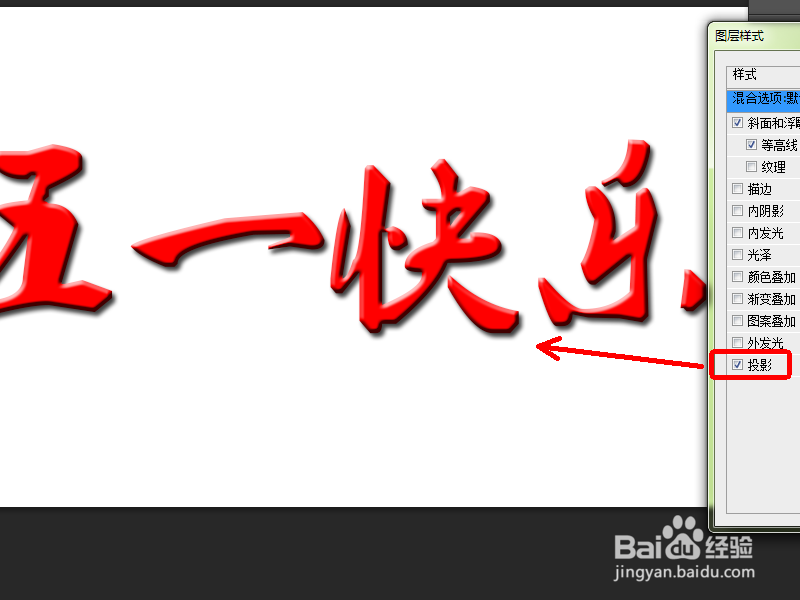
再点击投影,文字效果又变化了。

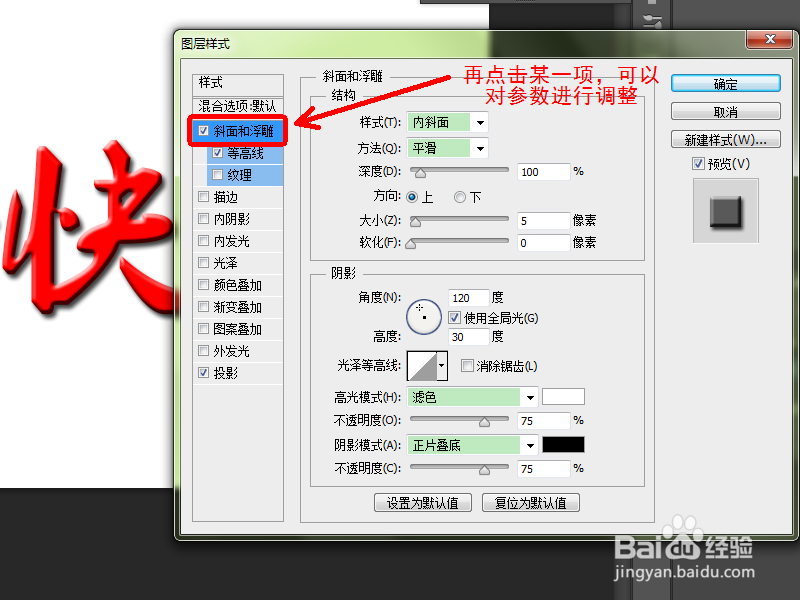
7、再点击一下某一项,比如斜面和浮雕,这里可以设置具体的参数。
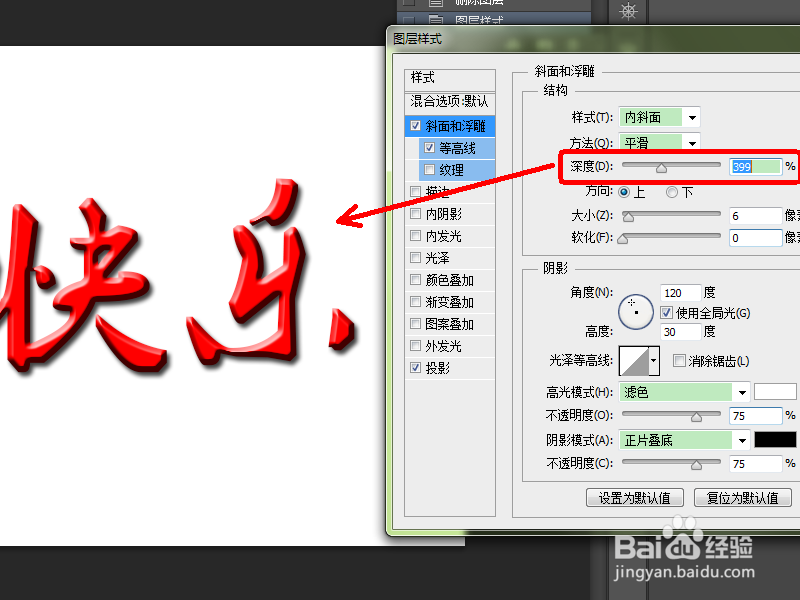
比如调整深度大小,大家可以试试看效果。
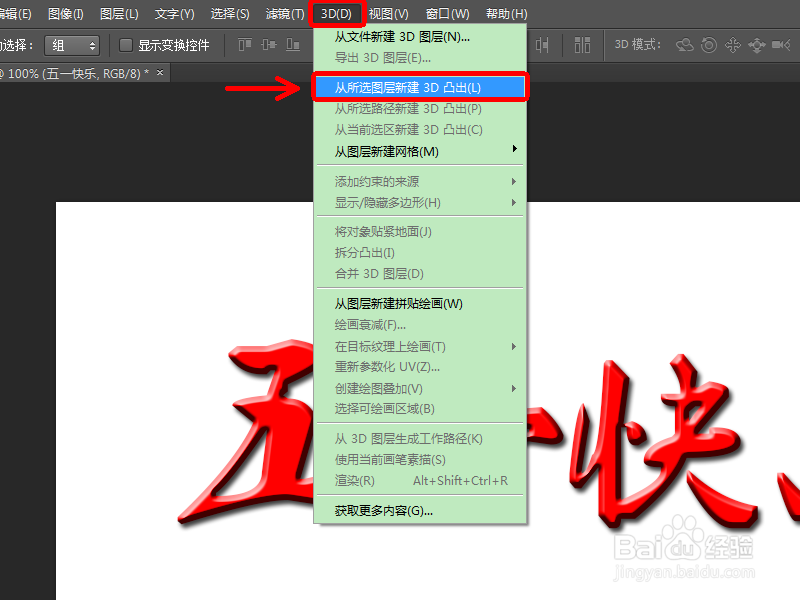
1、点击“3D——从所选图层新建3D突出”,效果如下。
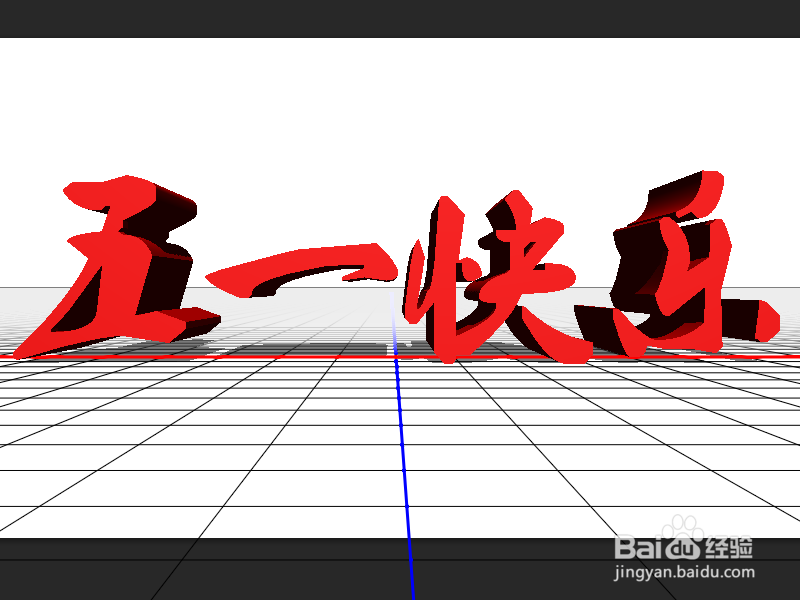
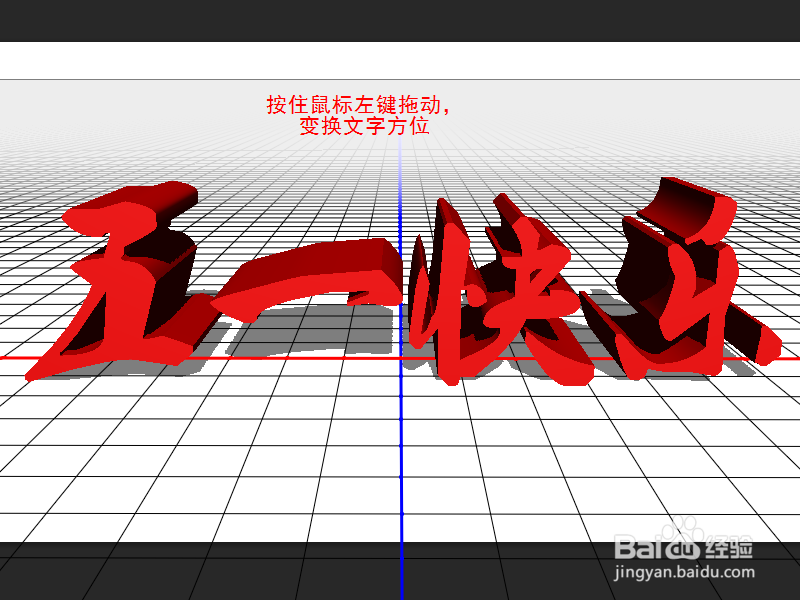
2、按住鼠标左键拖动,可以变换文字方向,从而呈现不同效果。
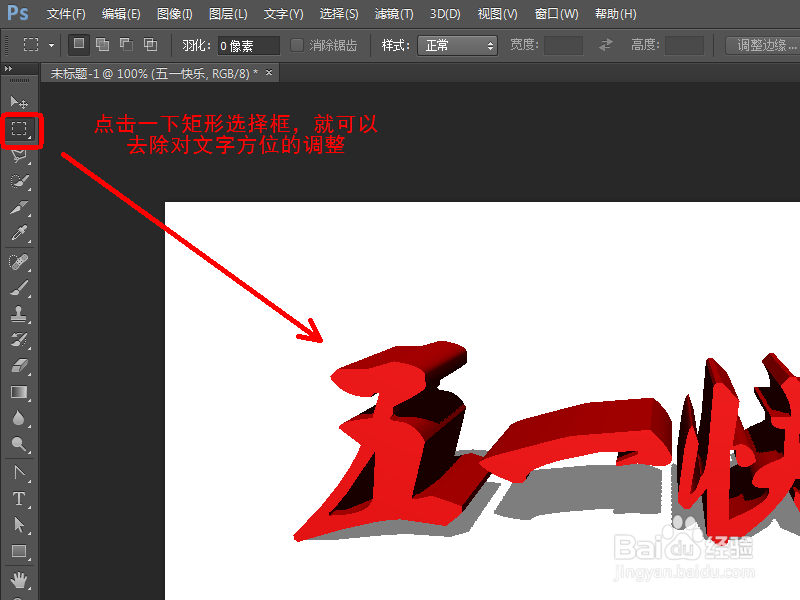
3、点击一下矩形选择框,就可以去除对文字方位的调整。完成后效果如下。

声明:本网站引用、摘录或转载内容仅供网站访问者交流或参考,不代表本站立场,如存在版权或非法内容,请联系站长删除,联系邮箱:site.kefu@qq.com。
阅读量:85
阅读量:108
阅读量:173
阅读量:34
阅读量:94