如何使用excel快速筛选数据中需要的值
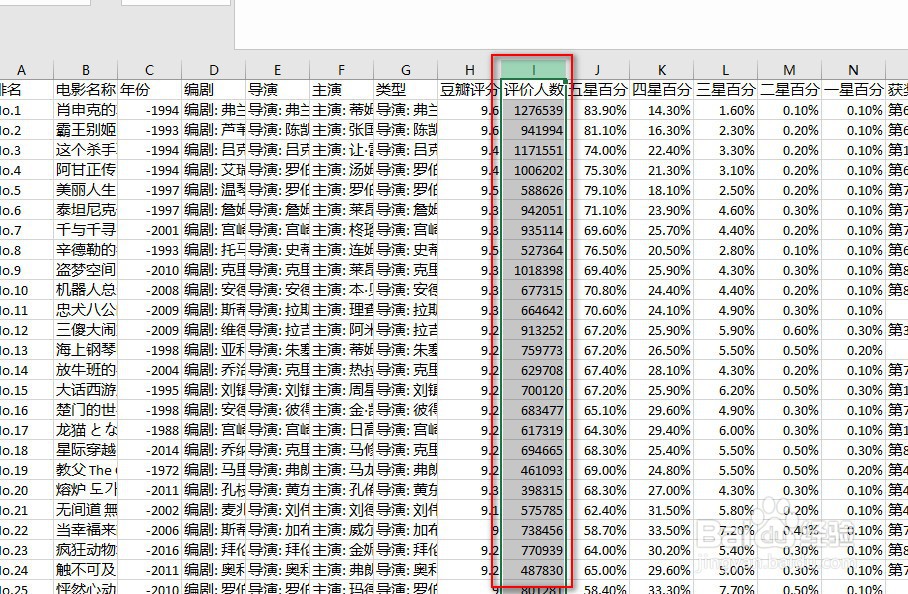
1、首先,我们选中要筛选的那一列
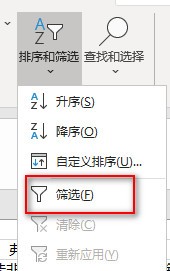
2、在“开始”选项卡中找到“排序和筛选”

3、点击,选择图中所示“筛选”
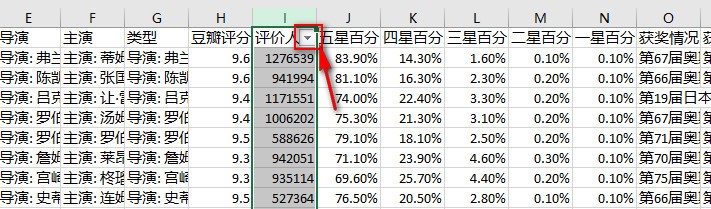
4、此时就能发现,我们要筛选的那栏表头单元格右侧有个倒三角
5、点击倒三角,就能看到不同的排序选项:升序、降序等
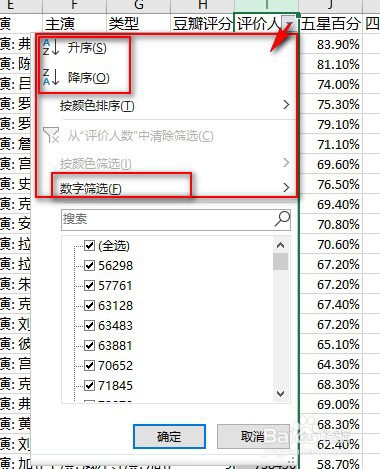
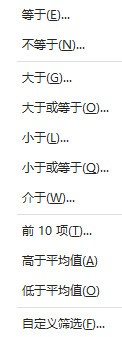
6、我们主要看“数字筛选”
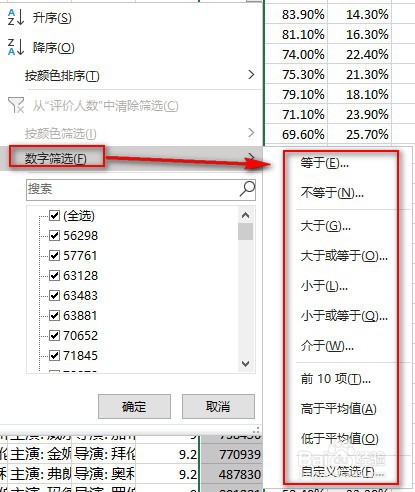
7、如果我们想查看评价人数最多的前10名(见下图)
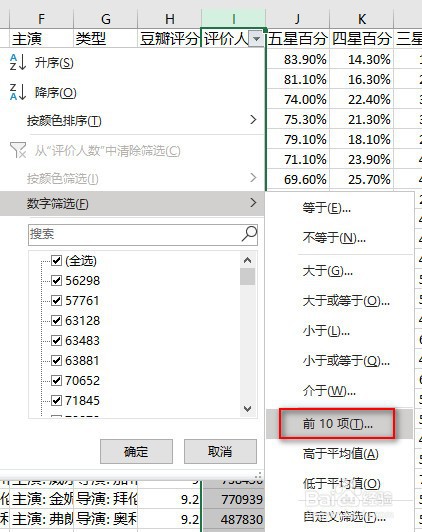
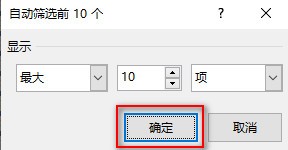
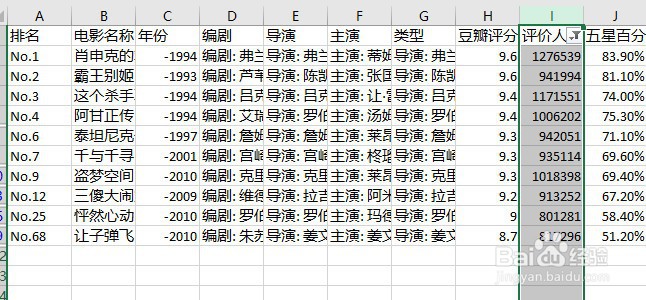
8、是不是很方便呢!还有其他条件设置,可以一一尝试一下。
声明:本网站引用、摘录或转载内容仅供网站访问者交流或参考,不代表本站立场,如存在版权或非法内容,请联系站长删除,联系邮箱:site.kefu@qq.com。
阅读量:92
阅读量:178
阅读量:32
阅读量:154
阅读量:102