word编辑试卷如何制作最左端的密封装订线(二)
1、设置文本框格式
2、双击文本框边框,在“格式”菜单中选择“形状轮廓”命令。
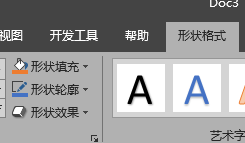
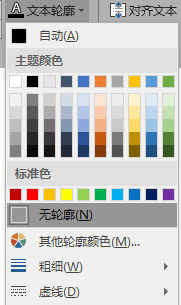
3、在“形状轮廓”下拉列表中选择“无轮廓”。
1、插入“虚线”并设置格式
2、依次单击“插入”→“形状”→“直线”菜单命令。
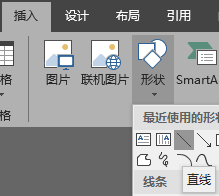
3、鼠标指针呈现十字形,在试卷左侧向下拖动,插入一条直线。
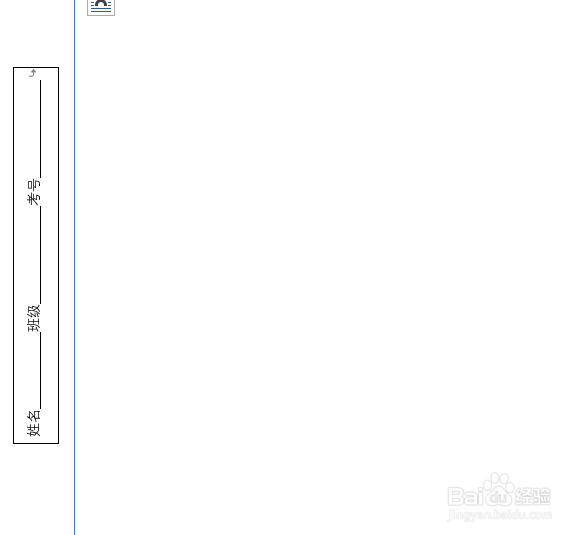
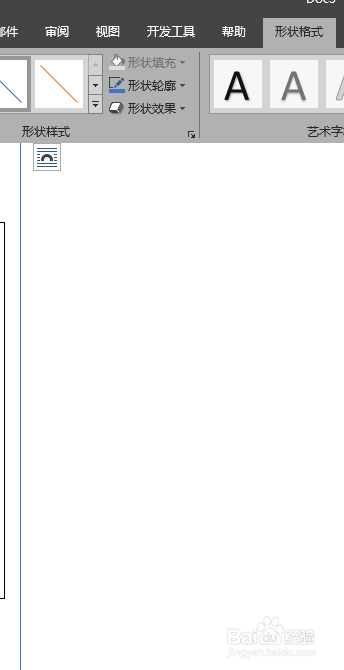
4、双击直线,在“格式”菜单中选择“形状轮廓”命令。
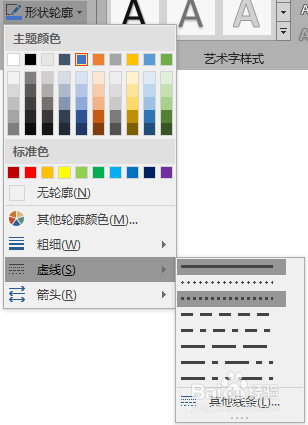
5、在“形状轮廓”下拉列表中选择“虚线”。
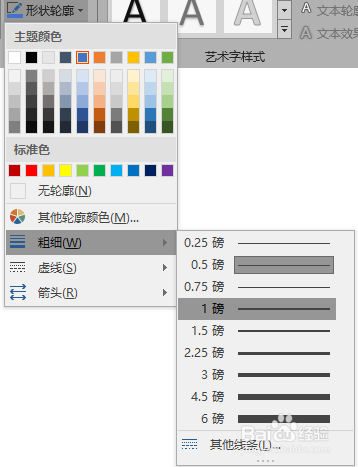
6、在“形状轮廓”下拉列表中选择“粗细”为1磅。
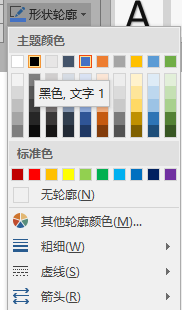
7、在“形状轮廓”下拉列表中选择“黑色”。
声明:本网站引用、摘录或转载内容仅供网站访问者交流或参考,不代表本站立场,如存在版权或非法内容,请联系站长删除,联系邮箱:site.kefu@qq.com。
阅读量:62
阅读量:37
阅读量:183
阅读量:81
阅读量:194