SQL Server2005新建主键与外键
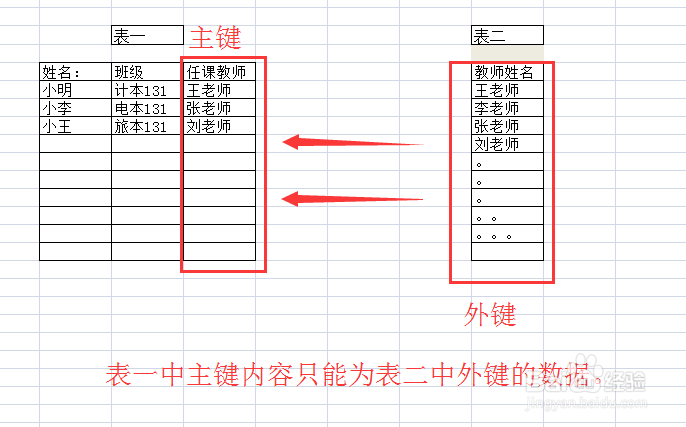
1、通过一个实例,了解主键约束与外键约束。
步骤开始:
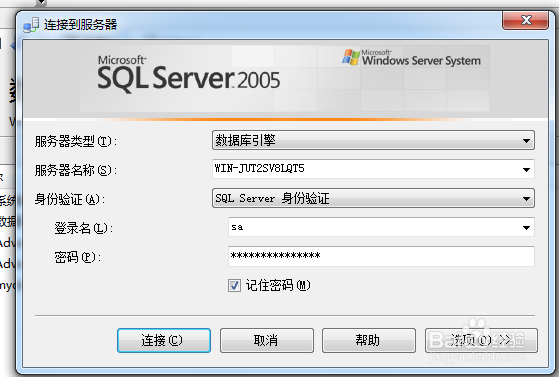
2、打开Sql Server 2005数据库,进行登录操作。
1、新建数据库。
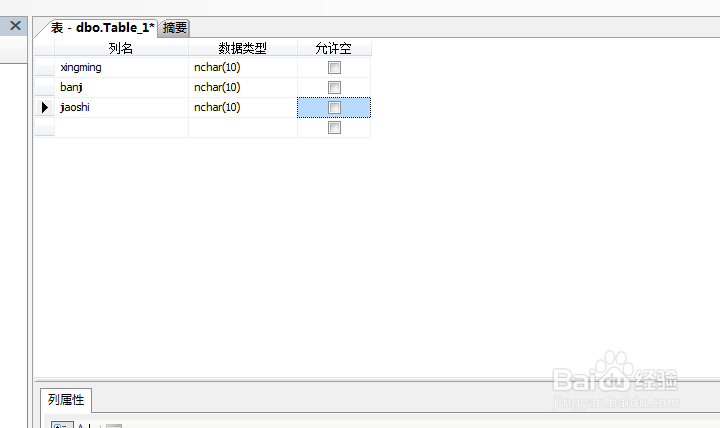
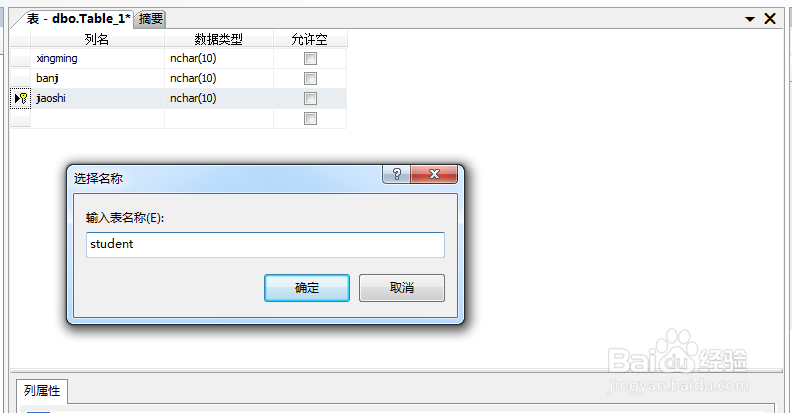
2、新建表一,内容如图所示:
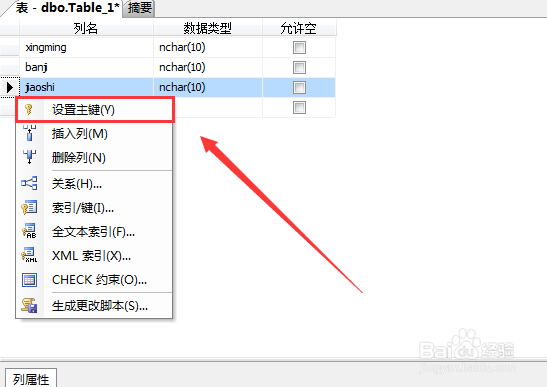
3、3、对"教师"字段进行右击,设置为【主键】。
这样,表一的【主键】已经创建完成了。
4、保存文件名为"student"。
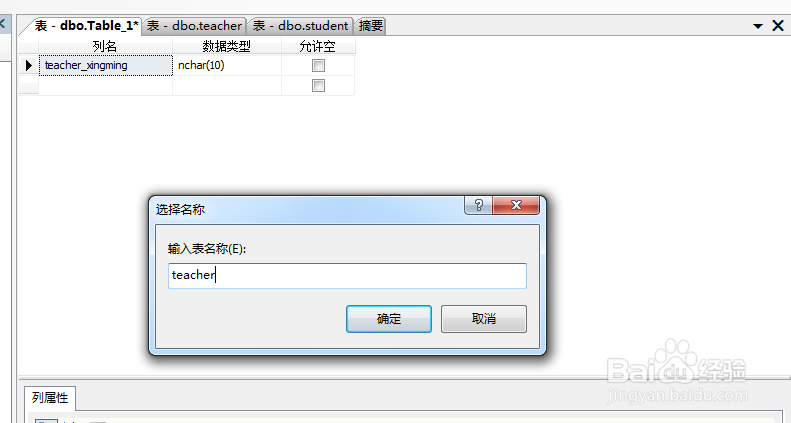
4、5、创建表二,里面只有个”教师姓名“字段,我们就填入这个。
6、保存文件名为"teacher"。
5、配置主键与外键之间的约束,使其只能使用表二中【教师姓名】对表一赋值。
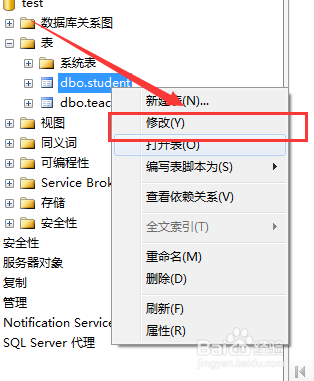
1、对【student】表进行右键,选择修改。
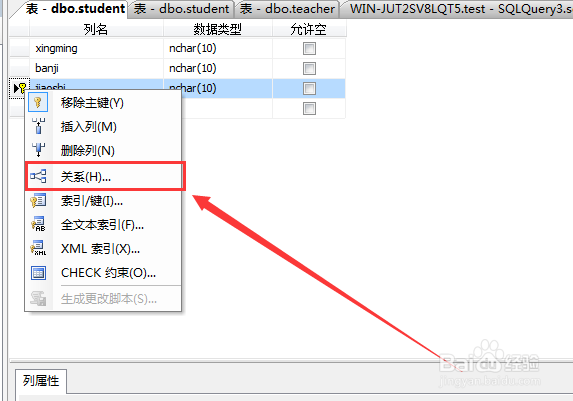
2、在“教师”字段进行右击,选择【关系】选项卡。
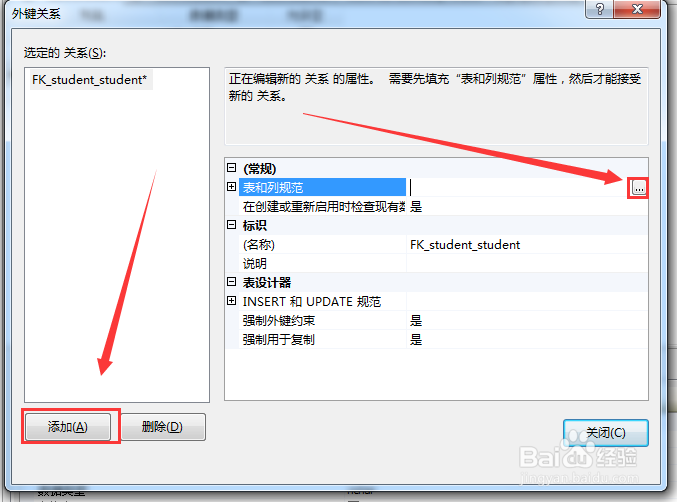
6、3、单击【添加】,然后选择【表和列规范】右侧的小按键。
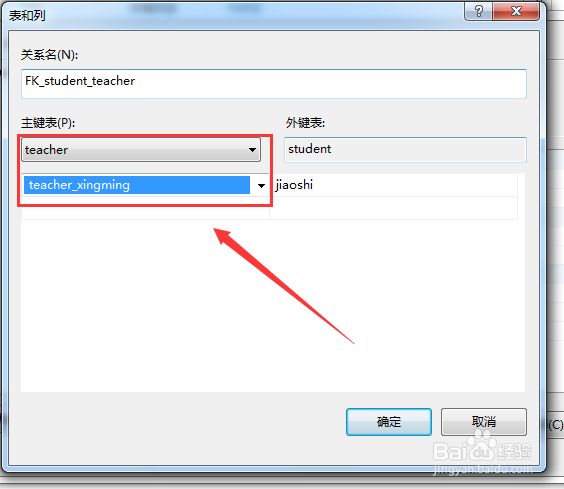
4、在主键表选择【teacher】中的,“教师姓名”字段。
5、单击确认约束就创建好了。
7、我们来测试一下,看看表一的“教师字段”是否仅能填写表二中“教师姓名”。
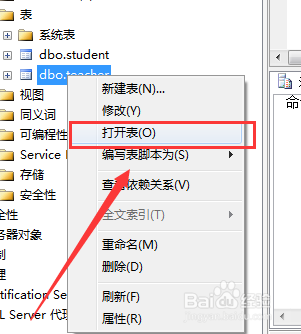
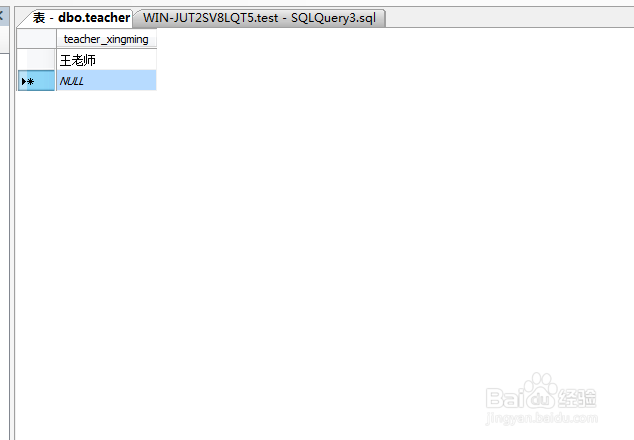
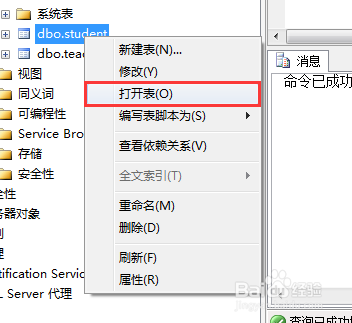
1、打开【teacher】表,写入一个教师姓名“王老师”。
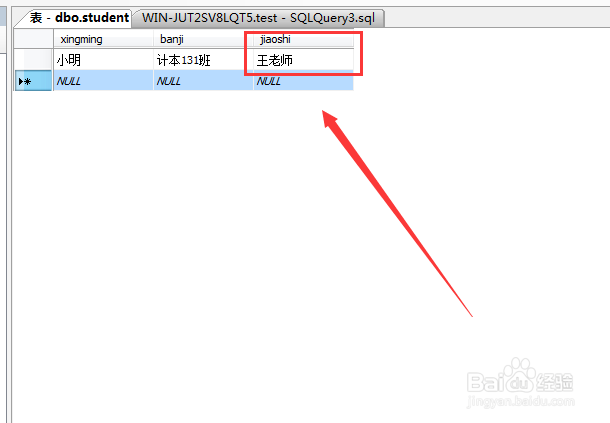
8、2、打开【student】表,填好每一项,我们先填“王老师”。
你看,没有错误。
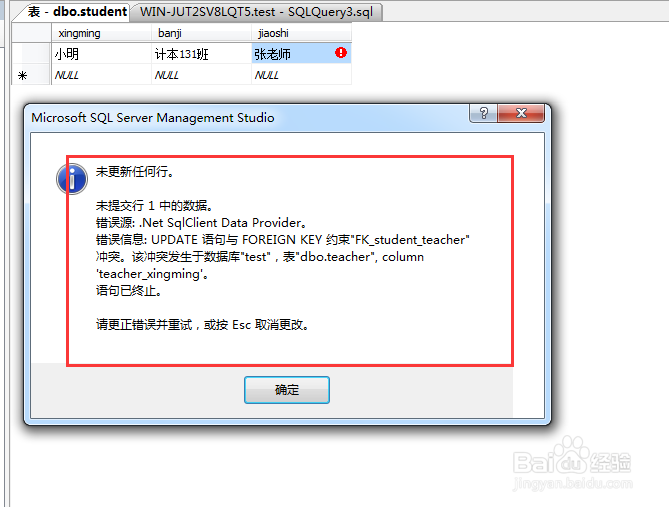
9、3、那我们换一个,随便写一个,看看会怎么样。
提示说错误,原因是因为约束冲突导致。
10、不知道小编写的这篇经验能不能对您有一些帮助,如果您喜欢,就给我点个赞吧!!!
声明:本网站引用、摘录或转载内容仅供网站访问者交流或参考,不代表本站立场,如存在版权或非法内容,请联系站长删除,联系邮箱:site.kefu@qq.com。
阅读量:187
阅读量:139
阅读量:179
阅读量:126
阅读量:121