如何用地图慧网点管理系统批量导入网点
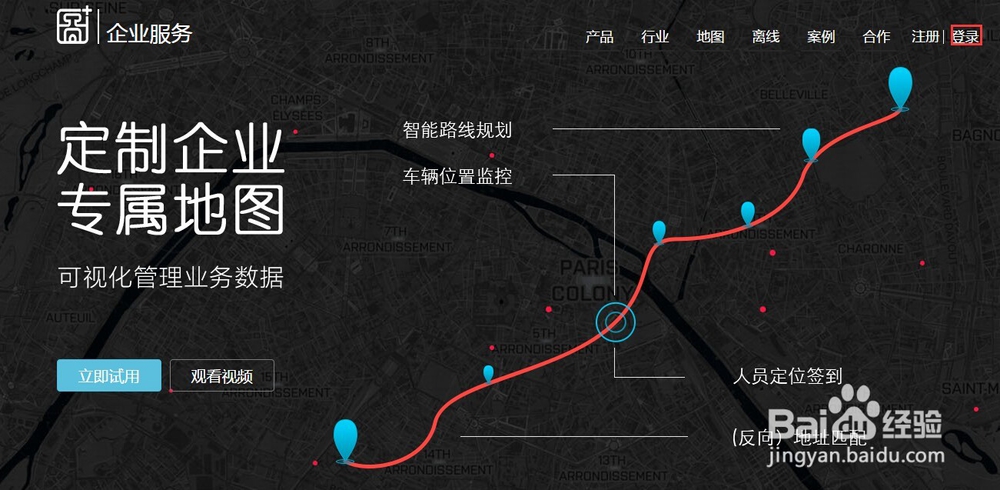
1、进入地图慧企业服务页面点击【登录】。
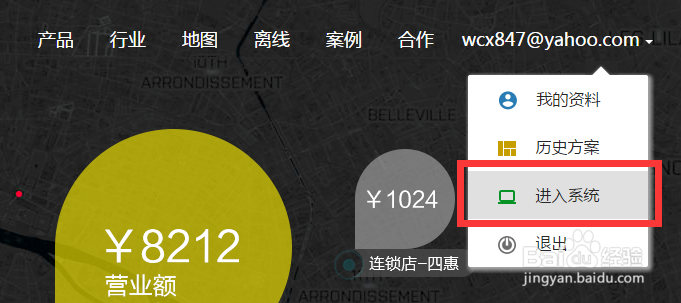
2、进入系统。
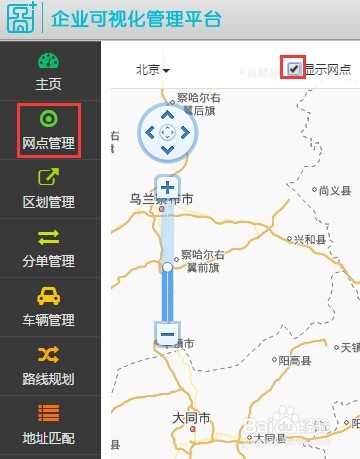
3、进入系统后,点击左侧【网点管理】勾选【显示网点】。
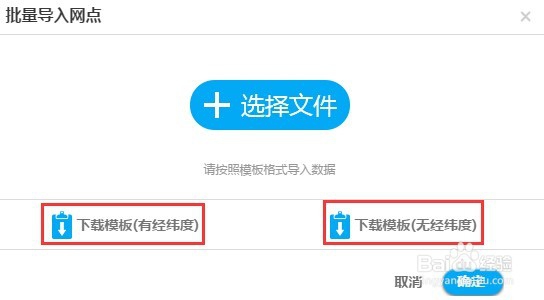
4、点击页面底端【导入网点】,弹出对话框。
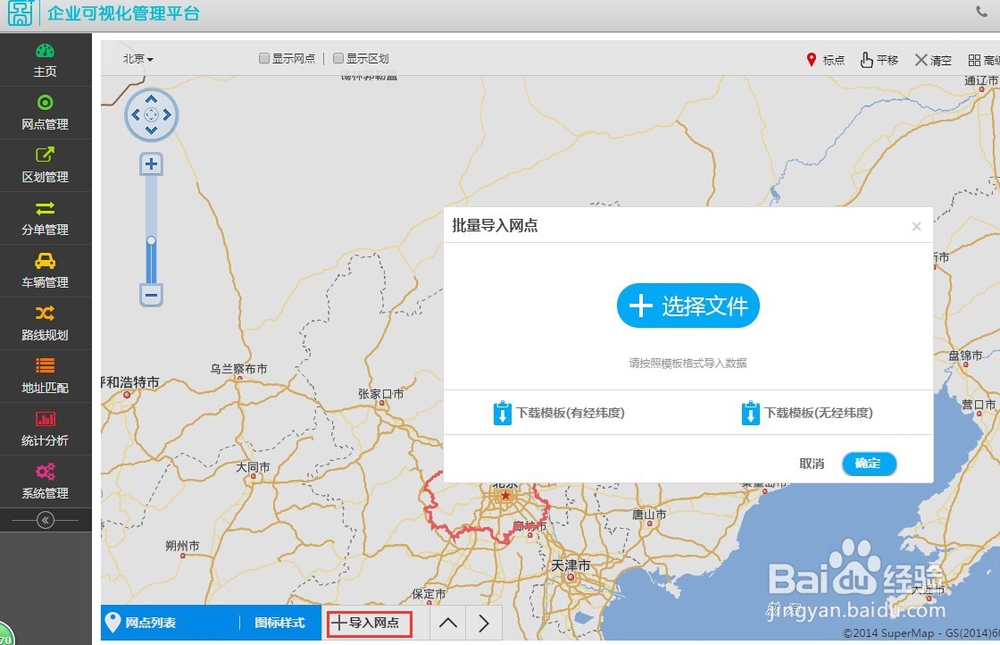
5、表格模板分为有经纬度和无经纬度两种模板,可根据自己需要【下载模板】,然后按照模板一同下载的《地图慧·网点管理导入模板填写说明》填写模板。
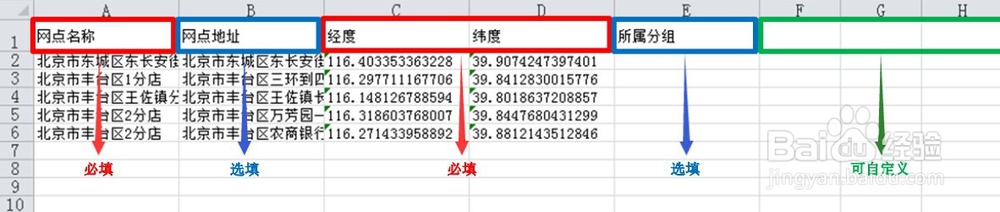
6、若你的网点中有经纬度,则系统可根据经纬度直接定位,将网点标注在地图上。
有经纬度模板中,必填项如下,红色为必填项,蓝色为选填项,绿色为自定义。
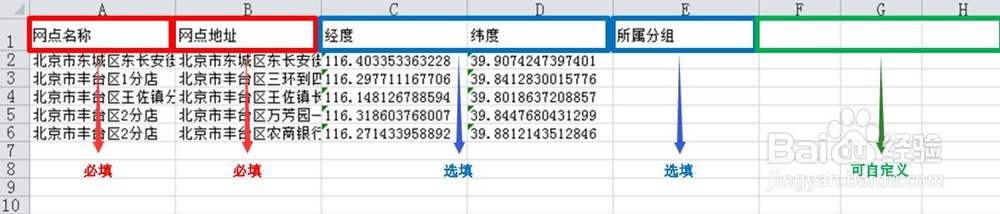
7、模板无经纬度,若你的网点数据中没有经纬度则需要将网点信息补充完整,系统将根据详细地址来进行地址匹配定位,将网点标注在地图上。
无经纬度模板中,必填项如下(红色为必填项,蓝色为选填项,绿色为可自定义选项)。
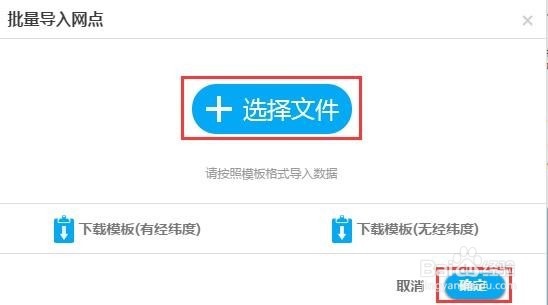
8、保存模板后,点击【选择文件】导入填好数据的模板,然后点击【确定】,完成网点的批量导入。
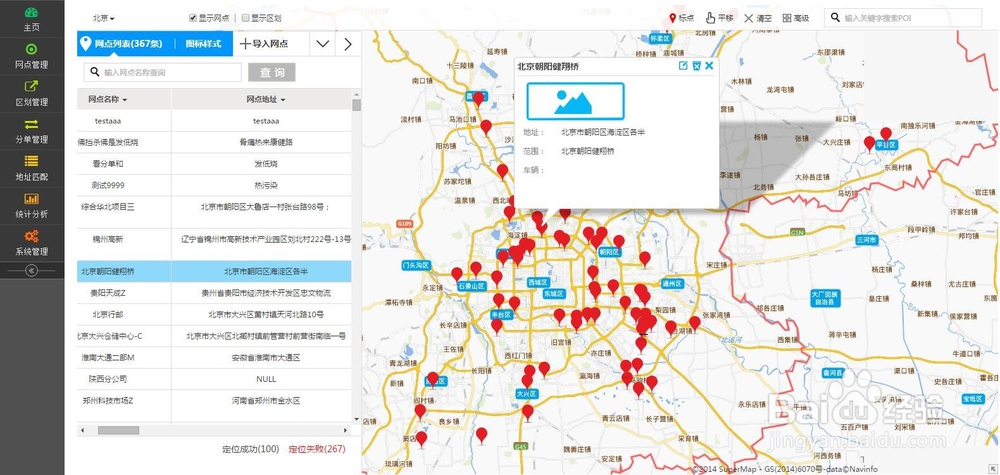
9、展示一下做出的成果图哈。
声明:本网站引用、摘录或转载内容仅供网站访问者交流或参考,不代表本站立场,如存在版权或非法内容,请联系站长删除,联系邮箱:site.kefu@qq.com。