怎样在Word2003中画折线箭头方法
1、基本步骤:word2003中没有直接可用的折线箭头,需要我们自己画,基本步骤为
1、先画一条横线
2、一条竖线
3、画一条箭头即可
不要以为简单,过程中还有一些细节要注意,否则会出错,浪费自己的时间
下面开始具体介绍方法:
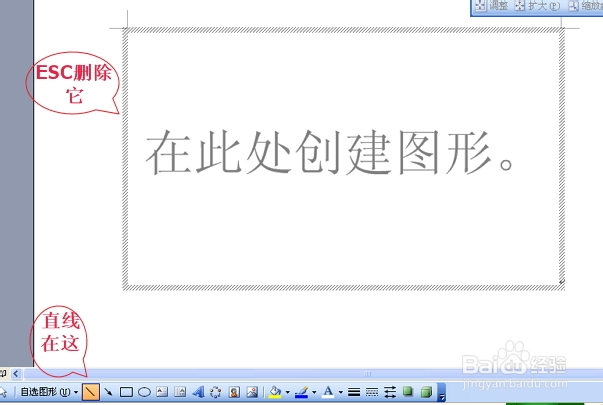
2、第一步:单击“绘图”工具栏上的“直线”按钮-〉自动弹出“在此创建图形”框-〉按键盘左上角的ESC键删除它-〉画一条直线
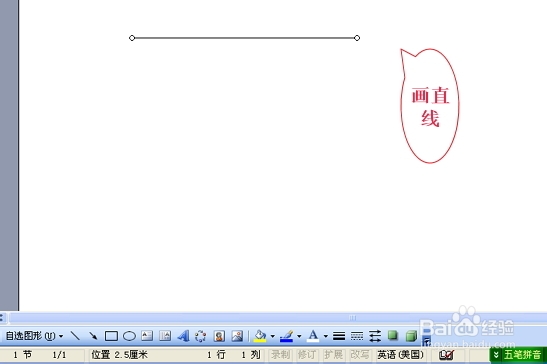
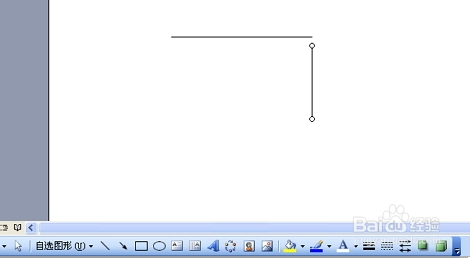
3、第二步:同理,单击“直线”画出一条竖线;
4、第三步:单击“绘图”工具栏上面的“箭头”按钮,画出一条带箭头的直线出来
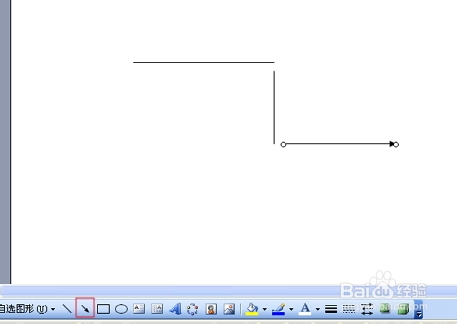
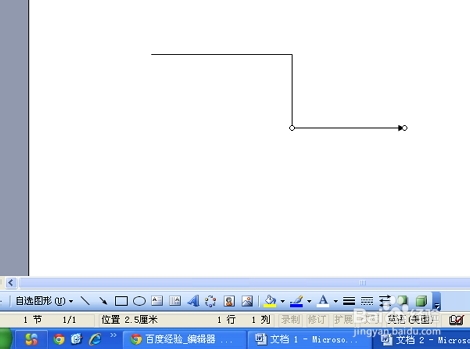
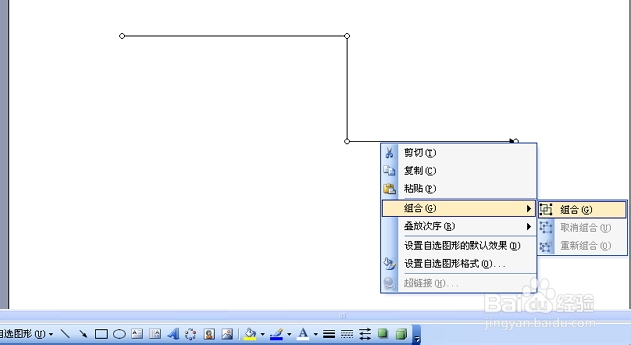
5、第四步:组合三条线。首先一个个选中,按上下左右方向键调整位置让它们连在一起,如图。然后按住键盘上的 Shift 键,鼠标左键单击选中直线、竖线、箭头,再点击鼠标右键,在弹出的右键菜单中选择“组合”,将这三条线组合起来。(注意,Shift 键在过程一直不要松,否则组合无法使用)
声明:本网站引用、摘录或转载内容仅供网站访问者交流或参考,不代表本站立场,如存在版权或非法内容,请联系站长删除,联系邮箱:site.kefu@qq.com。
阅读量:31
阅读量:93
阅读量:142
阅读量:20
阅读量:103